
Comment utiliser WhatsApp sur plusieurs appareils en même temps : Guide complet
WhatsApp, l’une des applications de messagerie les plus populaires au monde, a récemment introduit une nouvelle fonctionnalité très attendue : la possibilité de consulter ses messages sur plusieurs appareils en même temps. Fini le temps où il fallait garder son téléphone connecté pour utiliser WhatsApp Web sur d’autres appareils ! Cette nouveauté rend l’utilisation de WhatsApp plus flexible et accessible. Découvrez dans cet article comment activer et optimiser cette fonctionnalité pour un usage au quotidien.
Comment fonctionne la fonctionnalité multi-appareils sur WhatsApp ?
La fonctionnalité multi-appareils de WhatsApp permet désormais de se connecter sur quatre appareils en simultané sans nécessiter une connexion continue du téléphone principal. Une fois la configuration effectuée, chaque appareil fonctionne de manière indépendante et vous permet de consulter et envoyer des messages comme si vous étiez sur votre téléphone. Cette option est compatible avec la plupart des appareils Android, iOS, ainsi que les versions bureau de WhatsApp (WhatsApp Web, Windows, et macOS).
Pourquoi utiliser WhatsApp sur plusieurs appareils ?
Cette fonctionnalité est particulièrement utile pour les personnes qui jonglent entre plusieurs appareils ou celles qui souhaitent consulter leurs messages sans avoir besoin de garder leur téléphone sous la main. Elle permet également de réduire la dépendance à une seule connexion internet mobile. Que vous soyez au bureau, à la maison, ou en déplacement, vous pouvez accéder à vos conversations facilement et sans interruption.
Étapes pour activer WhatsApp sur plusieurs appareils
Suivez ce guide simple pour activer la fonctionnalité multi-appareils :
Étape 1 : Mettre à jour WhatsApp
Assurez-vous d’avoir la dernière version de WhatsApp sur votre téléphone. Les mises à jour incluent souvent des fonctionnalités nouvelles et des correctifs, donc une version à jour est essentielle pour profiter de cette option.
Étape 2 : Accéder aux paramètres de WhatsApp
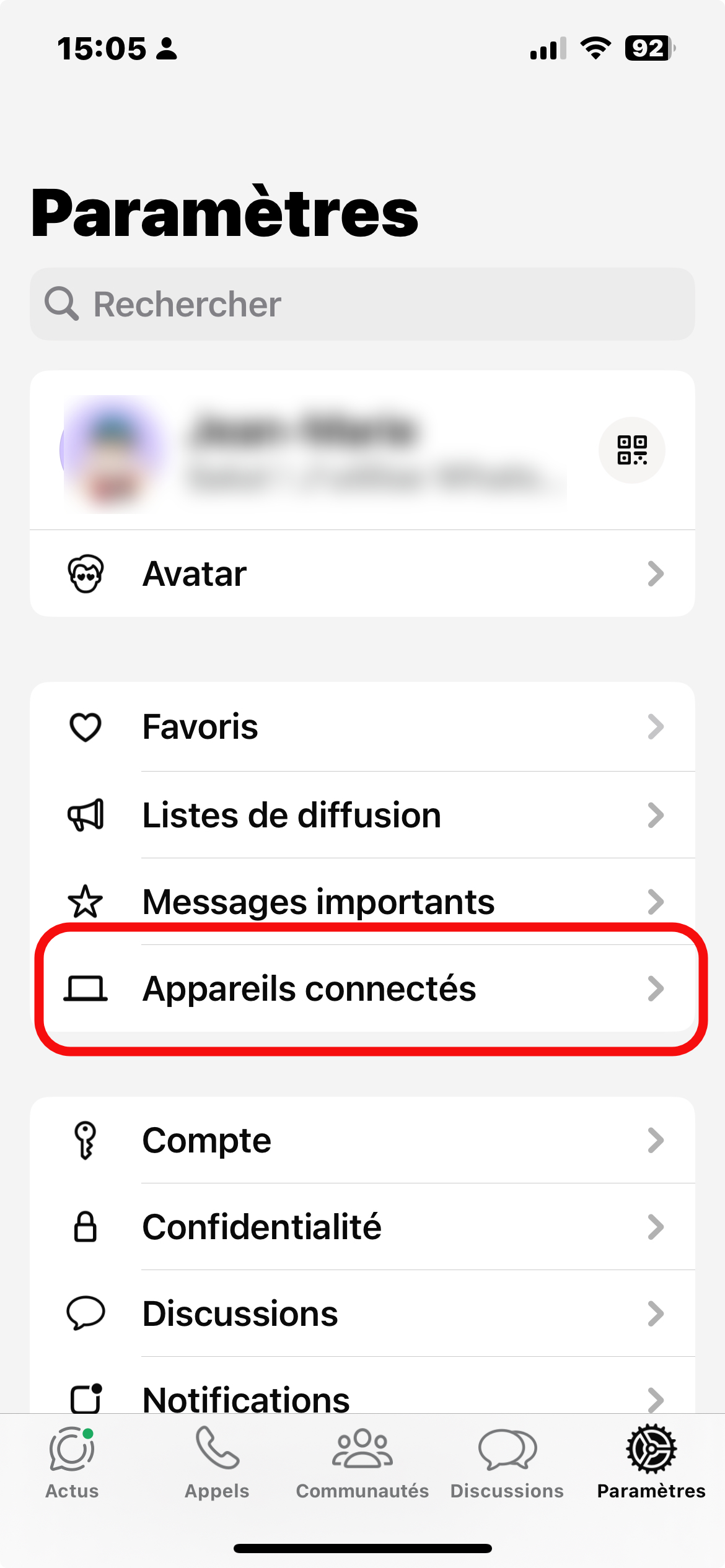 Ouvrez WhatsApp sur votre téléphone, rendez-vous dans le menu des Paramètres et sélectionnez Appareils connectés. Cette section permet de gérer les connexions multi-appareils.
Étape 3 : Lier un nouvel appareil
Cliquez sur Lier un appareil pour démarrer le processus. Un code QR s’affiche sur les versions bureau ou web de WhatsApp. Scannez ce code avec votre téléphone principal pour autoriser la connexion.
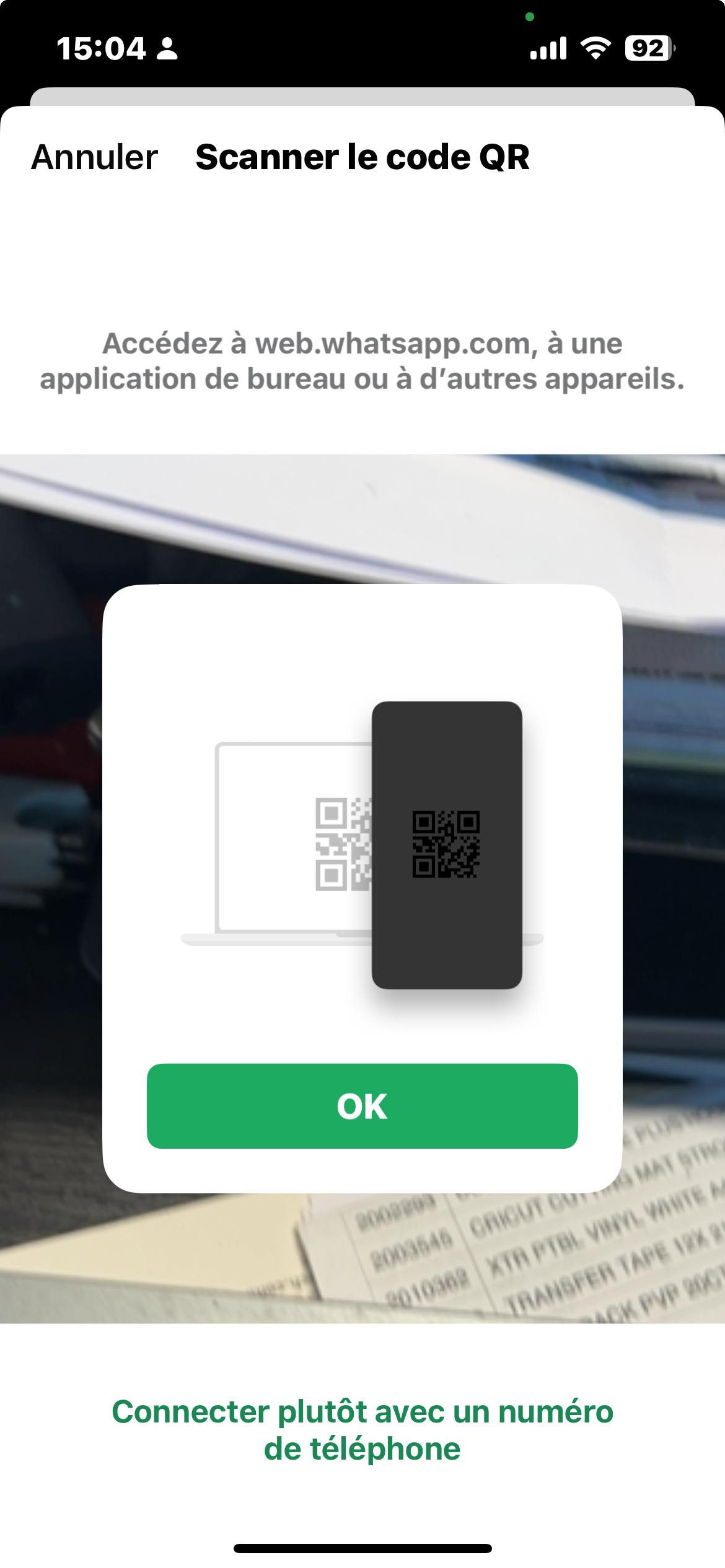
Étape 4 : Vérifier la connexion sur l’appareil secondaire
Une fois l’appareil lié, vous pouvez accéder à vos messages depuis ce nouvel appareil, même si votre téléphone est hors ligne. Cette connexion restera active tant que vous ne la déconnectez pas volontairement ou n’atteignez pas la limite d’appareils autorisés.
Utiliser WhatsApp sur plusieurs appareils : les limitations à connaître
Bien que cette fonctionnalité soit très pratique, elle a quelques limitations à garder en tête. Vous pouvez connecter un maximum de quatre appareils à la fois. Par ailleurs, certaines fonctionnalités, comme l’envoi de messages ou d’appels à partir d’un appareil secondaire, peuvent être limitées dans certaines situations (par exemple, sur un appareil inactif depuis longtemps). Il est aussi important de noter que, pour des raisons de sécurité, vous devrez vous reconnecter si vous ne vous êtes pas servi d’un appareil pendant 14 jours.
Astuces pour optimiser l’utilisation de WhatsApp multi-appareils
Pour tirer le meilleur parti de cette fonctionnalité, voici quelques conseils pratiques :
- Mettez régulièrement à jour WhatsApp pour bénéficier des dernières améliorations de performance et de sécurité.
- Désactivez les notifications sur les appareils secondaires si vous préférez recevoir les alertes uniquement sur votre téléphone principal.
- Utilisez WhatsApp Web pour les tâches bureautiques, comme l’envoi de fichiers depuis un ordinateur, ce qui est souvent plus rapide que depuis le téléphone.
- Protégez vos données : activez la double authentification pour empêcher toute connexion non autorisée sur vos appareils.
Conclusion
La fonctionnalité multi-appareils de WhatsApp apporte un réel confort aux utilisateurs en leur permettant de consulter et envoyer des messages depuis plusieurs appareils en toute simplicité. Cette évolution réduit la dépendance au téléphone principal et rend WhatsApp plus accessible, surtout pour ceux qui utilisent de multiples dispositifs au quotidien. Activez-la dès aujourd’hui et profitez d’une expérience de messagerie enrichie et flexible !
Sources :