Retoucher une illustration avec Moebius

  • Effacez ce qui gêne, gardez le reste — en toute confidentialité.
  •  
Ce que vous allez apprendre

  1. Expliquer en une phrase ce qu’est l’inpainting et pourquoi c’est utile pour un auteur illustrateur.
  2. Ouvrir et faire fonctionner la démo Moebius sans installation.
  3. Masquer une zone d’une image et lancer une reconstruction.
  4. Reconnaître les limites de l’outil (pas de prompt, résolution fixe) pour éviter la frustration.
  5. Identifier au moins un cas d’usage concret pour ses propres illustrations.

L'inpainting, une gomme magique pour vos illustrations

Vous avez généré une illustration avec Midjourney pour la couverture de votre roman, mais un détail vous gêne : un personnage en trop dans le fond, une main mal formée, un objet qui n'a rien à faire là. Plutôt que de tout régénérer en croisant les doigts, il existe une solution plus chirurgicale : l'inpainting. L'inpainting, c'est l'art de "reboucher" une zone d'une image en la faisant deviner par une IA à partir de ce qui l'entoure. Moebius est un modèle d'inpainting qui tourne entièrement dans votre navigateur, sans rien installer et sans envoyer votre image sur un serveur.

⚠️ Attention

Moebius ne comprend pas d’instructions écrites. On ne lui « demande » pas de faire apparaître un dragon ; on lui montre une zone à reconstruire, et il comble le trou intelligemment en s’appuyant sur ce qui l’entoure. C’est un outil de retouche contextuelle, pas un générateur d’images à la Midjourney.

Avant de commencer

  1. Votre navigateur — une version récente de Chrome ou Safari, compatibles WebGPU.
  2. Une connexion internet correcte pour le premier lancement — téléchargement unique d’environ 1,27 Go, mis en cache ensuite.
  3. Une image de test carrée si possible — Moebius travaille sur 512 × 512 px ; une image non carrée reçoit des bandes automatiques.
Astuce

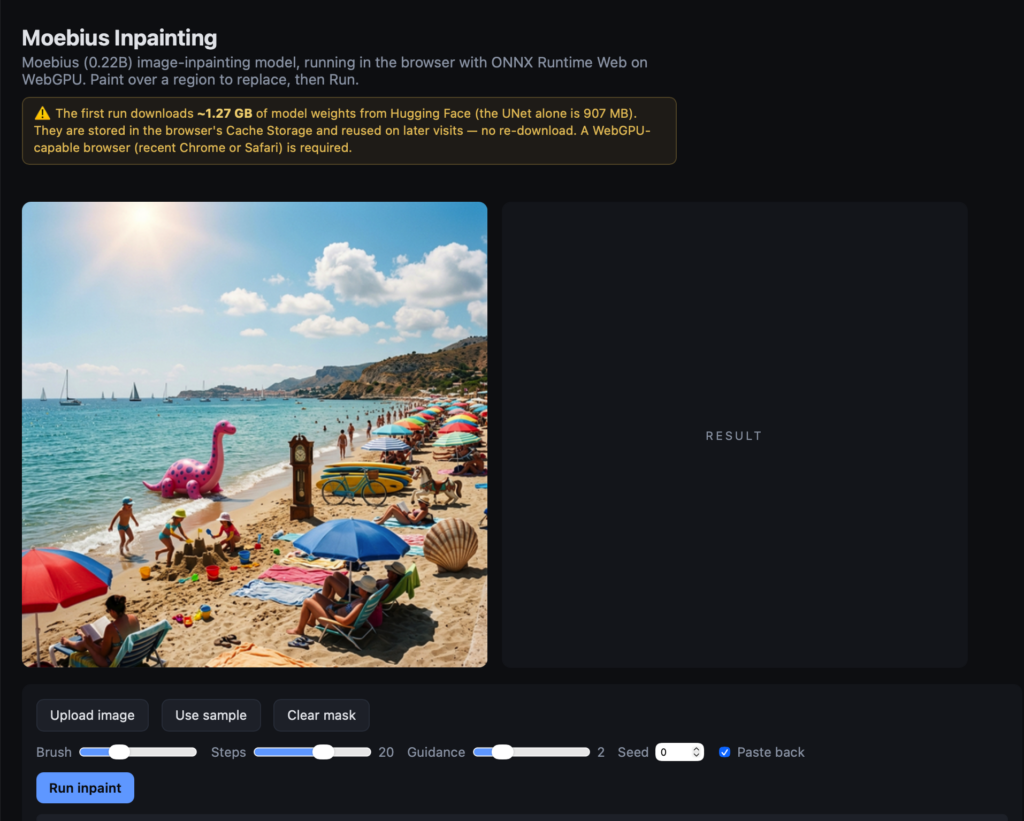
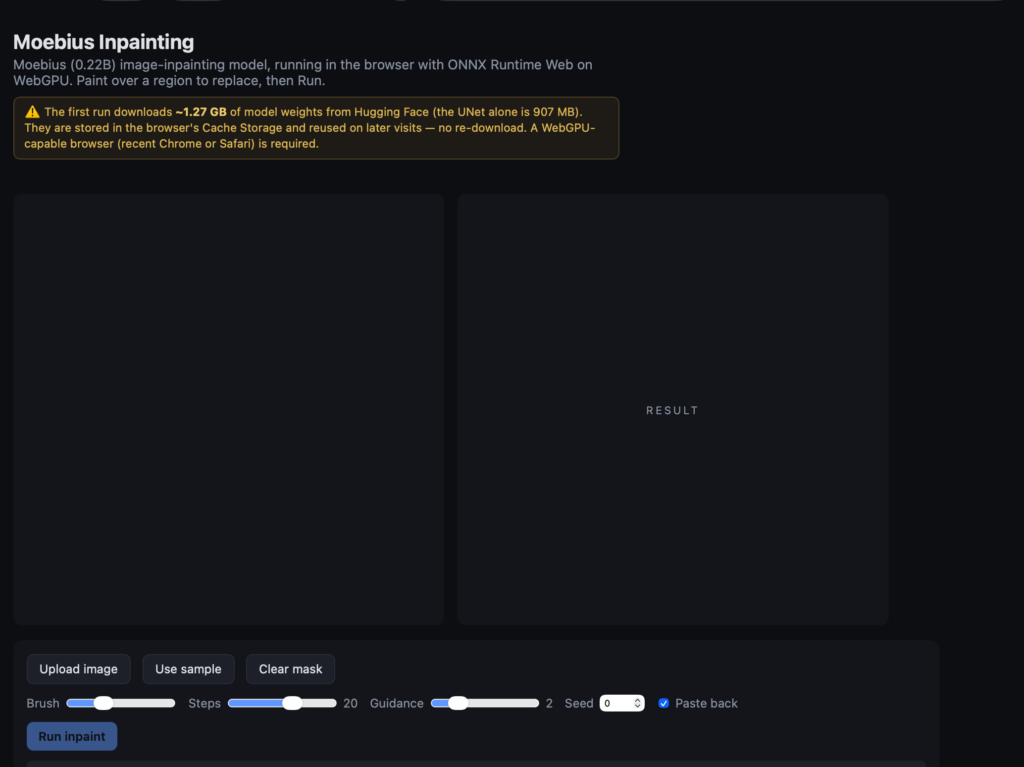
Rendez-vous sur simonw.github.io/moebius-web. Trois boutons sont disponibles : Upload image (votre propre photo), Use sample et Clear mask.

Charger l'image à modifier

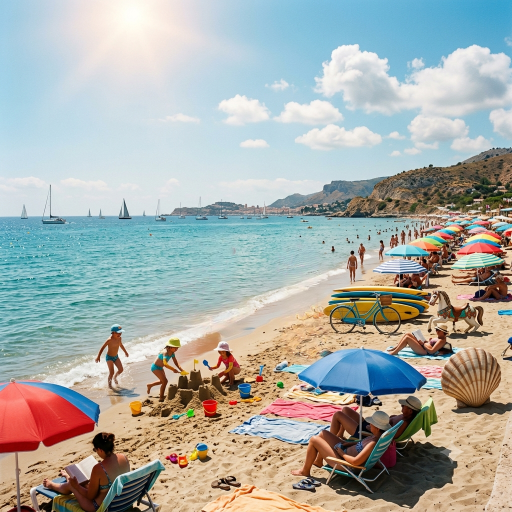
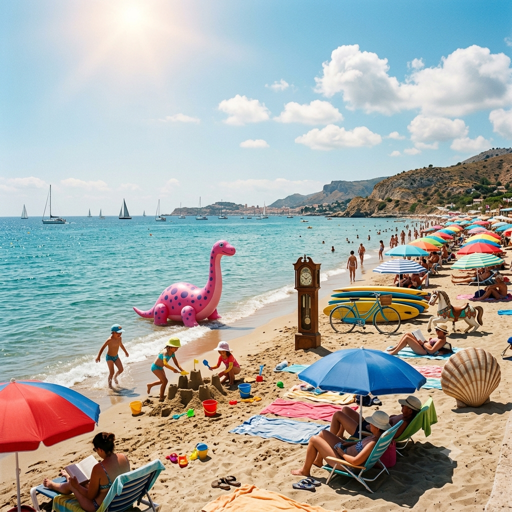
Cliquez sur Upload image et sélectionnez votre fichier depuis votre ordinateur pour charger votre propre illustration Vous pouvez aussi utiliser mon image en Téléchargant notre image de test

Peindre la zone à effacer

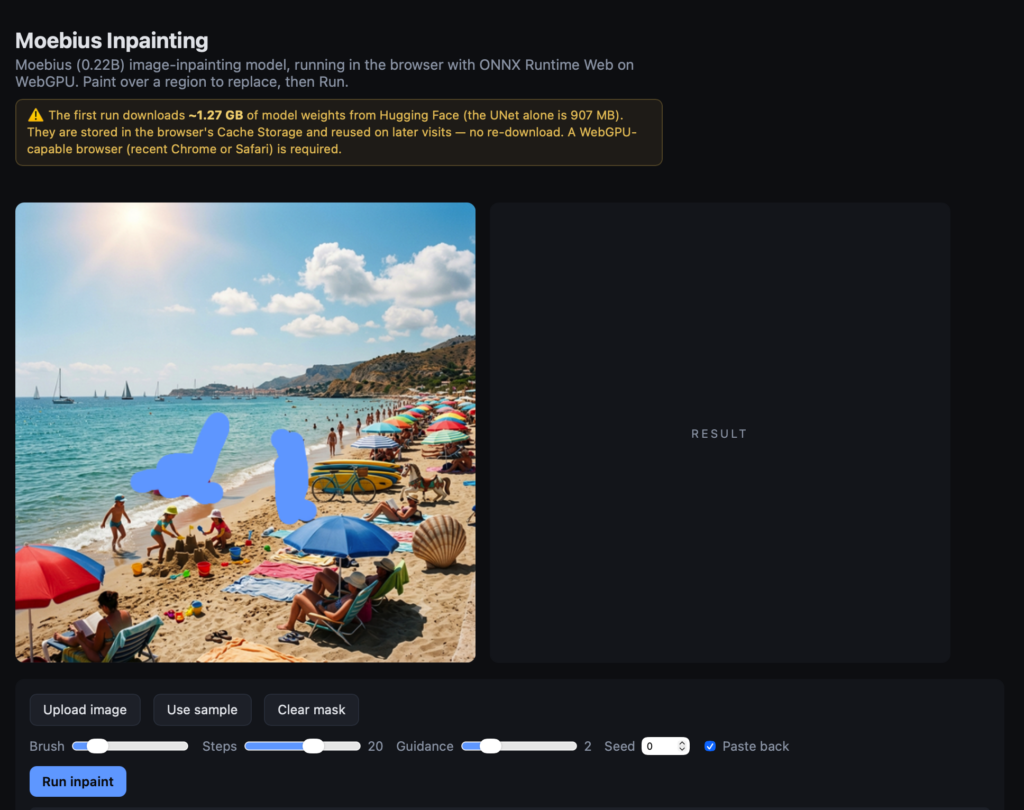
Ajustez la taille du pinceau avec le curseur Brush (40 par défaut), puis peignez directement sur l’image à l’endroit à effacer. Un rond bleu semi-transparent apparaît à chaque endroit peint. Le bouton Clear mask efface tout pour recommencer.

Avant de lancer le calcul, trois réglages sont disponibles : Steps (20, nombre d’itérations), Guidance (2), Seed (0, pour reproduire un résultat), et la case Paste back (cochée par défaut, recolle la zone reconstruite à la résolution native).

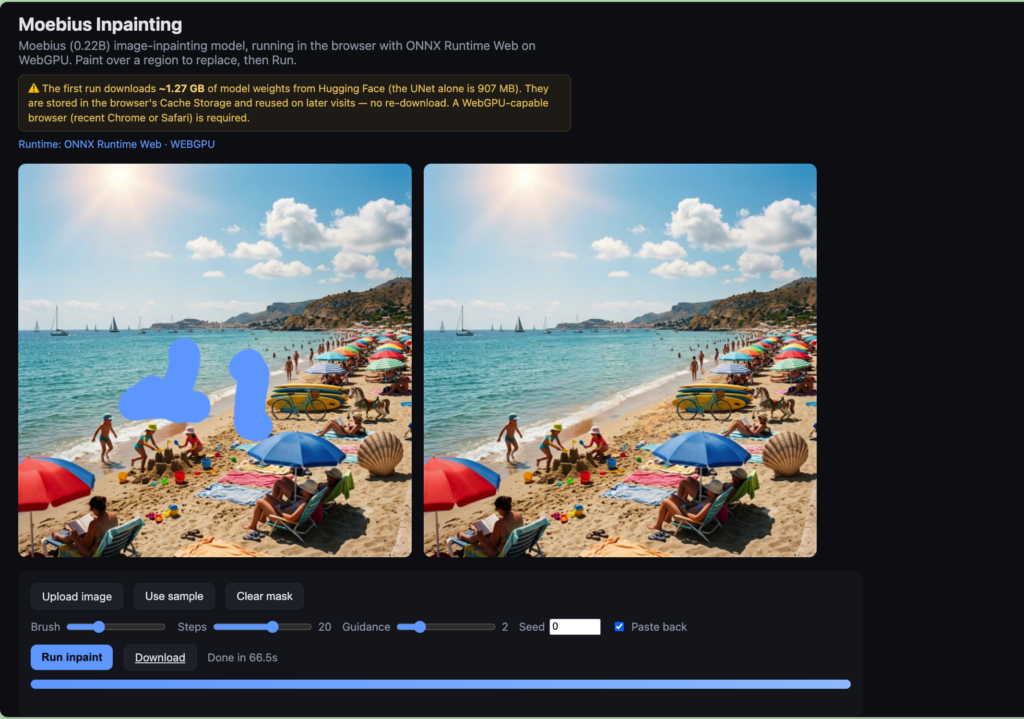
Cliquez sur Run inpaint. Au premier lancement, une barre de progression détaille le téléchargement du modèle, puis le débruitage (par ex. « Denoising — 5/19 (26 %) »). Le résultat apparaît dans le panneau RESULT, avec le temps de calcul (~1 minute).

Comparez le résultat

Après inpainting Avant inpainting
Pour aller plus loin

Si vous avez besoin d’un inpainting guidé par texte (par exemple « remplace ce personnage par un chat noir »), il faudra vous tourner vers d’autres outils, comme les fonctions de retouche générative intégrées à certains logiciels d’IA commerciaux. Moebius reste idéal pour des retouches rapides, gratuites et confidentielles.

À retenir
  • Moebius est un outil d’inpainting gratuit, sans installation, qui tourne localement dans votre navigateur.
  • Il ne comprend pas de texte : on lui montre une zone à reconstruire, il la déduit du contexte.
  • Le premier lancement télécharge le modèle (~1,27 Go), une seule fois.
  • Résolution fixe de travail : 512 × 512 px.
  • Idéal pour des retouches rapides et confidentielles sur vos illustrations d’auteur.

Message bien reçu ! 🎉

Merci pour votre message.

Je vous réponds personnellement sous 24h.

En attendant, vous pouvez :