
Votre ordinateur vous semble plus lent qu’avant ? Les applications mettent du temps à démarrer, l’espace disque fond sans raison apparente ? Avant de télécharger le premier logiciel de « nettoyage PC » venu — et de regretter ce choix — sachez que Windows dispose déjà d’outils efficaces pour faire le ménage. Et si vous avez besoin d’aller plus loin, il existe désormais une alternative sérieuse, gratuite et sans mauvaises surprises à CCleaner.
Pourquoi votre PC accumule-t-il des déchets numériques ?
Imaginez votre ordinateur comme une cuisine très active. Chaque fois que vous cuisinez (lancez un programme, naviguez sur le web, installez une mise à jour), des résidus s’accumulent : épluchures, papiers gras, boîtes vides. Ce sont les fichiers temporaires : des données créées à la volée par Windows et vos applications, censées disparaître d’elles-mêmes… mais qui restent souvent là indéfiniment.
Même avec un SSD ou un disque dur de plusieurs téraoctets, l’espace de stockage finit souvent par manquer. Les causes vont de fichiers temporaires accumulés à d’anciennes mises à jour, en passant par des applications inutilisées.
Ce que Windows fait déjà très bien (et gratuitement)
Retrouvez toutes ces étapes en vidéo ci-dessous
Bonne nouvelle : vous n’avez pas besoin d’installer quoi que ce soit pour un premier grand nettoyage.
L’outil Nettoyage de disque (cleanmgr)
L’utilitaire de nettoyage de disque est l’outil le plus couramment proposé et utilisé par le système pour libérer de l’espace en cas de disque saturé. Il permet d’effacer les fichiers encombrants que le système considère comme inutiles. Pour le lancer, il suffit de saisir « Nettoyage de disque » ou `cleanmgr.exe` dans la barre de recherche de Windows. Une fois ouvert, cliquez sur « Nettoyer les fichiers système » pour accéder aux options avancées (anciennes mises à jour Windows notamment).
L’Assistant Stockage (Windows 11)
L’Assistant Stockage est l’outil intégré le plus simple pour automatiser le nettoyage. Une fois activé, Windows se charge de nettoyer les fichiers temporaires en arrière-plan, sans action manuelle. Vous le trouverez dans Paramètres → Système → Stockage. C’est l’option idéale si vous préférez ne plus y penser.
⚠️ Conseil de prudence : ne supprimez jamais le dossier WinSxS manuellement — c’est un dossier système critique. Laissez Windows gérer son nettoyage via ses outils intégrés.
Et CCleaner dans tout ça ? Un outil qui a mal vieilli
Pendant des années, CCleaner a été la référence pour nettoyer un PC Windows. Léger, efficace, gratuit. Mais les choses ont changé.
Racheté en 2017 par Avast, le logiciel s’est progressivement alourdi de publicités, d’offres payantes et de fonctionnalités douteuses, jusqu’à devenir l’exact opposé de ce qui l’avait rendu populaire.
Aujourd’hui, installer CCleaner sur le PC d’un proche, c’est souvent lui offrir une source de confusion : fenêtres publicitaires, alertes alarmistes sur de prétendus « problèmes détectés », et une version gratuite qui pousse sans cesse vers l’abonnement payant. On peut faire beaucoup mieux.
FluentCleaner : la renaissance de l’ancien CCleaner, sans les défauts
C’est ce constat qui a poussé Belim (alias Builtbybel), développeur indépendant déjà connu pour des outils comme FlyOOBE ou CrapFixer, à créer FluentCleaner — un logiciel de nettoyage pour Windows minimaliste, gratuit et open source.
Ce qui le rend différent :
FluentCleaner repose sur le format winapp2.ini, une base de données communautaire maintenue depuis plus de 15 ans qui recense les règles de nettoyage pour des milliers d’applications Windows : quels dossiers temporaires cibler, quels caches vider, quelles clés de registre supprimer. Rien n’est inventé, tout est vérifiable.
L’interface, construite avec WinUI 3 (le framework natif de Microsoft), donne à FluentCleaner un aspect parfaitement intégré à Windows 11. Pas de charte graphique criarde ni de fausses alertes — juste un outil sobre qui fait son travail.
Pas de nettoyeur de registre — et c’est très bien ainsi
Un nettoyeur de registre qui supprime la mauvaise clé peut casser des applications, voire dans certains cas le système entier. L’avantage est un placebo, l’inconvénient est une installation cassée. CCleaner en a un parce que c’est un argument marketing qui sonne technique. FluentCleaner n’en a pas, parce que proposer une fonctionnalité qui existe pour faire de l’effet plutôt que pour être utile serait malhonnête.
Que nettoie-t-il concrètement ?
La section « Cleaner » liste l’ensemble des applications détectées sur le système, regroupées par catégories : Microsoft Edge, Applications, Internet, Multimedia, Utilities, Windows, Firefox, Thunderbird, et ainsi de suite. Pour chaque application, il est possible de déplier la liste et de cocher ce que l’on souhaite supprimer.
En testant l’outil, l’utilitaire intégré Windows a trouvé 15,9 Go de fichiers inutiles, là où FluentCleaner en a détecté 19,43 Go — sans pour autant que l’outil natif soit mauvais : c’est simplement que FluentCleaner va plus en profondeur.
Comment installer et utiliser FluentCleaner ?
C’est sans doute la meilleure surprise : FluentCleaner est disponible en téléchargement gratuit depuis le dépôt GitHub officiel du projet. Il se présente sous la forme d’une archive ZIP qu’il suffit de décompresser à l’emplacement de votre choix. Il n’y a pas d’installation à proprement parler — c’est un logiciel portable : il suffit d’exécuter le fichier `FCleaner.exe` pour démarrer.
Étapes simples :
1. Rendez-vous sur https://github.com/builtbybel/FluentCleaner/releases
2. Téléchargez le fichier ZIP de la dernière version dans la section « Releases »
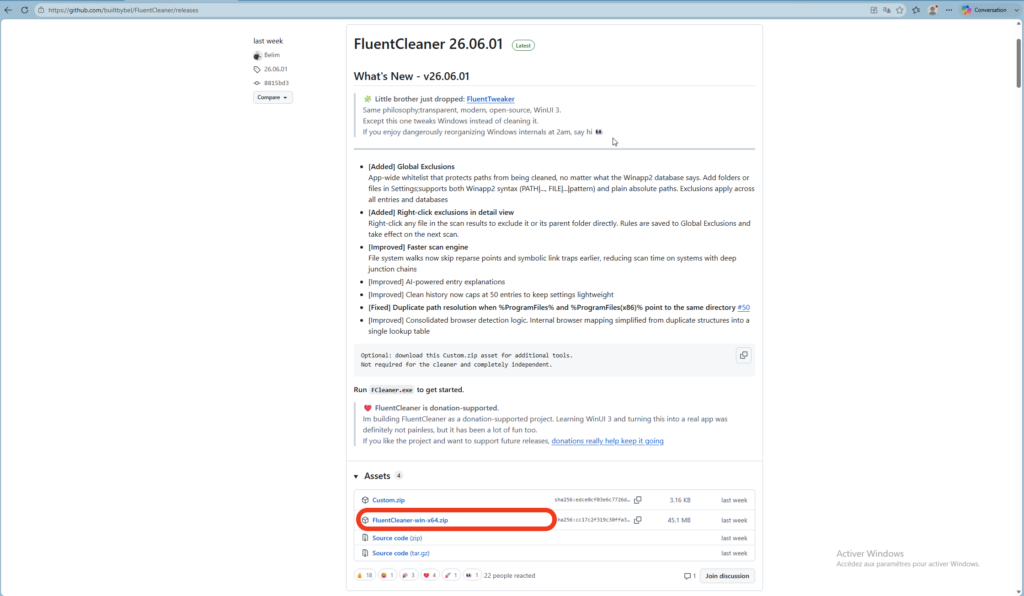
3. Décompressez le dossier où vous le souhaitez (Bureau, clé USB…)
4. Double-cliquez sur `FCleaner.exe`
5. Cliquez sur Analyze, vérifiez ce qui est sélectionné, puis sur Run Cleaner
⚠️ Note : l’interface est actuellement en anglais. Pour les utilisateurs peu à l’aise avec la langue, il suffit de retenir deux boutons : Analyze (analyser) et Run Cleaner (nettoyer).
Quelle approche adopter au quotidien ?
Pour la grande majorité des utilisateurs, voici la stratégie la plus sage :
– En premier lieu, utilisez les outils intégrés à Windows (Assistant Stockage ou Nettoyage de disque). Ils sont sûrs, gratuits et suffisants pour un entretien régulier.
– Pour aller plus loin, FluentCleaner offre un nettoyage plus complet, sans publicité ni fausse alerte.
– Évitez CCleaner dans sa version actuelle, surtout pour accompagner des proches moins à l’aise avec l’informatique.
Des années durant, nombreux sont ceux qui ont cessé de recommander des logiciels de nettoyage parce que beaucoup ont évolué vers des applications gonflées de promotions et de fonctionnalités d’optimisation douteuses. FluentCleaner semble différent : il se concentre sur l’essentiel, s’intègre naturellement à Windows 11 et donne aux utilisateurs plus de contrôle, sans prétendre à des miracles.
Un grand coup de balai numérique, ça fait parfois du bien ! Et vous, avez-vous déjà essayé de nettoyer votre PC avec les outils intégrés à Windows, ou êtes-vous encore fidèle à un logiciel tiers ? Partagez votre expérience en commentaire 👇
Sources :
– JustGeek.fr — FluentCleaner, alternative à CCleaner
– Windows Central — Fluent Cleaner
– GitHub — builtbybel/FluentCleaner
– IT-Connect.fr — Supprimer les fichiers temporaires Windows