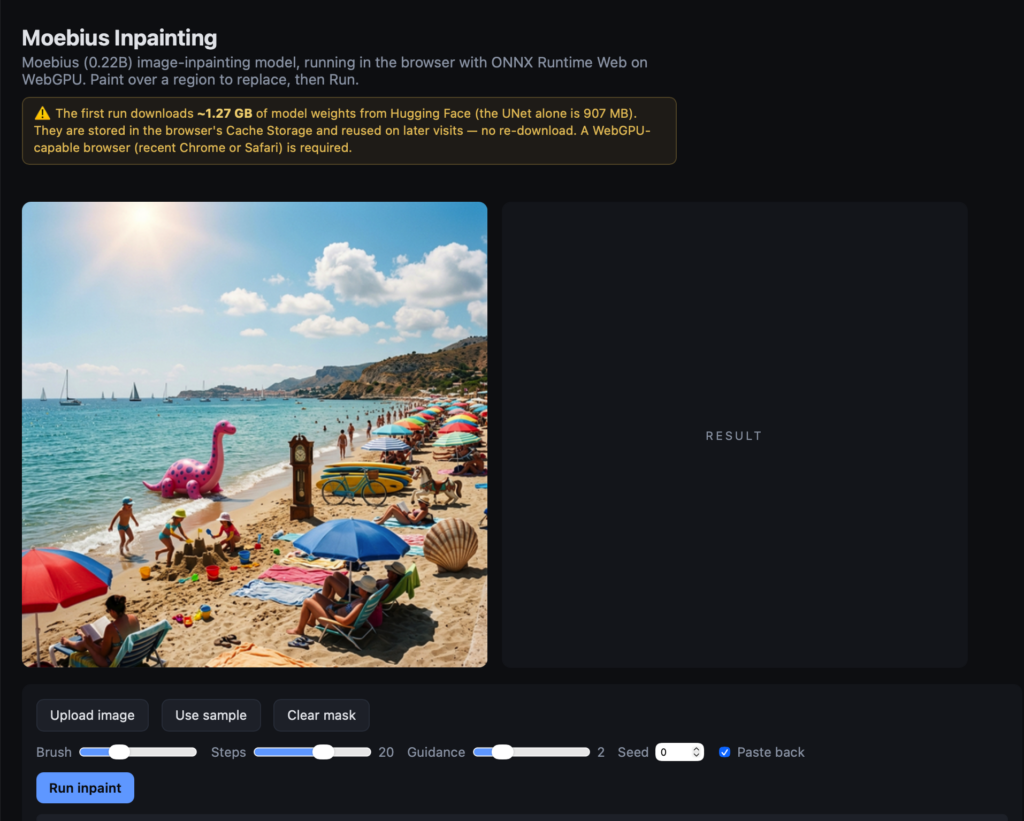
Moebius ne comprend pas d’instructions écrites. On ne lui « demande » pas de faire apparaître un dragon ; on lui montre une zone à reconstruire, et il comble le trou intelligemment en s’appuyant sur ce qui l’entoure. C’est un outil de retouche contextuelle, pas un générateur d’images à la Midjourney.
Rendez-vous sur simonw.github.io/moebius-web. Trois boutons sont disponibles : Upload image (votre propre photo), Use sample

et Clear mask.
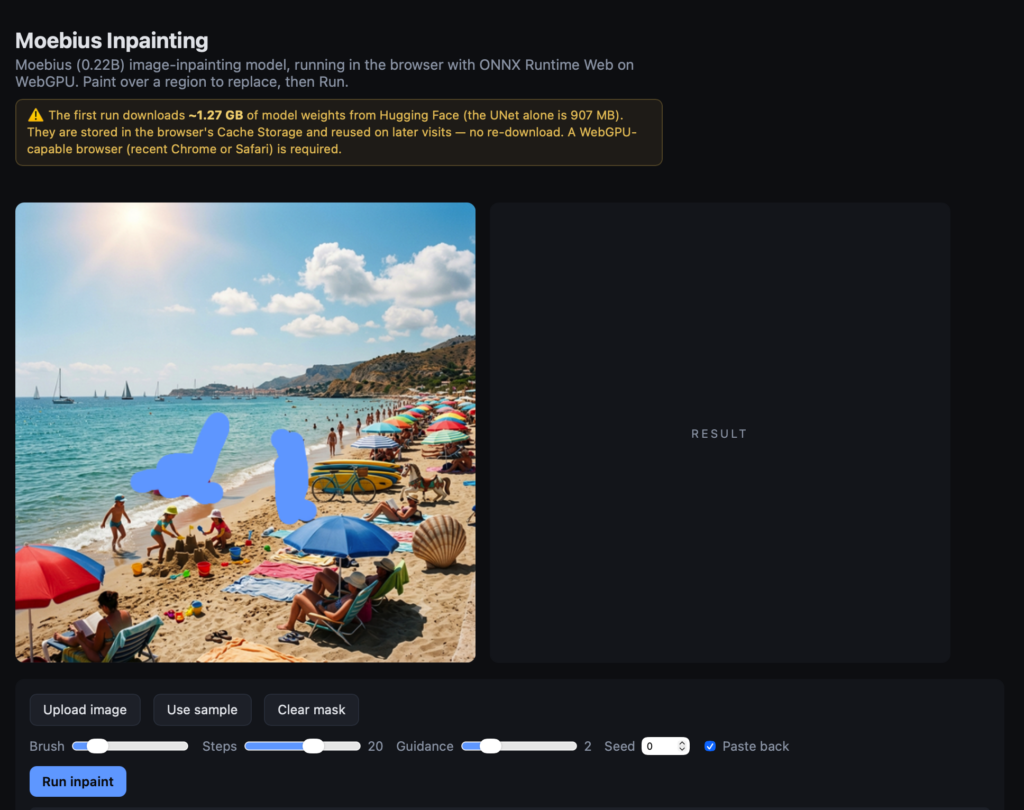
Ajustez la taille du pinceau avec le curseur Brush (40 par défaut), puis peignez directement sur l’image à l’endroit à effacer. Un rond bleu semi-transparent apparaît à chaque endroit peint. Le bouton Clear mask efface tout pour recommencer.
Avant de lancer le calcul, trois réglages sont disponibles : Steps (20, nombre d’itérations), Guidance (2), Seed (0, pour reproduire un résultat), et la case Paste back (cochée par défaut, recolle la zone reconstruite à la résolution native).
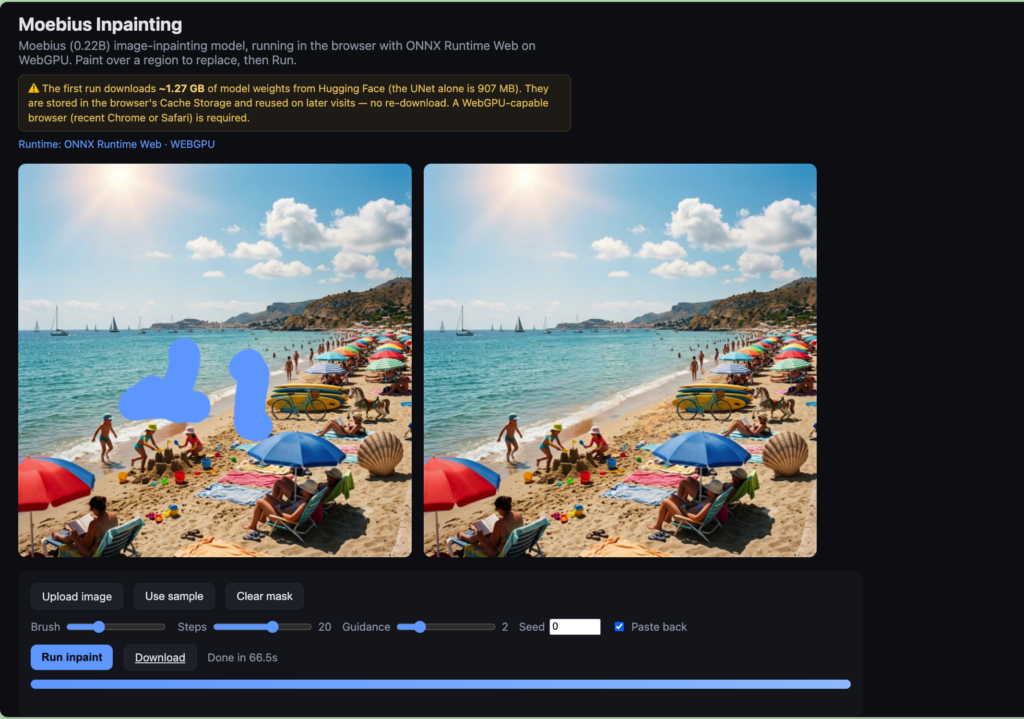
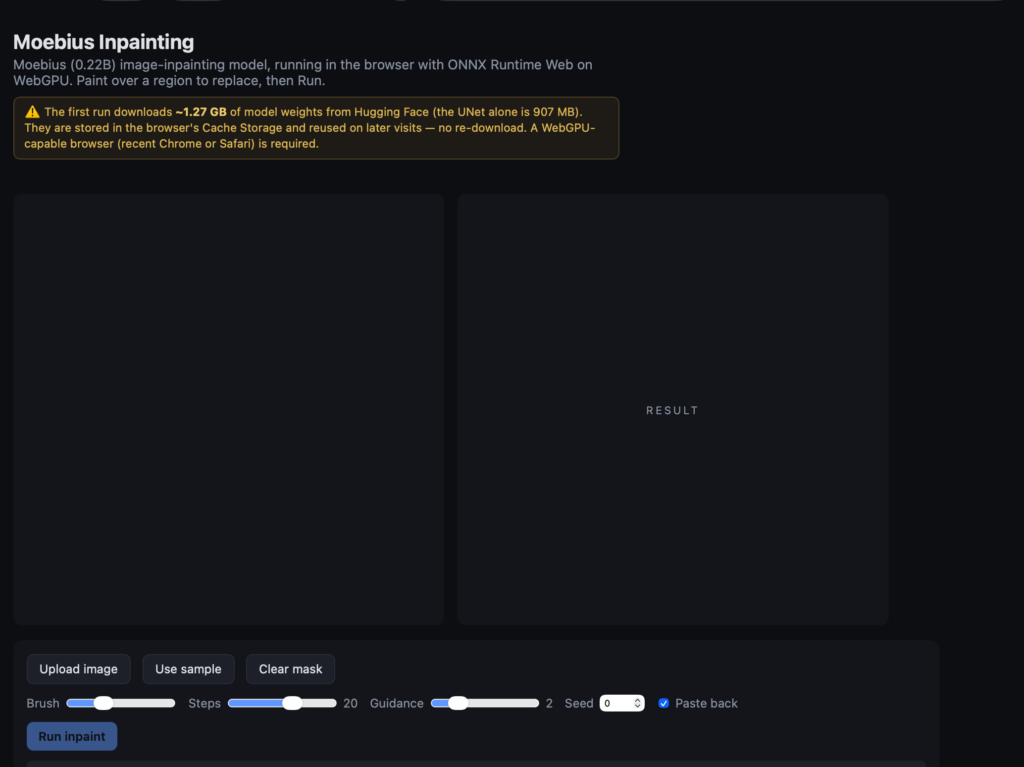
Cliquez sur Run inpaint. Au premier lancement, une barre de progression détaille le téléchargement du modèle, puis le débruitage (par ex. « Denoising — 5/19 (26 %) »). Le résultat apparaît dans le panneau RESULT, avec le temps de calcul (~1 minute).
Si vous avez besoin d’un inpainting guidé par texte (par exemple « remplace ce personnage par un chat noir »), il faudra vous tourner vers d’autres outils, comme les fonctions de retouche générative intégrées à certains logiciels d’IA commerciaux. Moebius reste idéal pour des retouches rapides, gratuites et confidentielles.
© 2026 Migliore Consulting | Mentions légales | Politique de confidentialité & RGPD | À propos
Merci pour votre message.
Je vous réponds personnellement sous 24h.
En attendant, vous pouvez :