
Passer à DNSforge, le DNS allemand qui bloque pub et pistage
Objectif en une phrase : Configurer en moins de 10 minutes un DNS gratuit, hébergé en Allemagne et respectueux de la vie privée, qui bloque une bonne partie des publicités et des traqueurs avant même qu’ils s’affichent — sans rien installer.
Niveau requis : Débutant — aucune connaissance technique nécessaire.
Pourquoi changer de DNS ?
Imaginez Internet comme une ville immense. Chaque site est une maison, avec une adresse numérique précise. Vous, vous ne retenez pas ces adresses : vous tapez des noms, comme monsite.com. Le DNS (voir glossaire) est l’annuaire qui fait la traduction entre les deux.
Par défaut, cet annuaire, c’est celui de votre fournisseur d’accès Internet (Orange, Free, SFR, Bouygues…). Il fonctionne très bien, mais il ne filtre rien : toutes les adresses demandées, y compris celles des serveurs publicitaires et des traqueurs, lui passent entre les mains.
DNSforge fait un choix différent : quand votre navigateur lui demande l’adresse d’un serveur connu pour la publicité ou le pistage, il répond simplement qu’il ne la connaît pas. La publicité ne s’affiche pas à l’écran… parce qu’elle n’est jamais partie. Résultat : des pages qui s’affichent plus vite, moins de bandeaux publicitaires, et moins de mouchards qui suivent votre navigation d’un site à l’autre.
Ce service est gratuit, hébergé uniquement en Allemagne (donc soumis au RGPD), ne conserve aucun journal de vos requêtes, et chiffre la communication entre votre appareil et ses serveurs. Pas de logiciel à installer : une seule petite modification dans les réglages de votre navigateur suffit.
Pré-requis
- Un ordinateur avec Firefox, Chrome ou Edge (à jour)
- 10 minutes devant vous
- Aucune installation, aucun compte à créer
Étape par étape (méthode simple et sûre)
Cette méthode configure DNSforge dans votre navigateur. Elle protège toute votre navigation dans ce navigateur précis, sans rien changer sur le reste de l’ordinateur ni sur vos autres appareils.

1. Choisir son navigateur et ouvrir les réglages
Avec Firefox (recommandé) :
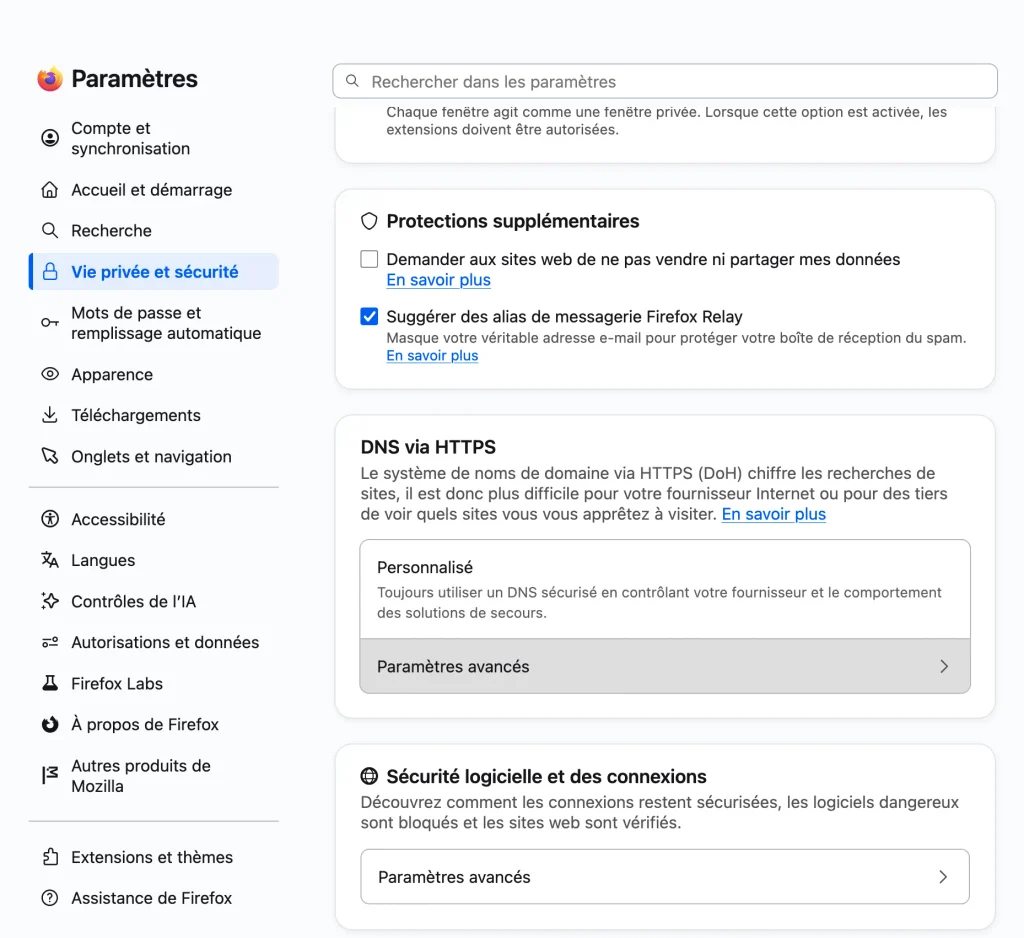
- Cliquez sur le menu (les trois traits horizontaux ☰), en haut à droite
- Cliquez sur Paramètres
- Dans le menu de gauche, cliquez sur Vie privée et sécurité
- Faites défiler jusqu’à la section DNS sur HTTPS
Avec Chrome ou Edge :
- Cliquez sur le menu (les trois points ⋮), en haut à droite
- Cliquez sur Paramètres
- Allez dans Confidentialité et sécurité (Chrome) ou Confidentialité, recherche et services (Edge)
- Cherchez l’option Utiliser un DNS sécurisé
2. Activer le mode personnalisé
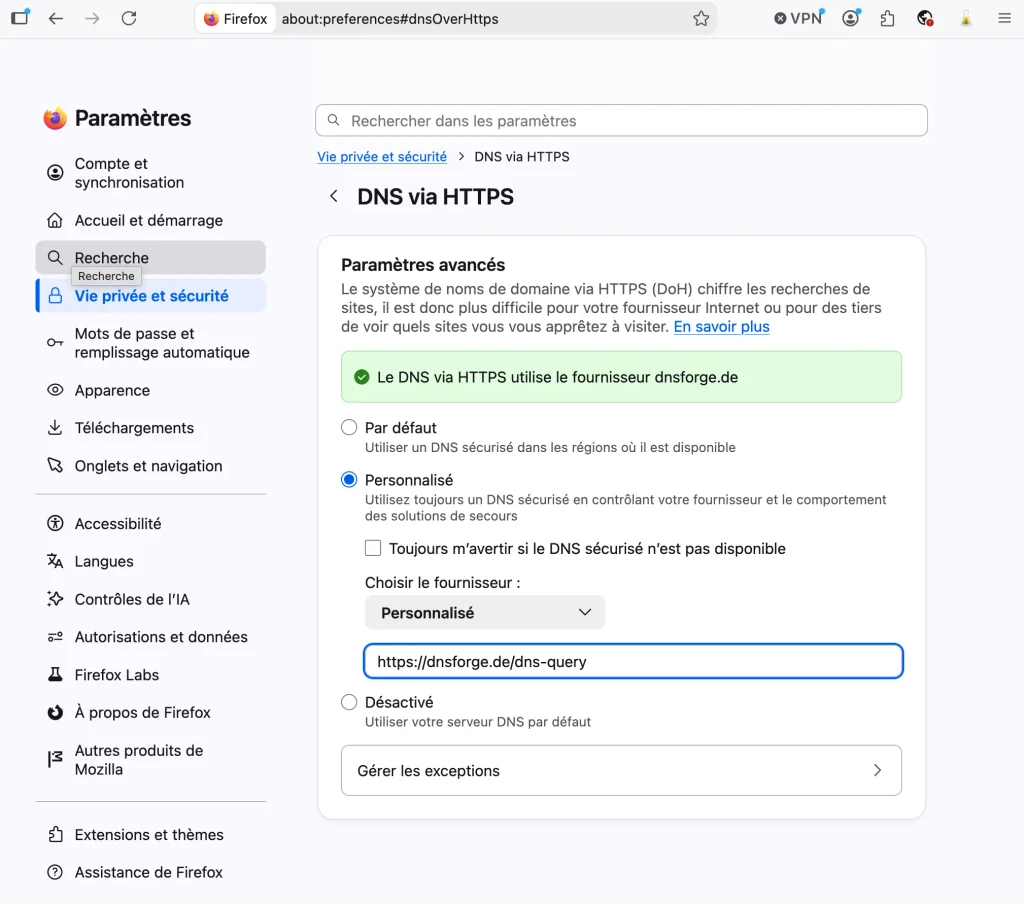
- Choisissez le niveau Maximal (Firefox) ou activez simplement l’interrupteur (Chrome/Edge)
- Sélectionnez ensuite l’option Personnalisé (parfois nommée « Fournisseur personnalisé »)
3. Coller l’adresse DNSforge
Copiez-collez exactement cette adresse dans le champ prévu :
https://dnsforge.de/dns-query
Validez, puis fermez les réglages. Aucun redémarrage de l’ordinateur n’est nécessaire — un simple redémarrage du navigateur suffit si les pages ne se rechargent pas automatiquement.
4. Vérifier que ça fonctionne
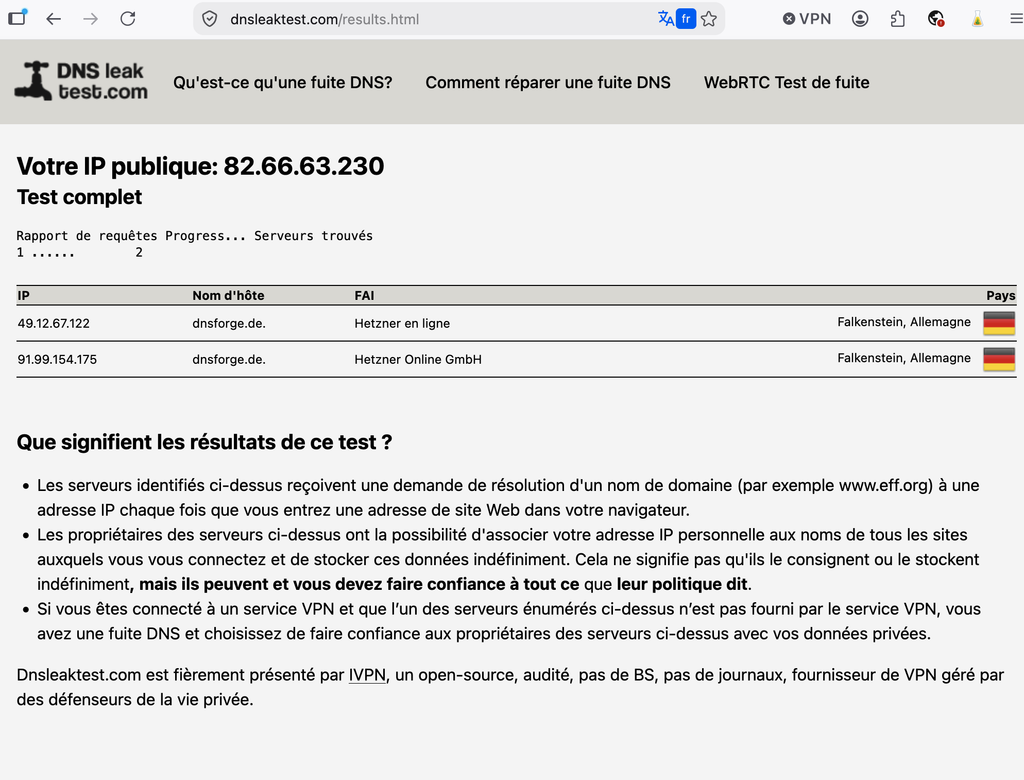
- Ouvrez un nouvel onglet et allez sur dnsleaktest.com
- Lancez le Test standard
- Dans les résultats, vous devriez voir apparaître des serveurs identifiés DNSforge ou situés en Allemagne, et non plus ceux de votre fournisseur d’accès habituel
C’est terminé : votre navigation dans ce navigateur passe maintenant par DNSforge.
Pièges courants
- Un site ne s’affiche plus correctement. C’est probablement un élément bloqué à tort par une liste de filtrage. Revenez temporairement aux réglages DNS d’origine (bouton « Par défaut » ou « Désactiver »), ou signalez le problème via le site officiel dnsforge.de.
- Ce réglage ne protège qu’un seul navigateur. Si vous utilisez Firefox et Chrome, il faut répéter l’opération dans chacun. Vos autres appareils (téléphone, tablette) et les autres logiciels de l’ordinateur ne sont pas concernés par ce réglage — voir la version geek ci-dessous pour une protection plus large.
- DNS chiffré n’est pas un VPN. Cela empêche votre fournisseur d’accès de voir les noms de sites que vous consultez, mais ne masque pas votre adresse IP ni votre localisation.
- Ne pas confondre les modes. Le mode « Normal » est celui à utiliser en priorité : équilibré, il ne bloque pas trop large. Les modes plus stricts existent, mais peuvent gêner certains sites (voir version geek).
Zone technique — pour les curieux et les passionnés
Pour aller plus loin (version geek)
Les 4 profils de filtrage DNSforge :
| Profil | Adresse | Bloque |
|---|---|---|
| Normal | dnsforge.de |
Pub, traqueurs, malware (~1,45 M domaines) |
| Clean | clean.dnsforge.de |
Normal + contrôle parental + SafeSearch |
| Hard | hard.dnsforge.de |
Listes très strictes, aucune exception (peut casser certaines fonctions Facebook) |
| Blank | blank.dnsforge.de |
Aucun filtre — utile pour diagnostiquer un faux positif |
Adresses IP (profil Normal), pour configuration au niveau de la box internet — protège tous les appareils du foyer sans rien installer nulle part :
- IPv4 :
49.12.67.122/91.99.154.175/176.9.93.198/176.9.1.117 - IPv6 :
2a01:4f8:c013:29d::122/2a01:4f8:c010:8c35::175
Le menu exact varie selon la box (Livebox, Freebox, Bbox, SFR box) — chercher une section Internet > DNS ou Configuration réseau > DNS.
DNS chiffré, protocole par protocole :
- DoH (DNS-over-HTTPS) :
https://dnsforge.de/dns-query - DoT (DNS-over-TLS) : hostname
dnsforge.de, port 853 - DoQ (DNS-over-QUIC) :
quic://dnsforge.de
Android : Réglages → Réseau et Internet → DNS privé → saisir dnsforge.de (ou clean.dnsforge.de / hard.dnsforge.de). Un seul champ, ~15 secondes.
iOS : pas de champ simple — télécharger un profil de configuration signé depuis dnsforge.de (boutons DoT/DoH par profil), l’ouvrir, puis Réglages → Profil téléchargé → Installer. Couper/rallumer le mode avion une fois pour vider le cache DNS.
Fonctionnement interne : résolveur PowerDNS, listes de blocage AdGuard/hagezi/OISD entre autres, mises à jour quotidiennes, validation DNSSEC active, aucune journalisation des requêtes (politique 0 log), limité à 100 requêtes/10 s par IP.
Pour aller encore plus loin : combiner DNSforge (filtrage en amont, chez le résolveur) avec un Pi-hole sur Raspberry Pi (filtrage local, personnalisable) — les deux approches sont complémentaires plutôt que redondantes.
Ressources liées
- Glossaire du club : termes DNS, DNS chiffré (DoH/DoT), traqueur / pistage, RGPD
- Article source (veille) : DNSforge – Le DNS qui coupe la pub et le tracking, (d’après Korben.info)
- Site officiel : dnsforge.de
- Vérification : dnsleaktest.com, dnscheck.tools