
🛠️ Tuto pas-à-pas
Niveau : Débutant
Envoyer et recevoir de gros fichiers avec SwissTransfer
Envoyez jusqu’à 50 Go de photos ou de vidéos par e-mail ou par lien, gratuitement et sans créer de compte — et téléchargez sans difficulté les fichiers qu’on vous envoie.
⏱ 10 minutes
Pourquoi un simple e-mail ne suffit pas ?
Une boîte mail accepte en général des pièces jointes de 20 à 25 Mo maximum. C’est très vite dépassé : quelques photos prises avec un smartphone récent, et le message revient refusé. Une vidéo de quelques minutes, n’en parlons pas.
La solution : un service de transfert de fichiers. Vous déposez vos fichiers sur un site, celui-ci génère un lien de téléchargement que votre destinataire n’a plus qu’à ouvrir. SwissTransfer, créé par l’entreprise suisse Infomaniak, est l’alternative européenne à WeTransfer :
- gratuit et sans publicité ;
- jusqu’à 50 Go par envoi (des milliers de photos ou plusieurs heures de vidéo) ;
- sans compte à créer, ni pour vous, ni pour votre destinataire ;
- fichiers hébergés en Suisse et supprimés automatiquement à la fin de la durée choisie (de 1 à 30 jours).
💡 Windows ou Mac ? Les captures de ce tutoriel ont été faites sur un Mac avec le navigateur Chrome. Le site SwissTransfer est identique sur Windows : seuls l’explorateur de fichiers et la touche pour sélectionner plusieurs fichiers changent, et le texte indique les deux.
🎯 Objectif
Envoyer et recevoir de gros fichiers, sans compte ni logiciel.
📶 Niveau requis
Débutant — savoir utiliser un navigateur
et une boîte mail suffit.
🧰 Pré-requis
- Un ordinateur connecté à Internet
- Une adresse e-mail
- Les fichiers à envoyer (photos, vidéos, documents)
Étape par étape
Ouvrir le site SwissTransfer
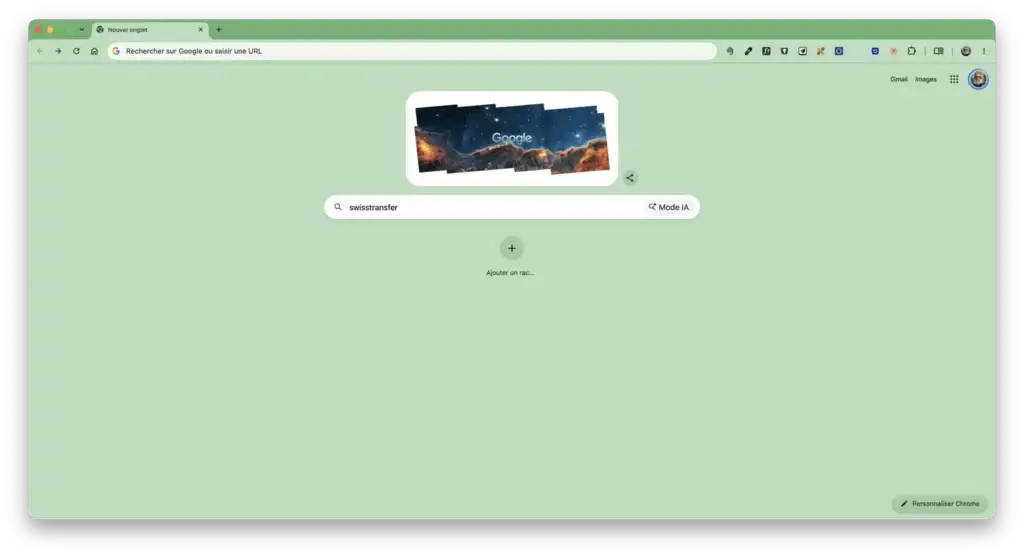
Dans votre navigateur, cherchez « SwissTransfer » sur Google, ou tapez directement l’adresse swisstransfer.com.
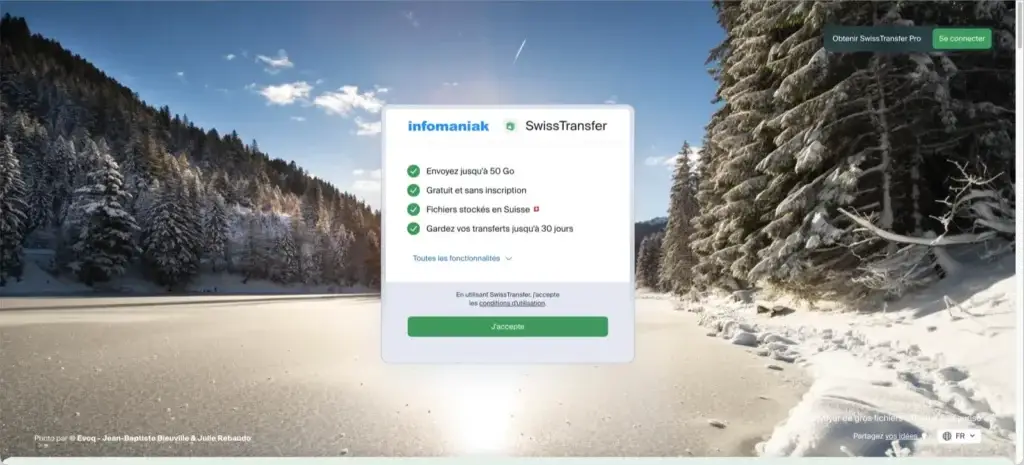
À la première visite, le site affiche un résumé de ses conditions. Cliquez sur J’accepte.
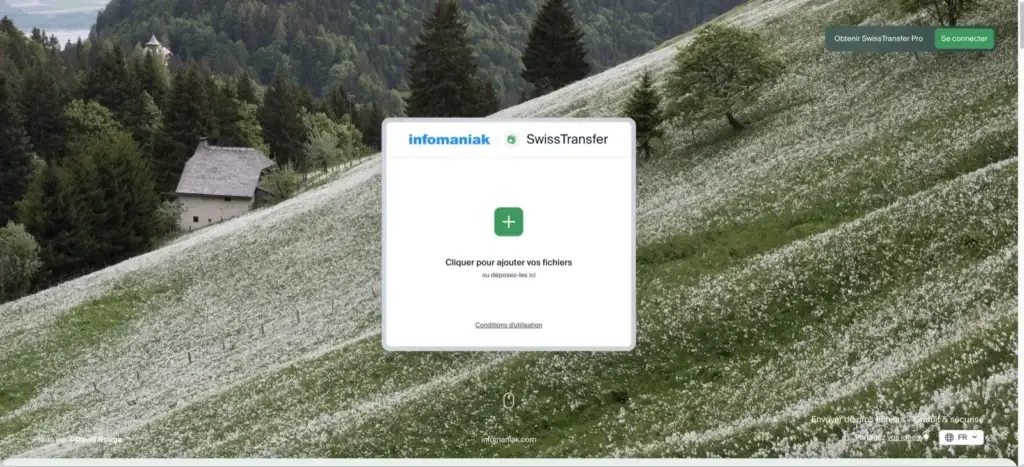
Vous arrivez sur la page d’envoi, avec son grand bouton vert +.
Choisir vos fichiers
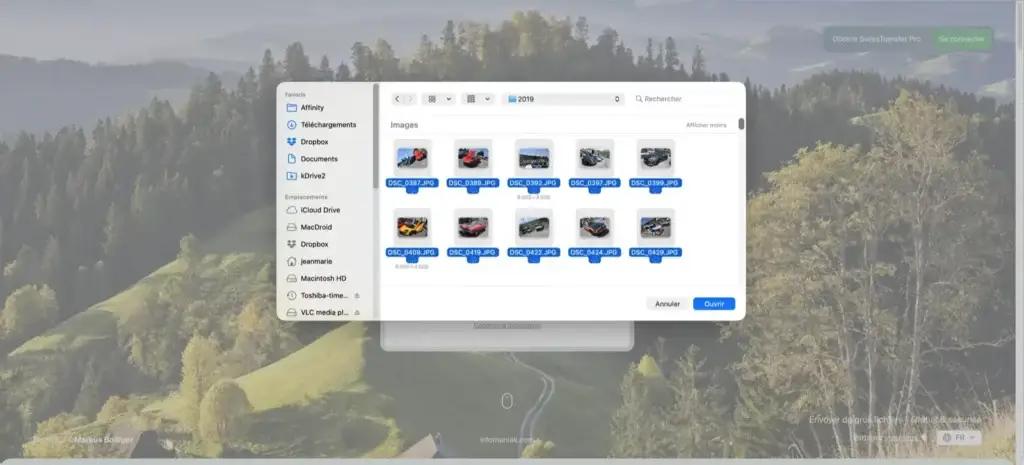
- Cliquez sur le bouton vert + (ou glissez-déposez vos fichiers directement dans la page).
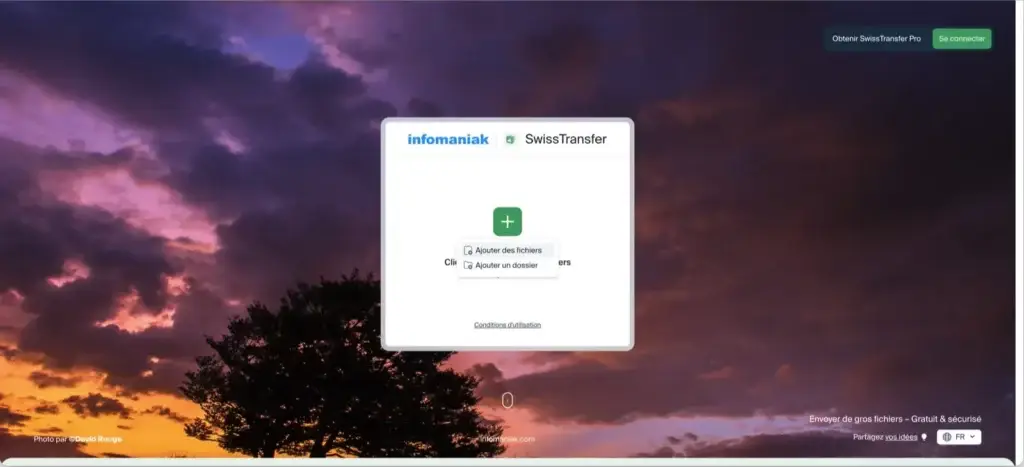
- Un petit menu apparaît : Ajouter des fichiers pour choisir un ou plusieurs fichiers, Ajouter un dossier pour envoyer un dossier entier avec tout son contenu.
- L’explorateur de fichiers de votre ordinateur s’ouvre : allez dans le dossier qui contient vos fichiers.
- Pour sélectionner plusieurs fichiers : cliquez sur le premier, puis maintenez la touche Majuscule et cliquez sur le dernier. Ou maintenez la touche Ctrl (Cmd sur Mac) et cliquez sur chaque fichier voulu.
- Cliquez sur Ouvrir.
Remplir le formulaire
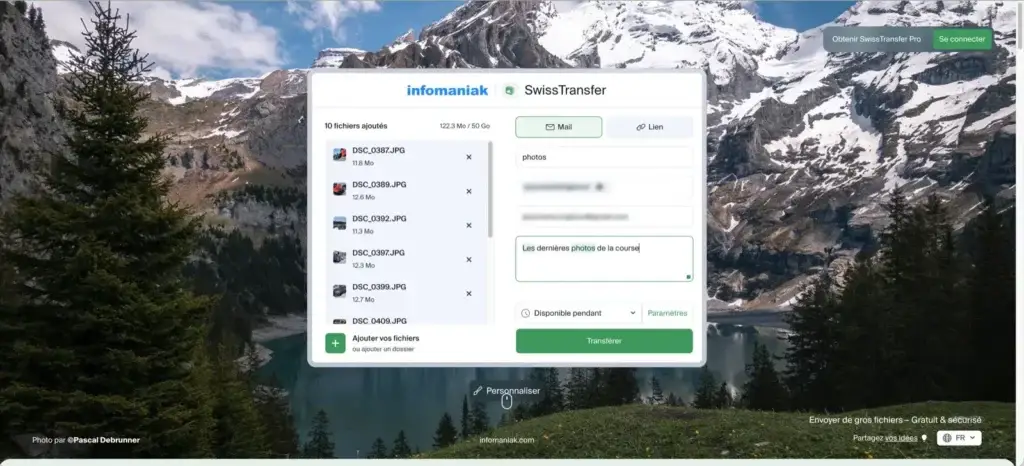
Vos fichiers apparaissent à gauche, avec le poids total envoyé (par exemple « 122,3 Mo / 50 Go »). Vous pouvez en retirer avec la croix, ou en ajouter avec le + en bas.
À droite, choisissez d’abord le mode d’envoi :
- Mail : SwissTransfer envoie lui-même un message avec le lien à vos destinataires ;
- Lien : le site vous donne un lien que vous copiez et collez où vous voulez (SMS, WhatsApp, e-mail personnel…).
En mode Mail, remplissez les champs de haut en bas :
- un titre pour l’envoi (par exemple « photos ») ;
- l’adresse e-mail du destinataire (vous pouvez en saisir plusieurs) ;
- votre adresse e-mail ;
- un message pour expliquer l’envoi (facultatif, mais apprécié !).
Régler la durée et les options
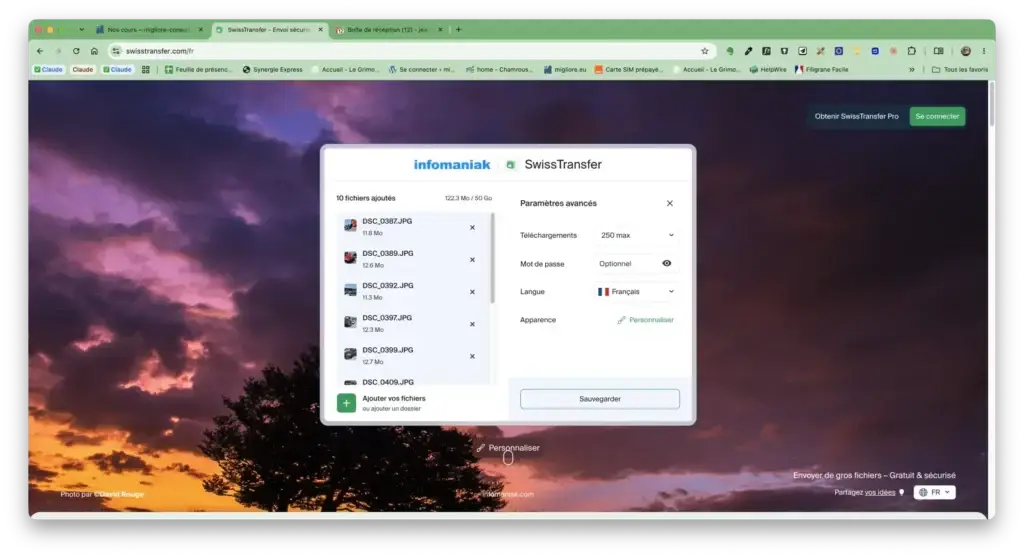
Juste au-dessus du bouton Transférer, deux réglages :
- Disponible pendant : la durée de validité du lien, de 1 à 30 jours ;
- Paramètres : les options avancées.
⚠️ Attention à la durée : lors de notre test, le lien n’était valable qu’1 jour. Si votre destinataire n’ouvre pas son mail à temps, il ne pourra plus rien télécharger. Pour des photos de famille, choisissez plutôt 7 à 30 jours.
Le bouton Paramètres ouvre la fenêtre « Paramètres avancés » :
- Téléchargements : limiter le nombre de téléchargements (jusqu’à 250) ;
- Mot de passe : protéger l’envoi, le destinataire devra le saisir pour télécharger ;
- Langue : la langue du mail reçu par le destinataire ;
- Apparence : personnaliser l’aspect de la page de téléchargement.
Cliquez sur Sauvegarder pour valider vos choix.
🔒 Mot de passe : ne le communiquez jamais dans le même message que le lien. Donnez-le par un autre canal : SMS, appel téléphonique, ou en main propre.
Lancer le transfert
- Cliquez sur Transférer.
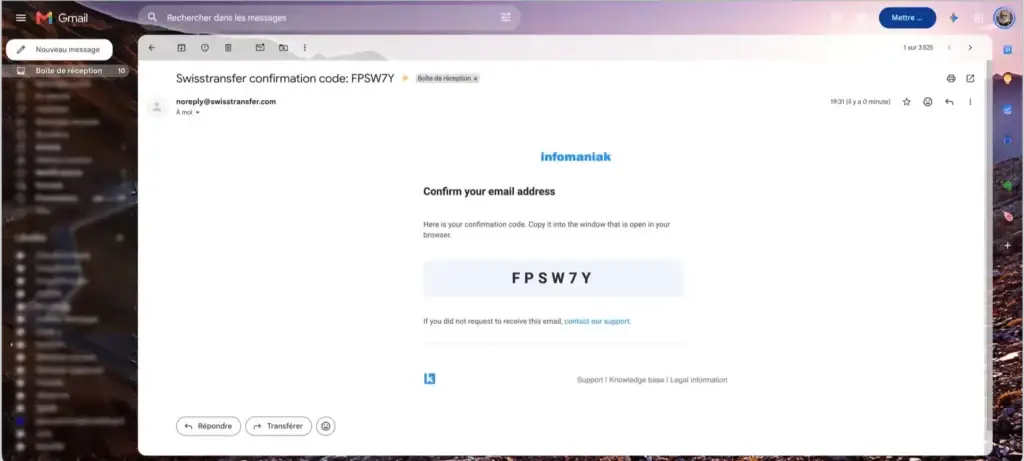
- Si c’est votre première utilisation sur cet appareil, SwissTransfer vérifie votre adresse e-mail : il vous envoie un code.
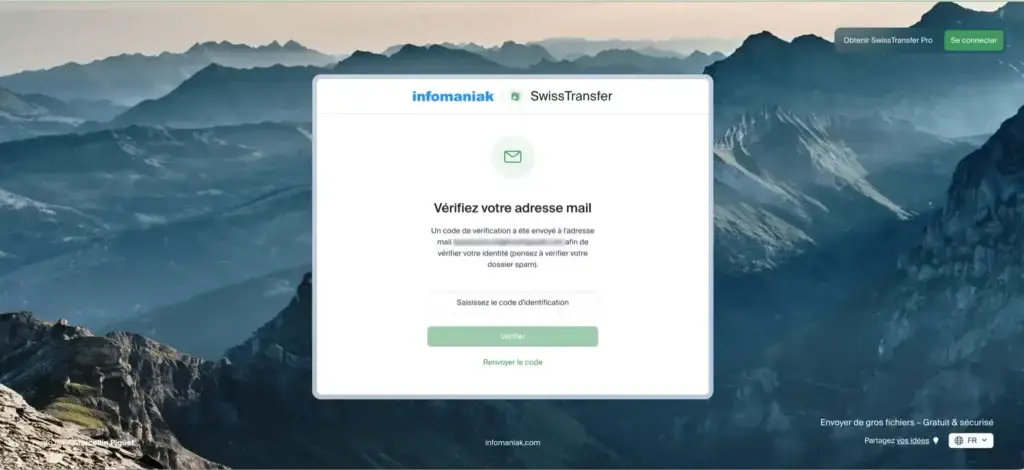
- Ouvrez votre messagerie : le message de noreply@swisstransfer.com contient un code à 6 caractères. S’il n’arrive pas, regardez dans vos courriers indésirables.
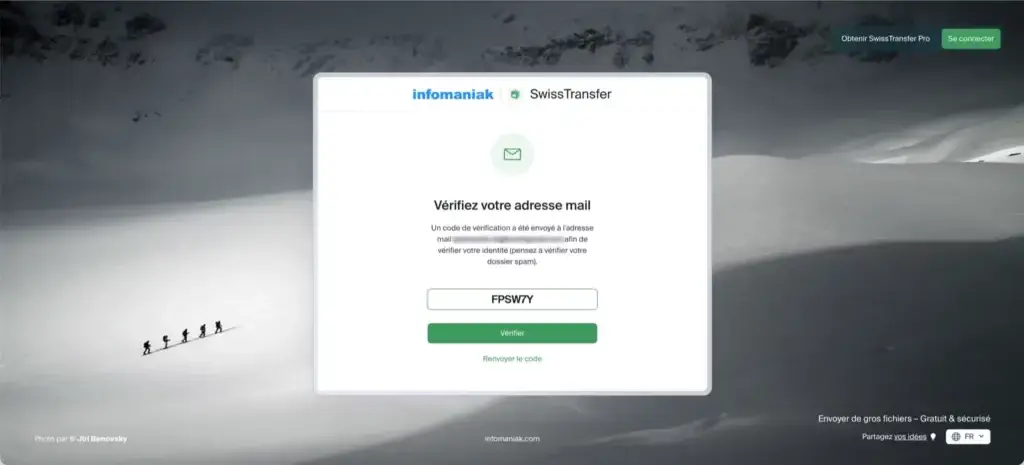
- Recopiez le code dans la page SwissTransfer, puis cliquez sur Vérifier. Cette vérification n’a lieu qu’une seule fois.
- L’envoi démarre : une jauge en pourcentage s’affiche. Patientez sans fermer la page : selon le poids et votre connexion, cela peut prendre plusieurs minutes.
- À la fin, le message Votre transfert est prêt ! apparaît. Il rappelle le lien de téléchargement (que vous pouvez copier avec l’icône à droite) et la date d’expiration.
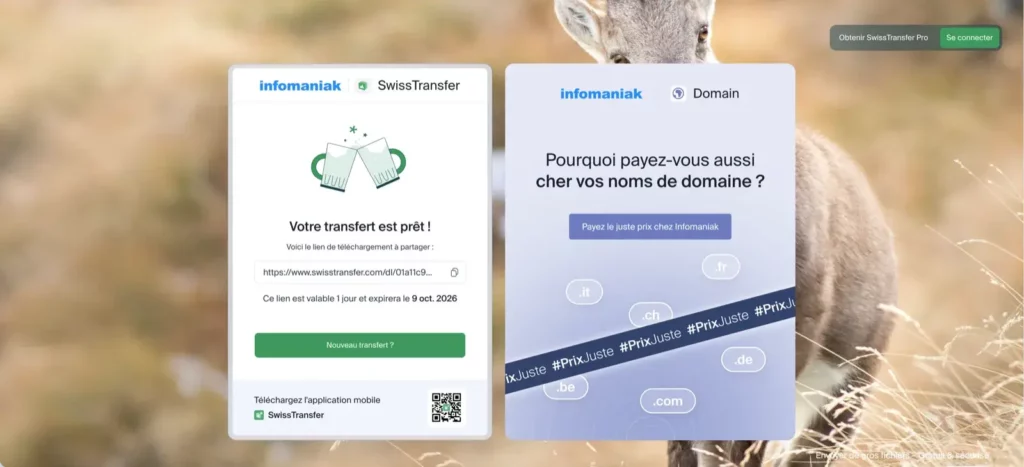
✅ C’est terminé : votre destinataire reçoit alors son e-mail.
Recevoir des fichiers
Quelqu’un vous a écrit qu’il vous envoyait des photos par SwissTransfer ? Aucun compte à créer, aucun logiciel à installer.
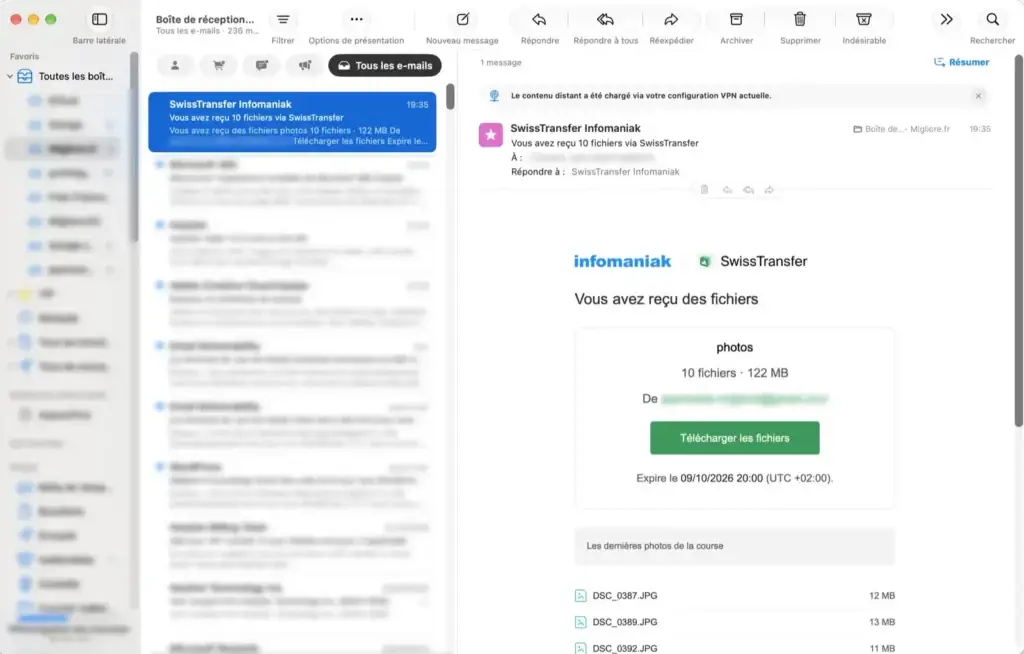
- Ouvrez l’e-mail envoyé par « SwissTransfer Infomaniak » (pensez à regarder dans vos courriers indésirables s’il n’arrive pas).
- Vous y trouvez le titre de l’envoi, le nombre de fichiers, leur poids, l’adresse de l’expéditeur, la date d’expiration, son message et la liste des fichiers.
- Cliquez sur le bouton vert Télécharger les fichiers.
- Si l’envoi est protégé, saisissez le mot de passe que l’expéditeur vous a communiqué.
- Une page s’ouvre avec deux boutons : Télécharger récupère tous les fichiers d’un coup, Voir le contenu affiche la liste pour ne télécharger qu’un fichier précis.
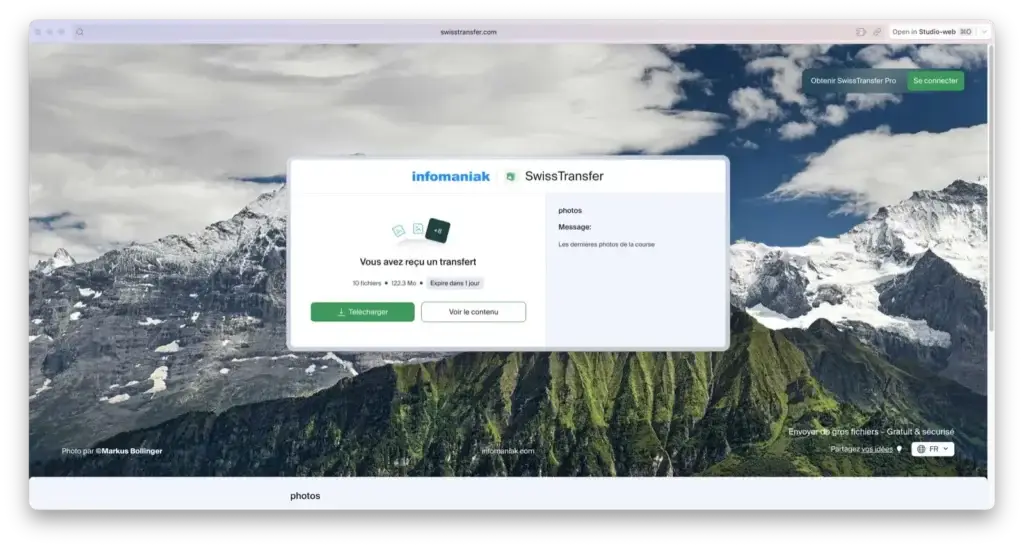
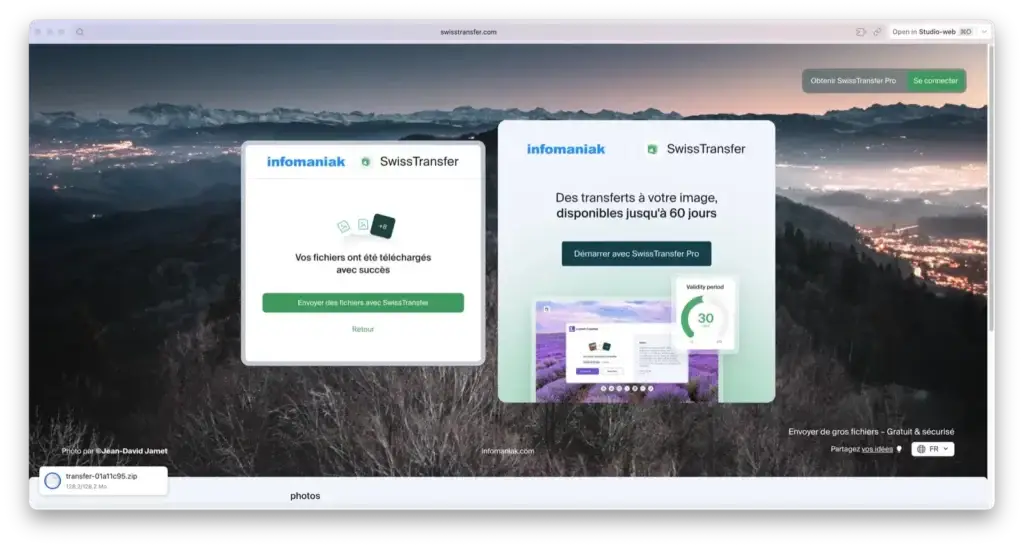
- Le téléchargement démarre : le navigateur affiche sa progression en bas de la page. À la fin, SwissTransfer confirme Vos fichiers ont été téléchargés avec succès.
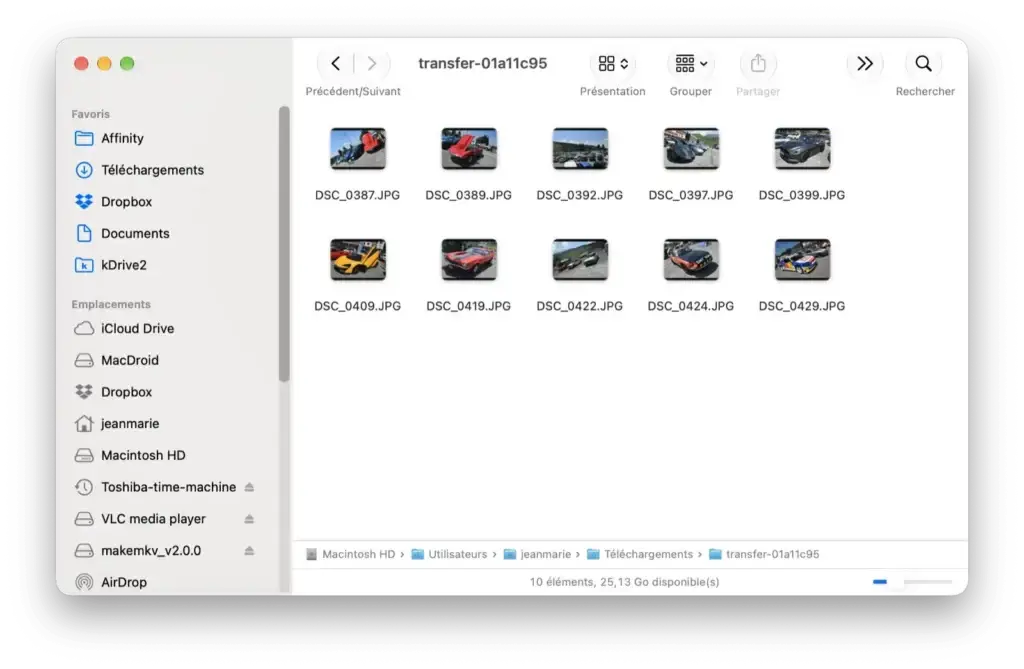
Vos fichiers arrivent dans un dossier compressé (.zip), dans votre dossier Téléchargements. Pour l’ouvrir :
- Mac : double-cliquez sur le fichier .zip, un dossier du même nom se crée avec tous vos fichiers ;
- Windows : clic droit sur le fichier .zip, puis Extraire tout…, puis Extraire.
🤓 Pour aller plus loin
Sécurité, application mobile et offre Pro
- Sécurité : les fichiers sont chiffrés pendant le transfert et sur les serveurs, hébergés exclusivement en Suisse, et ne sont ni analysés ni revendus.
- Application mobile : SwissTransfer existe aussi sur iPhone et Android. Un QR code est affiché à la fin de chaque envoi pour la télécharger.
- Mode Lien : au lieu d’un mail, vous obtenez un lien à copier et coller où vous voulez (SMS, WhatsApp…). Pratique pour plusieurs destinataires.
- SwissTransfer Pro : une offre payante propose des transferts disponibles jusqu’à 60 jours et une page de téléchargement personnalisée. Inutile pour un usage occasionnel.
- Pas de stockage permanent : les fichiers disparaissent à l’échéance. Gardez toujours une copie chez vous.
⚠️ Pièges courants
- Fermer la page pendant l’envoi. Le transfert s’arrête. Attendez le message « Votre transfert est prêt ! ».
- Laisser la durée par défaut. Elle peut être très courte (1 jour). Vérifiez le réglage « Disponible pendant » avant de cliquer sur Transférer.
- Attendre trop longtemps pour télécharger. Passé la date d’expiration, le lien ne fonctionne plus et les fichiers sont définitivement supprimés.
- Oublier de vérifier ses courriers indésirables. Les e-mails de SwissTransfer, y compris le code de vérification, s’y glissent parfois.
- Cliquer sur n’importe quel lien « reçu ». Méfiez-vous des faux messages imitant SwissTransfer : vérifiez que vous attendiez bien un envoi et que le lien commence par swisstransfer.com. En cas de doute, demandez à l’expéditeur.
- Utiliser SwissTransfer comme espace de stockage. Ce n’est pas son rôle : les fichiers disparaissent.