
Google Chrome a installé un programme d’intelligence artificielle sur votre ordinateur sans vous le demander : voici comment le supprimer
Vous avez peut-être remarqué que votre ordinateur tourne un peu plus lentement ces derniers temps, ou que votre disque dur semble bien rempli sans raison apparente. L’une des causes possibles ? Google a discrètement installé un composant d’intelligence artificielle de 4 gigaoctets dans votre navigateur Chrome, sans vous en informer ni vous demander votre accord. C’est un peu comme si votre libraire avait rangé plusieurs gros livres dans votre bibliothèque sans vous prévenir. Voici comment reprendre le contrôle.
Qu’est-ce qui a été installé et pourquoi est-ce gênant ?
Google a ajouté dans Chrome un outil d’intelligence artificielle capable de fonctionner directement sur votre ordinateur, sans passer par Internet. Cet outil pèse environ 4 gigaoctets, soit l’équivalent de plusieurs centaines de photos ou de quelques films. Il a été déposé sur votre disque dur automatiquement, lors d’une mise à jour du navigateur.
Deux raisons principales peuvent vous inciter à le supprimer :
- L’espace disque : 4 gigaoctets, c’est précieux, surtout sur un ordinateur qui commence à manquer de place.
- La vie privée : même si Google assure que cet outil fonctionne en local (c’est-à-dire sur votre machine uniquement), beaucoup d’utilisateurs préfèrent ne pas avoir de programme installé sans leur consentement.
Comment désactiver cette fonctionnalité dans Chrome ?
Bonne nouvelle : il est tout à fait possible de désactiver cet outil et de récupérer l’espace perdu. Suivez ces étapes, une par une, sans vous presser.
Étape 1 : Accéder aux paramètres cachés de Chrome
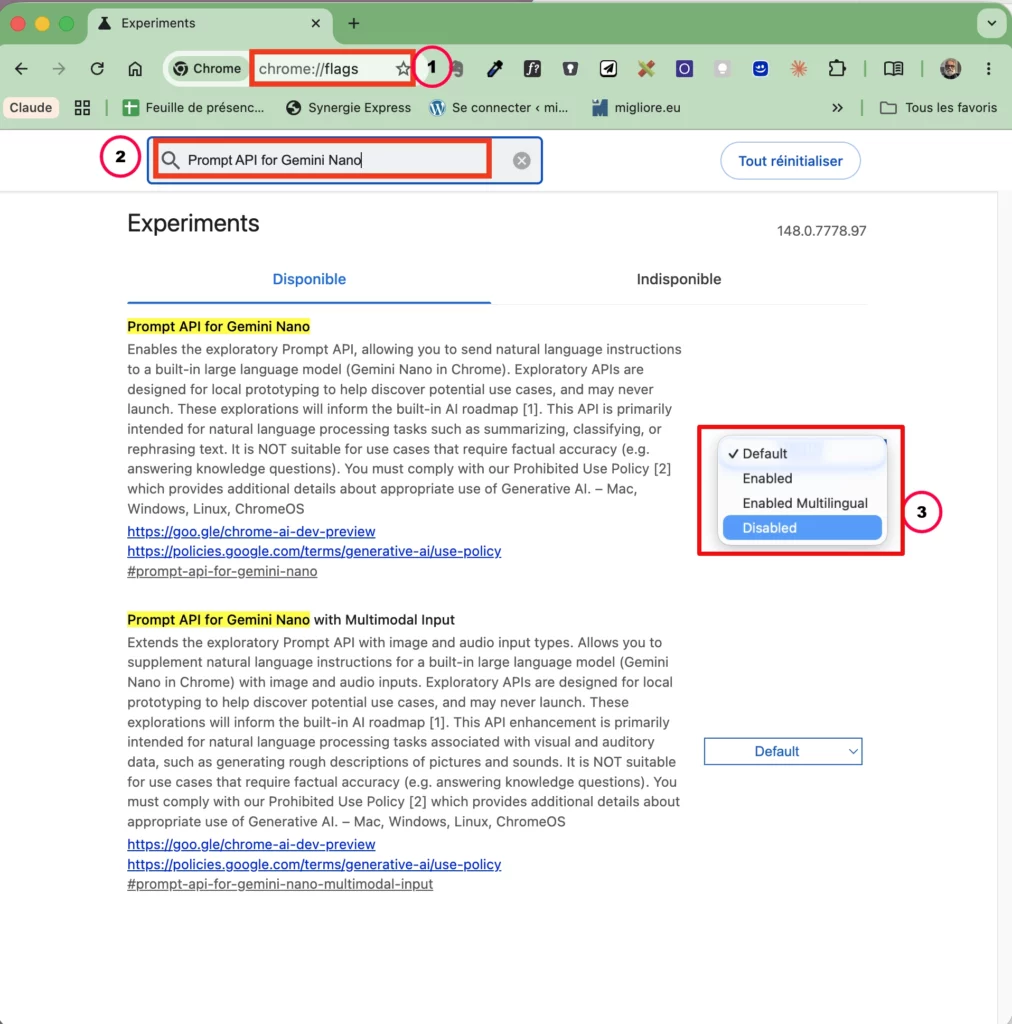
Ouvrez Chrome, puis cliquez dans la barre d’adresse en haut (là où vous tapez habituellement les adresses de sites). Effacez ce qui s’y trouve et tapez exactement ceci : chrome://flags, puis appuyez sur la touche Entrée. Vous arriverez sur une page un peu austère, réservée aux réglages avancés.
Étape 2 : Rechercher le bon réglage
En haut de cette page, vous verrez une barre de recherche. Tapez-y : Prompt API for Gemini Nano. Un résultat va apparaître. En face de ce résultat, cliquez sur le menu déroulant et choisissez Disabled (ce mot signifie « désactivé »).
Étape 3 : Redémarrer Chrome
Chrome va vous proposer de redémarrer le navigateur. Acceptez en cliquant sur le bouton qui apparaît en bas de l’écran. Cette opération ne ferme que Chrome, pas votre ordinateur.
Et les 4 gigaoctets, ils disparaissent tout seuls ?
Pas automatiquement, malheureusement. Une fois la fonctionnalité désactivée, Chrome devrait supprimer les fichiers associés lors de ses prochaines mises à jour. Si vous souhaitez récupérer cet espace plus rapidement, vous pouvez également explorer les paramètres de Chrome dans la section Confidentialité et sécurité, puis Effacer les données de navigation. En cas de doute, demandez à un proche de confiance de vous accompagner dans cette démarche.
Faut-il s’inquiéter ?
Non, rassurez-vous. Votre ordinateur n’est pas en danger. Cet épisode rappelle simplement qu’il est toujours utile de garder un œil sur ce qui se passe sur votre machine, comme on vérifie de temps en temps le contenu de son réfrigérateur. Désactiver cette fonction n’aura aucun impact sur votre navigation quotidienne ni sur vos habitudes en ligne.
Sources : — Numerama