🛠️ Tuto pas-à-pas
Niveau : Débutant
Personnaliser sa signature
Ajouter en bas de chaque e-mail une signature personnalisée (nom, coordonnées, lien) qui s’insère automatiquement, sur ordinateur comme sur mobile.
⏱ 5 minutes
Pourquoi ajouter une signature à mes e-mails ?
Pensez à la signature d’e-mail comme au tampon encreur qu’on apposait autrefois au bas d’un courrier papier. Elle identifie l’expéditeur, donne les informations utiles pour vous joindre, et donne une touche plus soignée à vos messages.
Sans signature, vos correspondants doivent aller chercher votre numéro de téléphone ou votre titre ailleurs. Avec une signature bien réglée une seule fois, Gmail l’ajoute ensuite tout seul à chaque nouvel e-mail que vous envoyez.
🎯 Objectif
Créer une signature qui s’ajoute seule à vos e-mails.
📶 Niveau requis
Débutant — aucune
connaissance technique nécessaire.
🧰 Pré-requis
- Un compte Gmail
- 5 minutes devant vous
Étape par étape (sur ordinateur)
Ouvrir les paramètres de Gmail
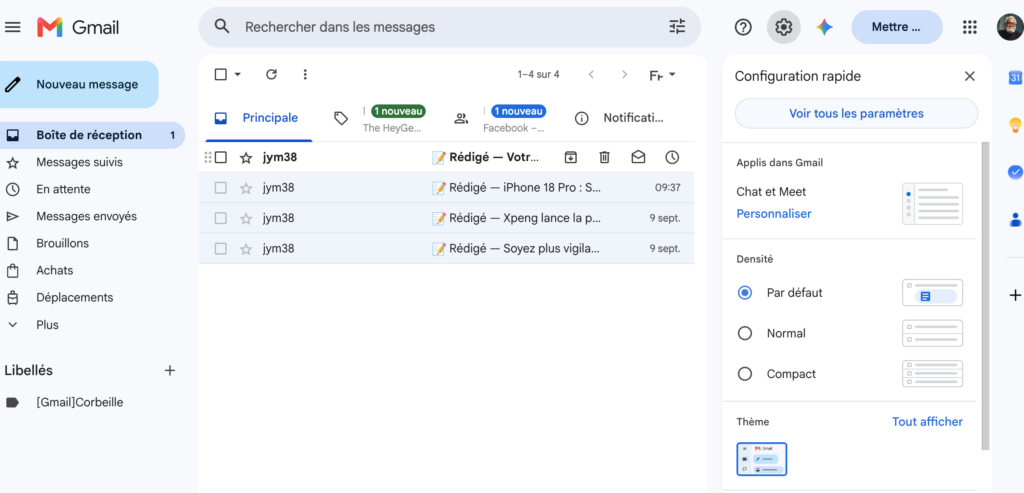
- Rendez-vous sur Gmail dans votre navigateur,
- puis cliquez sur l’icône en forme de roue dentée
en haut à droite de l’écran.
- Cliquez ensuite sur « Voir tous les paramètres ».
Créer la signature
- Dans l’onglet Général (ouvert par défaut), faites défiler la page vers le bas jusqu’à la section Signature
- Cliquez sur + Créer
- Donnez un nom à votre signature (par exemple « Ma signature ») — vous pourrez en créer plusieurs si besoin, une professionnelle et une personnelle
- Rédigez votre texte dans l’éditeur : nom, titre, téléphone, lien vers un site le cas échéant
Enregistrer
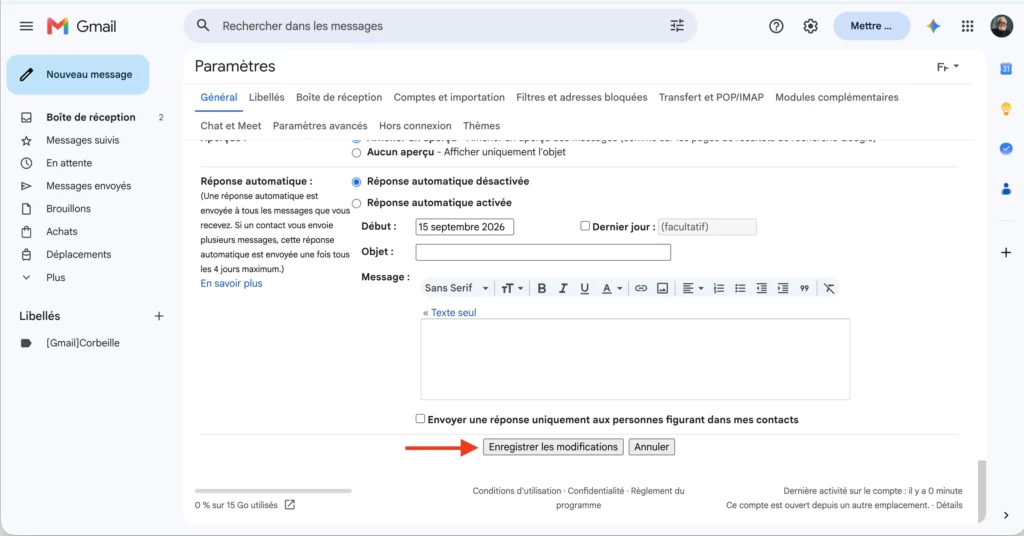
- Faites défiler la page tout en bas
- Cliquez sur Enregistrer les modifications
⚠️ Important : cette dernière étape est facile à oublier. Si vous fermez la page sans cliquer sur Enregistrer les modifications, votre signature ne sera pas conservée.
Étape par étape (sur smartphone)
Sur Android
- Ouvrez l’application Gmail
- Appuyez sur les trois petites lignes ☰ en haut à gauche pour ouvrir le menu
- Appuyez sur Paramètres
- Choisissez le compte concerné
- Appuyez sur Signature mobile
- Tapez votre texte, puis validez
Sur iPhone et iPad (iOS)
- Ouvrez l’application Gmail
- Appuyez sur le menu ☰
- Appuyez sur Paramètres
- Choisissez le compte concerné
- Appuyez sur Signature, qui fonctionne comme la Signature mobile d’Android
Note : sur mobile, la mise en forme (gras, couleurs, liens cliquables) est plus limitée que sur ordinateur.
Nos conseils pour une signature soignée
- Restez concis : 4 à 6 lignes suffisent — nom, titre, téléphone, lien. Trop d’informations noie l’essentiel.
- Utilisez la version web pour la mise en forme : c’est depuis l’ordinateur que vous pouvez mettre du texte en gras, changer les couleurs ou insérer un lien cliquable.
- Pensez à la lisibilité sur mobile : votre signature sera lue sur toutes sortes d’écrans, évitez les mises en page trop chargées.
- Mettez-la à jour régulièrement : un numéro de téléphone périmé ou un ancien titre de poste dans une signature, ça arrive plus souvent qu’on ne le croit.
🤓 Pour aller plus loin
L'histoire secrète de la signature numérique
Avant Gmail, il y avait les fichiers « .sig » : des petits fichiers texte ajoutés à la fin de chaque message dans les années 90, avec citations, ASCII art et une règle non écrite limitant tout ça à 4 lignes maximum.
Aujourd’hui, l’API Gmail permet même de gérer les signatures par script — pratique pour harmoniser d’un coup toute une entreprise sous Google Workspace.
⚠️ Pièges courants
- Oublier de cliquer sur « Enregistrer les modifications » en bas de la page des paramètres.
- Modifier le mauvais compte si vous en gérez plusieurs dans Gmail.
- Confondre mise en forme web et mobile — c’est normal que le rendu diffère.
- Laisser une signature obsolète (ancien poste, numéro périmé).