
🛠️ Tuto pas-à-pas
Niveau : Débutant
Alléger ses photos avec Caesium
Réduire de 70 à 80 % le poids de vos photos, sans perte de qualité visible, pour les envoyer par e-mail ou les publier — avec un logiciel gratuit, libre, en français, et sans que vos images quittent votre ordinateur.
⏱ 15 minutes (installation comprise)
Pourquoi compresser ses photos ?
Une photo prise avec un smartphone récent ou un appareil photo pèse facilement 3, 5, voire 10 Mo. C’est beaucoup plus que nécessaire pour la regarder sur un écran.
Or les messageries limitent la taille des pièces jointes : 25 Mo chez Gmail, 20 Mo chez Outlook, souvent moins ailleurs. Dès qu’on veut envoyer quatre ou cinq photos, la messagerie refuse et propose un « lien cloud » : le destinataire ne sait pas toujours qu’il doit cliquer, le lien expire, ou il faut créer un compte pour télécharger.
La solution, c’est la compression : on retire de la photo les informations que l’œil humain ne perçoit pas. Le fichier devient beaucoup plus léger, mais à l’écran, on ne voit pas la différence.
Pourquoi Caesium plutôt qu’un site de compression en ligne ?
Avec un site en ligne, vous envoyez vos photos sur l’ordinateur de quelqu’un d’autre — photos de famille, documents scannés, pièces d’identité… Caesium, lui, travaille entièrement sur votre ordinateur. Rien n’est envoyé sur Internet.
Et « logiciel libre », qu’est-ce que ça change pour moi ?
Le code de Caesium (sa « recette de fabrication ») est publié en accès libre, sous licence GPL-3.0. Pas besoin de savoir le lire : des milliers de développeurs peuvent le faire. S’il contenait un mouchard, cela se saurait très vite. C’est une garantie collective — et la promesse qu’il restera gratuit.
Merci à Gaël, de la chaîne YouTube « Simple et gratuit », dont la vidéo de présentation a servi de base à ce tutoriel.
🎯 Objectif
Diviser par 3 ou 4 le poids de vos photos, sans perte visible.
📶 Niveau requis
Débutant — savoir télécharger
un fichier suffit.
🧰 Pré-requis
- Windows 10/11 ou macOS 12+
- Quelques photos dans un dossier
- 15 minutes devant vous
Étape par étape
Télécharger Caesium
- Ouvrez votre navigateur et allez sur la page officielle des téléchargements : github.com/Lymphatus/caesium-image-compressor/releases
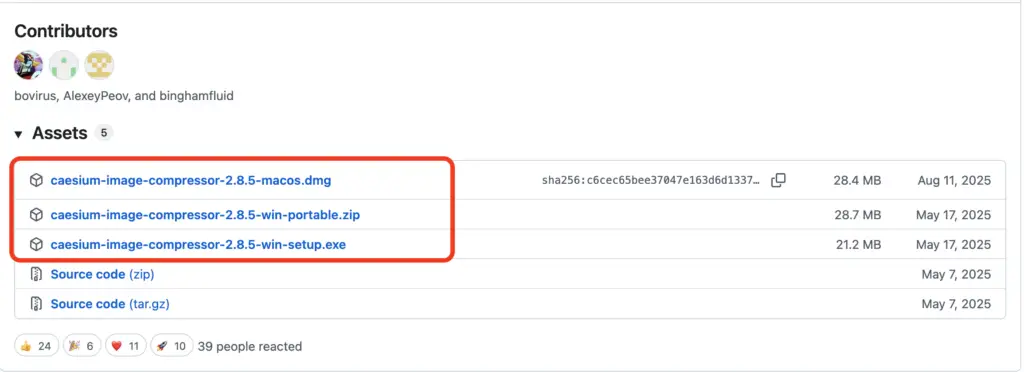
- Tout en haut se trouve la version la plus récente (marquée Latest). Faites défiler jusqu’à la rubrique Assets (les fichiers à télécharger).
- Choisissez le fichier qui correspond à votre ordinateur :
| Votre situation | Fichier à télécharger |
|---|---|
| Windows, installation classique (recommandé) | …-win-setup.exe |
| Windows, sans installation (clé USB, ordinateur du club) | …-win-portable.zip |
| Mac | …-macos.dmg |
💡 Bon à savoir : le numéro de version (ici 2.8.5) change de temps en temps. Prenez toujours celui marqué Latest : la manipulation reste la même.
Installer le logiciel
Sous Windows (version « setup ») :
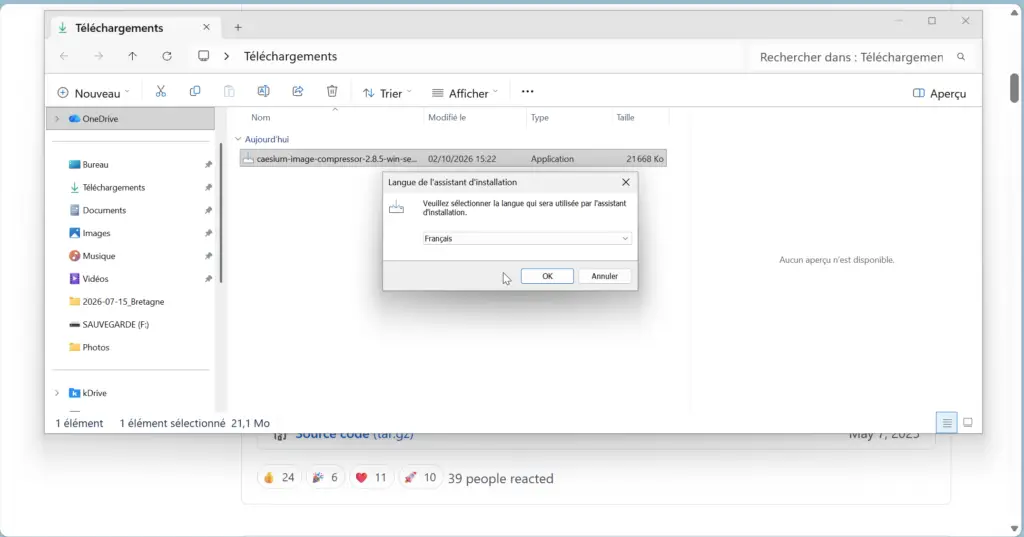
- Ouvrez votre dossier Téléchargements et double-cliquez sur le fichier
…-win-setup.exe. - Windows demande si vous autorisez l’application à apporter des modifications : cliquez sur Oui.
- Langue d’installation : Français est normalement déjà sélectionné. Cliquez sur OK.
- Cochez J’accepte les termes du contrat de licence, puis Suivant.
- Laissez le dossier d’installation proposé, puis Suivant.
- Cochez ou non Créer une icône sur le Bureau, puis Suivant.
- Cliquez sur Installer, puis sur Terminer en laissant cochée la case Exécuter Caesium.
Sous Windows (version « portable ») :
- Clic droit sur le fichier
.zip→ Extraire tout… - Placez le dossier extrait où vous voulez (Bureau, clé USB…).
- Double-cliquez sur Caesium.exe. Rien n’est installé dans Windows.
Sur Mac :
- Double-cliquez sur le fichier
.dmgtéléchargé. - Faites glisser l’icône Caesium Image Compressor sur le dossier Applications.
- Lancez le logiciel depuis Applications (ou le Launchpad).
⚠️ Sur Mac : si un message du type « impossible de vérifier le développeur » s’affiche, faites un clic droit (ou Ctrl + clic) sur l’application → Ouvrir, puis confirmez. À faire une seule fois.
Découvrir l'écran principal
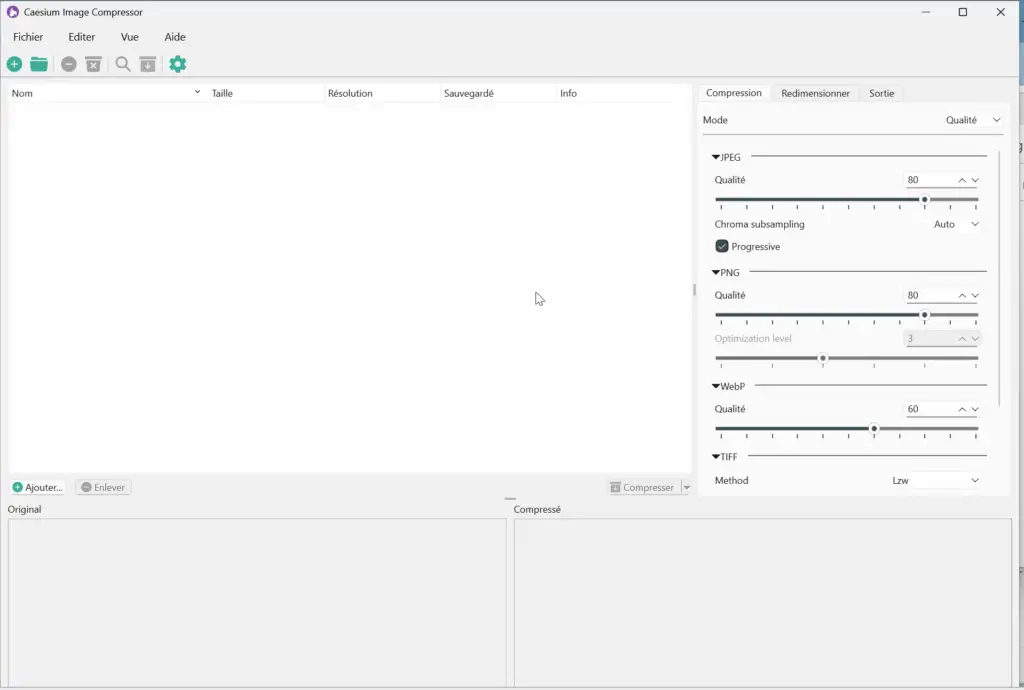
À l’ouverture, Caesium s’affiche en français. L’écran se divise en quatre zones :
- En haut : les menus Fichier, Éditer, Vue, Aide et les boutons pour ajouter des fichiers ou ajouter un dossier.
- Au centre : la liste des images, avec leur poids d’origine puis, après traitement, leur nouveau poids et le pourcentage gagné.
- À droite : le panneau de réglages, avec trois onglets — Compression, Redimensionner et Sortie.
- En bas : le bouton Compresser.
(Facultatif) Régler les préférences
Les réglages par défaut conviennent très bien. Pour personnaliser, cliquez sur la petite roue crantée (sous le menu Aide). Trois onglets s’affichent :
- Général : le thème (clair, sombre, ou Auto pour suivre votre ordinateur), la langue préférée et la confirmation avant de quitter.
- Importer : quand vous ajoutez un dossier, faut-il aussi prendre les sous-dossiers ?
- Avancé : le nombre de cœurs du processeur utilisés et la priorité du logiciel. Ne touchez à rien ici si vous n’êtes pas sûr : la bonne valeur est déjà proposée.
Certains changements (comme le thème) ne s’appliquent qu’après avoir cliqué sur Redémarrer (Restart).
Ajouter vos photos
Deux façons de faire, au choix :
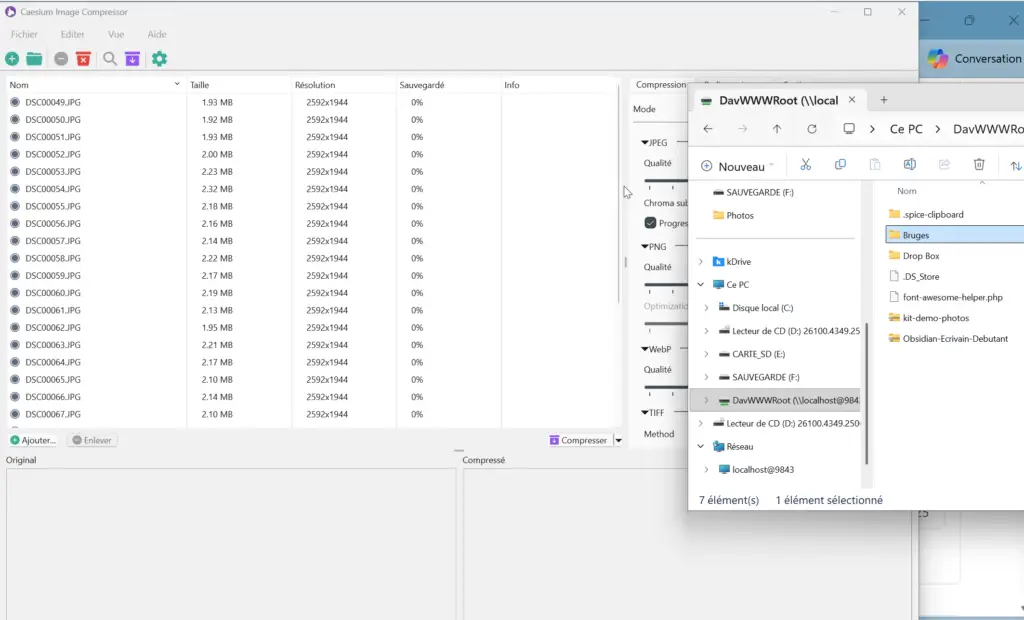
- Cliquez sur le bouton + (ajouter des fichiers) ou sur ajouter un dossier, puis choisissez vos photos.
- Ou, plus simple : faites glisser un dossier entier de photos directement dans la fenêtre de Caesium.
Toutes les images apparaissent dans la liste centrale, avec leur poids actuel. Vous pouvez traiter une seule photo ou tout le dossier d’un coup.
Choisir le niveau de compression
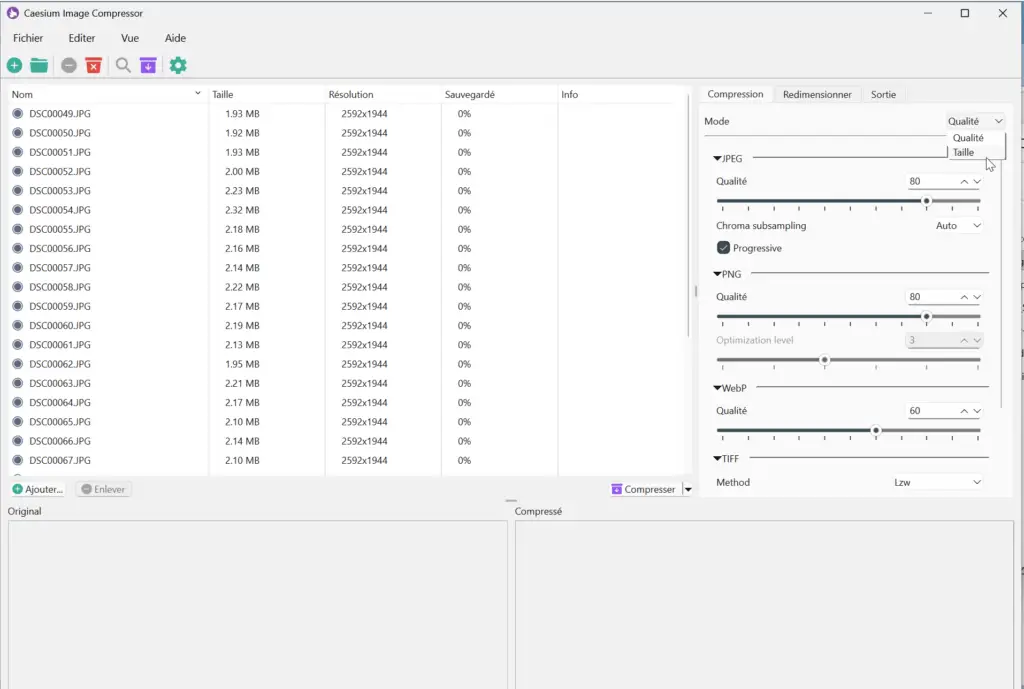
Dans l’onglet Compression — c’est le réglage le plus important :
- Laissez le mode sur Qualité.
- Vérifiez que la qualité JPEG est autour de 80 : le bon compromis, beaucoup de poids gagné sans différence visible.
- Les réglages PNG, WebP et TIFF fonctionnent de la même façon ; laissez les valeurs proposées.
- Chiffre élevé (90, 100) → meilleure qualité, mais gain de poids plus faible.
- Chiffre bas (50, 40) → fichier très léger, mais l’image se dégrade (flou, petits carrés).
💡 Besoin d’une taille précise ? Passez le mode sur Taille max. et indiquez par exemple 1 Mo : Caesium se débrouille pour que chaque image passe sous cette limite. Pratique pour un formulaire en ligne.
(Facultatif) Réduire les dimensions
Par défaut, Caesium ne touche pas aux dimensions. Mais une photo de 6 000 pixels de large n’a aucun intérêt pour un e-mail : un écran en affiche rarement plus de 2 000. Dans l’onglet Redimensionner, vous pouvez réduire :
- en pourcentage (par exemple 50 %) ;
- par le bord long (le plus grand côté, idéal quand on mélange photos en hauteur et en largeur) ;
- par le bord court ;
- ou en fixant la largeur ou la hauteur.
Pour un envoi par e-mail, bord long = 2 000 pixels est un excellent choix. Redimensionner + compresser donne les gains les plus spectaculaires.
Choisir où enregistrer les photos allégées
Dans l’onglet Sortie — l’étape à ne surtout pas oublier :
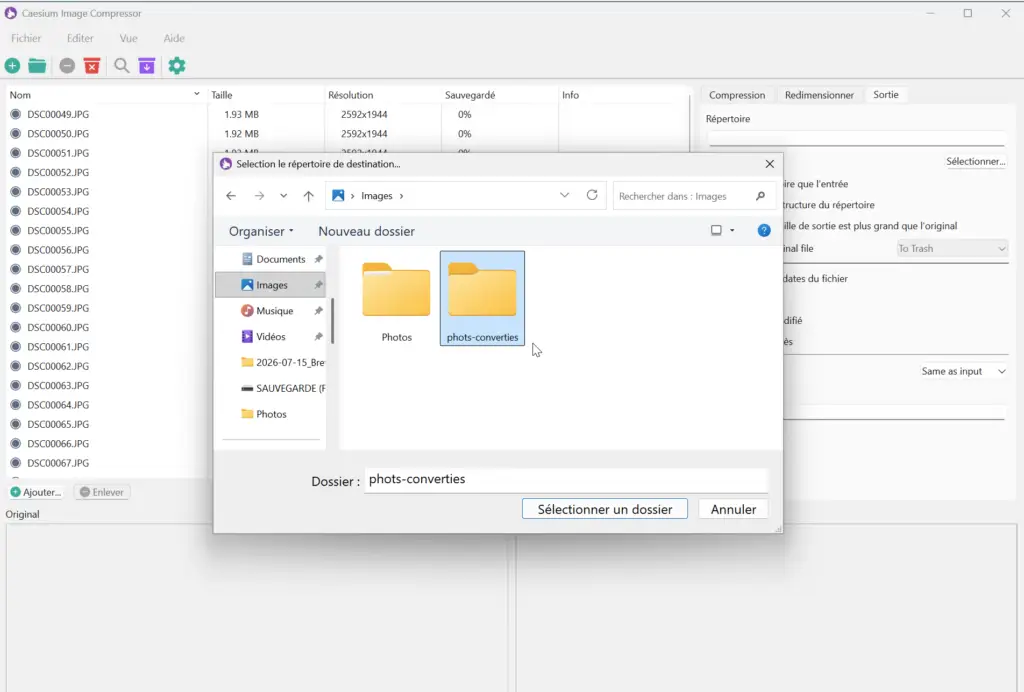
- Cliquez sur le bouton à côté du champ Dossier de sortie (le dossier proposé par défaut est peu pratique).
- Allez dans un dossier facile à retrouver (par exemple Images), créez un dossier Images converties, puis validez.
- Laissez décochée l’option « même dossier que l’entrée » : vos originaux restent intacts.
Options utiles :
- Conserver la structure des dossiers : les sous-dossiers sont recréés à l’identique.
- Conserver les dates : vos photos restent classées dans le bon ordre. Recommandé.
- Suffixe : par exemple
_converti.mariage.jpgdeviendramariage_converti.jpg. - Que faire de l’original : le garder (recommandé) ou l’envoyer à la corbeille.
Compresser et vérifier le résultat
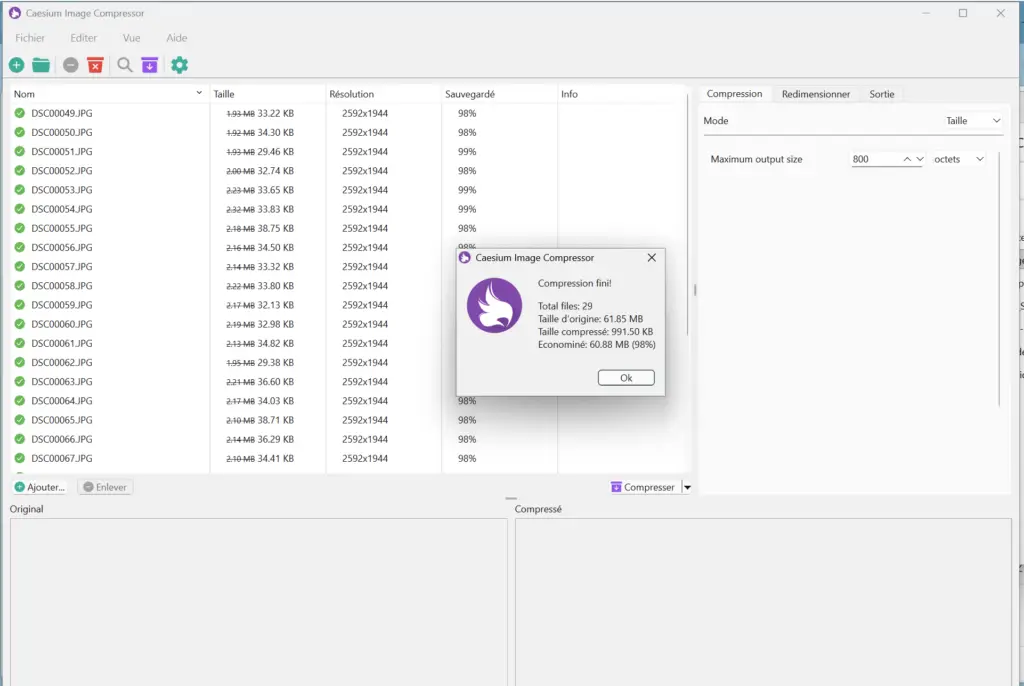
Cliquez sur Compresser, en bas de la fenêtre. Quelques secondes suffisent pour une vingtaine de photos, même sur un vieil ordinateur. Caesium affiche ensuite un résumé. Dans l’exemple de la vidéo de Gaël :
- 25 fichiers traités ;
- taille d’origine : 34,80 Mo ;
- après compression : 9,35 Mo ;
- soit 25 Mo économisés, une réduction moyenne de 73 %.
Pour vérifier :
- Ouvrez votre dossier Images converties.
- Ouvrez une photo d’origine et sa version allégée côte à côte, à taille normale (100 %).
- À l’œil nu, la différence est quasiment invisible : elle n’apparaît qu’en zoomant très fort (200 % ou plus).
Une photo de 1,55 Mo passe ainsi à 279 Ko. C’est terminé : vos photos sont prêtes à partir par e-mail ou à être publiées.
💡 La petite flèche à côté de Compresser propose aussi Recompresser : utile pour relancer le traitement après avoir changé un réglage.
Gardez l'essentiel sous la main
Les 9 étapes en un schéma, les bons réglages selon l’usage et, en page 2, les commandes pour les utilisateurs avancés. Une fiche A4 à imprimer ou à garder sur votre ordinateur.
Quel réglage pour quel usage ?
| Usage | Compression | Redimensionner | Remarque |
|---|---|---|---|
| Envoyer par e-mail | Qualité 80 | Bord long 2 000 px | Le meilleur rapport poids/qualité |
| Publier sur un site / blog | Qualité 80, format WebP | Bord long 1 600 à 1 920 px | WebP : encore plus léger |
| Formulaire « 1 Mo max » | Mode Taille max. : 1 Mo | Selon besoin | Caesium ajuste tout seul |
| Archiver sans rien perdre | Cocher Sans perte | Aucun | Gain modeste, qualité identique |
| Garder les infos de prise de vue | Conserver les métadonnées | — | Attention : peut inclure la position GPS |
🤓 Pour aller plus loin
Sous le capot de Caesium, et sa version en ligne de commande
En bref : interface Qt6 + moteur Rust (libcaesium), licence GPL-3.0, développé par Matteo Paonessa (Lymphatus / SaeraSoft). Formats : JPEG, PNG, WebP, TIFF. Version testée : 2.8.5 ; une v3 est en développement.
- Qualité : compression avec perte (JPEG via mozjpeg, PNG via quantification, WebP).
- Sans perte : optimisation de l’encodage sans toucher aux pixels — idéal pour le PNG.
- Taille max. : recherche itérative de la qualité qui reste sous la cible.
- Conversion de format à la volée (JPEG ↔ PNG ↔ WebP) — le WebP est souvent le gain le plus rentable pour le web.
- Linux : pas d’installateur officiel pour l’interface graphique (compilation ou paquets communautaires). Version en ligne : caesium.app.
Installation en une ligne (Windows) :
winget install -e --id SaeraSoft.CaesiumImageCompressorCaesiumCLT : même moteur, en ligne de commande — scriptable, parfait pour une photothèque ou un flux automatisé (n8n, cron, action de dossier).
# macOS / Linux
brew install caesiumclt

# Windows
winget install SaeraSoft.CaesiumCLT

# Avec Rust
cargo install caesiumclt
Exemples prêts à l’emploi :
# Qualité 80, en conservant EXIF et dates
caesiumclt -q 80 -e --keep-dates -o sortie/ photo.jpg

# Tout un dossier, récursivement, en conservant l'arborescence
caesiumclt -q 80 -RS -o sortie/ ~/Pictures/Vacances

# Spécial e-mail : bord long 2000 px, sans agrandir les petites images
caesiumclt -q 80 --long-edge 2000 --no-upscale -o sortie/ ~/Pictures/Vacances/*.jpg

# Spécial web : conversion en WebP qualité 85
caesiumclt -q 85 --format webp -o sortie/ ~/Pictures/Blog/*.jpg

# Cible 500 Ko maximum (taille en octets)
caesiumclt --max-size 512000 -o sortie/ grosse-image.jpg

# Simulation sans rien écrire (pour estimer le gain)
caesiumclt -q 80 --dry-run -R -o sortie/ ~/Pictures/

# Ne rien écrire si le gain est inférieur à 10 %
caesiumclt -q 80 --min-savings 10% -o sortie/ ~/Pictures/*.jpg
⚠️ --same-folder-as-input sans --suffix écrase les originaux, sans retour possible. Utilisez -O never ou -O bigger pour contrôler l’écrasement. Documentation complète : caesium-clt/docs/USAGE.md
📄 Toutes ces commandes figurent aussi en page 2 de la fiche mémo à imprimer (PDF).
⚠️ Pièges courants
- Oublier de choisir le dossier de sortie. Les photos finissent dans un dossier par défaut difficile à retrouver.
- Écraser ses originaux. « Même dossier que l’entrée » sans suffixe = originaux remplacés, définitivement.
- Compresser plusieurs fois la même photo. Repartez toujours de l’original, jamais d’une copie déjà compressée.
- Descendre la qualité trop bas. En dessous de 60 environ, les défauts deviennent visibles. 80 est un très bon point de départ.
- Partager sans le savoir la position GPS. Si vous conservez les métadonnées, la photo peut indiquer où elle a été prise.
- Compresser ses originaux d’archive. Gardez les fichiers d’origine en sauvegarde : Caesium sert à fabriquer des copies légères.
Petit glossaire
- Compression avec perte : on supprime des détails que l’œil ne perçoit pas. Fichier bien plus léger.
- Compression sans perte : on réorganise le fichier sans toucher à l’image. Qualité identique, gain plus modeste.
- Ko / Mo : kilooctet / mégaoctet, unités de poids d’un fichier. 1 Mo ≈ 1 000 Ko.
- JPEG : le format standard des photos. PNG : captures d’écran, logos, transparence. WebP : format moderne, plus léger, idéal pour le web. TIFF : format lourd (impression, scanners).
- Métadonnées (EXIF) : informations cachées dans la photo — date, appareil, réglages, parfois position GPS.
- Logiciel libre / open source : logiciel dont le code est public, que chacun peut lire, vérifier et améliorer.
- Version portable : fonctionne sans installation, par exemple depuis une clé USB.
- Cœurs / threads : les « ouvriers » du processeur qui travaillent en parallèle.