
🛠️ Tuto pas-à-pas
Niveau : Débutant
PC lent au démarrage ? Empêchez les applications de se lancer toutes seules
Votre ordinateur met une éternité à démarrer ? Bien souvent, ce sont des applications qui se lancent toutes seules en arrière-plan. Voici comment les repérer et les désactiver, sans rien installer et sans risque.
⏱ 5 minutes · Windows 10 et 11
Pourquoi mon PC met-il si longtemps à démarrer ?
Vous allumez votre ordinateur, vous allez vous servir un café… et à votre retour, il mouline encore. Le coupable est souvent le même : une foule de petites applications qui se lancent toutes seules au démarrage, sans que vous l’ayez demandé.
Chaque logiciel installé (lecteur de musique, messagerie, outil d’imprimante, logiciel du fabricant…) a tendance à s’inscrire dans cette liste, « pour être prêt plus vite ». Le problème, c’est qu’ils sont tous prêts… en même temps. Imaginez dix personnes qui veulent passer la porte d’entrée au même moment : forcément, ça bouchonne.
Bonne nouvelle : les désactiver ne les supprime pas. Ils restent installés et s’ouvrent normalement quand vous cliquez dessus ; ils n’encombrent simplement plus le démarrage.
🎯 Objectif
Accélérer le démarrage en empêchant les applications inutiles de se lancer toutes seules.
📶 Niveau requis
Débutant — savoir ouvrir les Paramètres
de Windows suffit.
🧰 Pré-requis
- Un PC sous Windows 10 ou Windows 11
- Cinq minutes
- Aucun logiciel à installer
Étape par étape
Ouvrir la liste des applications au démarrage
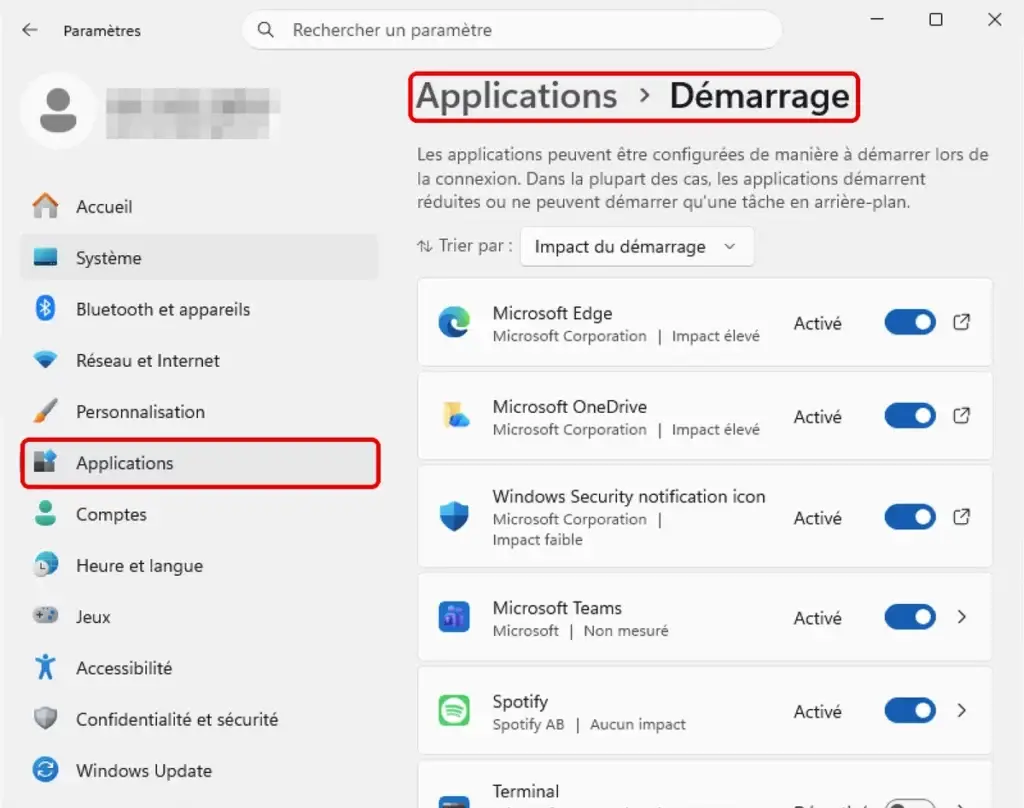
- Cliquez sur Démarrer, puis sur Paramètres (la roue dentée). Vous pouvez aussi appuyer sur les touches Windows + I.
- Cliquez sur Applications (dans la colonne de gauche sous Windows 11).
- Cliquez sur Démarrage.
La liste des applications lancées au démarrage s’affiche. Chacune a un interrupteur (Activé / Désactivé) et, en dessous, une indication d’impact : Impact élevé, Impact moyen, Impact faible, Aucun impact ou Non mesuré.
ℹ️ Rien à installer : ce réglage est intégré à Windows 10 et 11. Il fonctionne aussi bien en édition Famille qu’en édition Pro.
Repérer les plus gourmandes
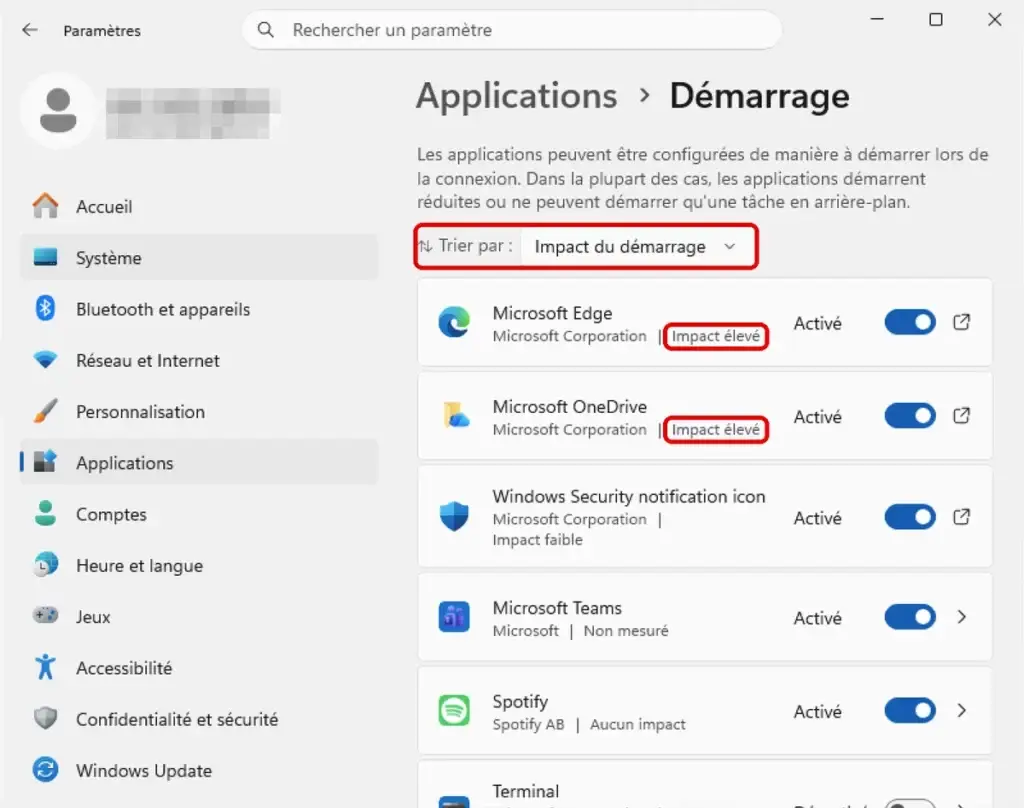
- En haut de la liste, cliquez sur Trier par.
- Choisissez Impact sur le démarrage.
Les applications qui ralentissent le plus le démarrage (Impact élevé) apparaissent en tête : c’est par elles qu’il faut commencer.
Désactiver ce qui ne sert pas dès l'allumage
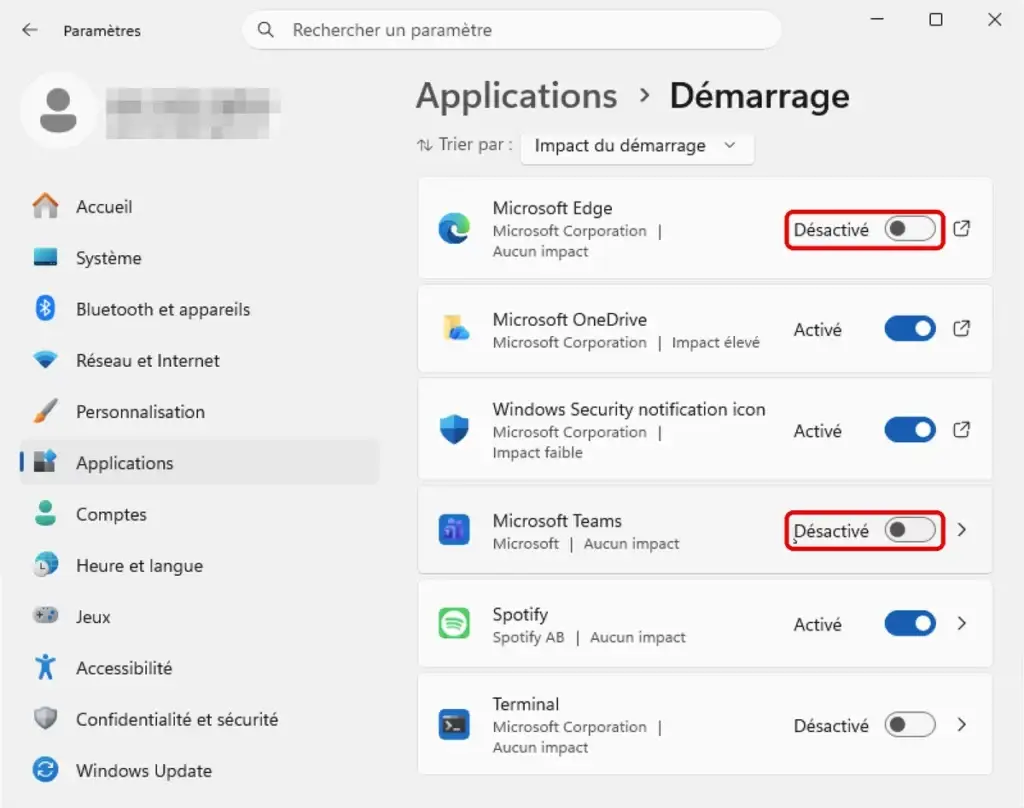
Pour chaque application dont vous n’avez pas besoin dès l’allumage, basculez l’interrupteur sur Désactivé. Il n’y a pas de bouton à valider. La règle : si vous ne vous en servez pas tous les jours dès le démarrage, vous pouvez la désactiver.
✅ En général, sans risque à désactiver :
- les lecteurs de musique et de vidéo (Spotify, iTunes…) ;
- les messageries et visioconférences que vous n’utilisez pas en permanence (Teams, Zoom, Skype, Discord…) ;
- les plateformes de jeux (Steam, Epic Games…) ;
- les outils de mise à jour (« Updater », « Helper ») : le logiciel se mettra à jour à sa prochaine ouverture ;
- les assistants « bonus » du fabricant dont vous ne vous servez pas.
⚠️ Mieux vaut laisser activé :
- votre antivirus (s’il n’est pas celui de Windows) ;
- les pilotes : son (Realtek, par exemple), pavé tactile, carte graphique, Bluetooth ;
- les utilitaires des touches spéciales du portable (volume, luminosité) ;
- OneDrive, si vous vous en servez pour synchroniser vos fichiers ;
- votre logiciel de sauvegarde et votre gestionnaire de mots de passe.
🤔 Un nom que vous ne reconnaissez pas ? Dans le doute, laissez-le tel quel, ou tapez son nom dans un moteur de recherche suivi de « démarrage » : vous saurez vite à quoi il sert.
Redémarrer… et revenir en arrière si besoin
- Redémarrez l’ordinateur : c’est au prochain allumage que vous verrez la différence.
- Une application vous manque ? Retournez dans Paramètres › Applications › Démarrage et remettez son interrupteur sur Activé. Elle démarrera de nouveau au prochain allumage.
💡 Rien n’est jamais perdu : désactiver une application au démarrage ne la désinstalle pas. Vous pouvez toujours l’ouvrir depuis le menu Démarrer, à tout moment.
🤓 Pour aller plus loin
Gestionnaire des tâches, dossier Démarrage et Autoruns
- Le Gestionnaire des tâches fait la même chose. Appuyez sur Ctrl + Maj + Échap, puis ouvrez l’onglet Applications de démarrage (« Démarrage » sous Windows 10). La colonne Impact du démarrage classe les programmes, et un clic droit › Désactiver les retire. En haut à droite, Dernier temps du BIOS indique le temps passé avant même le lancement de Windows.
- Le dossier Démarrage. Certains programmes se lancent parce qu’un raccourci est posé dans un dossier spécial : tapez
shell:startupdans la fenêtre Exécuter (Windows + R). Un raccourci retiré de ce dossier ne démarre plus. - Autoruns, le couteau suisse. L’outil gratuit Autoruns de Microsoft (suite Sysinternals) liste absolument tout ce qui démarre avec Windows : programmes, services, tâches planifiées, extensions… Très puissant, donc à manier avec précaution.
- Trouver le coupable en temps réel. Si votre PC ralentit après le démarrage, voyez TMOG, le nouveau gestionnaire des tâches présenté par la chaîne Le Filtre : il retrouve même après coup le programme qui a fait grimper le processeur ou la mémoire.
⚠️ Pièges courants
- Tout désactiver d’un coup. Procédez par petites touches : commencez par les applications à Impact élevé que vous reconnaissez, redémarrez, puis continuez si besoin.
- Couper l’antivirus ou un pilote. Le son, le pavé tactile ou les touches de luminosité peuvent cesser de fonctionner. Si c’est le cas, réactivez simplement l’application concernée.
- Désinstaller au lieu de désactiver. Ici, on ne supprime rien : l’interrupteur suffit, et il se remet en place en un clic.
- Attendre un miracle. Ce réglage accélère le démarrage. Si le PC reste lent ensuite, la cause est ailleurs : disque presque plein ou vieillissant, programme gourmand… (voir « Pour aller plus loin »).
- Oublier de recommencer. Les nouveaux logiciels s’ajoutent discrètement à la liste : faites le point une fois par trimestre, et décochez l’option « Lancer au démarrage » lors des installations.