
🛠️ Tuto pas-à-pas
Niveau : Débutant
Vider la corbeille ne suffit pas : voici comment ne rien laisser derrière vous
Comprendre pourquoi les fichiers « supprimés » d’une clé USB restent récupérables, et l’effacer pour de bon sous Windows avant de la donner, de la revendre ou de la jeter.
⏱ 10 minutes de manipulation, plus l’attente du formatageOpération qui prépare un disque ou une clé USB à recevoir des fichiers, en y créant un nouvel « index » vide. Le formatage rapide ne refait que cet index : les anciens fichiers restent récupérables. Le formatage complet … · Windows
Pourquoi supprimer un fichier ne suffit pas
Imaginez votre clé USB comme un grand tableau noir. Quand vous « supprimez » un fichier, l’ordinateur n’efface pas ce qui est écrit dessus : il efface seulement le titre en haut du tableau. Le contenu, lui, reste là, jusqu’à ce qu’on écrive autre chose par-dessus. Entre-temps, n’importe qui avec le bon logiciel peut le relire.
C’est exactement ce qui se passe sur une clé USB. Supprimer un fichier, ou même faire un formatageOpération qui prépare un disque ou une clé USB à recevoir des fichiers, en y créant un nouvel « index » vide. Le formatage rapide ne refait que cet index : les anciens fichiers restent récupérables. Le formatage complet … rapide, ne détruit rien : cela indique seulement à la clé que cet espace « peut être réutilisé ». Des logiciels de récupération, souvent gratuits, retrouvent des photos, des documents ou des mots de passe en quelques minutes.
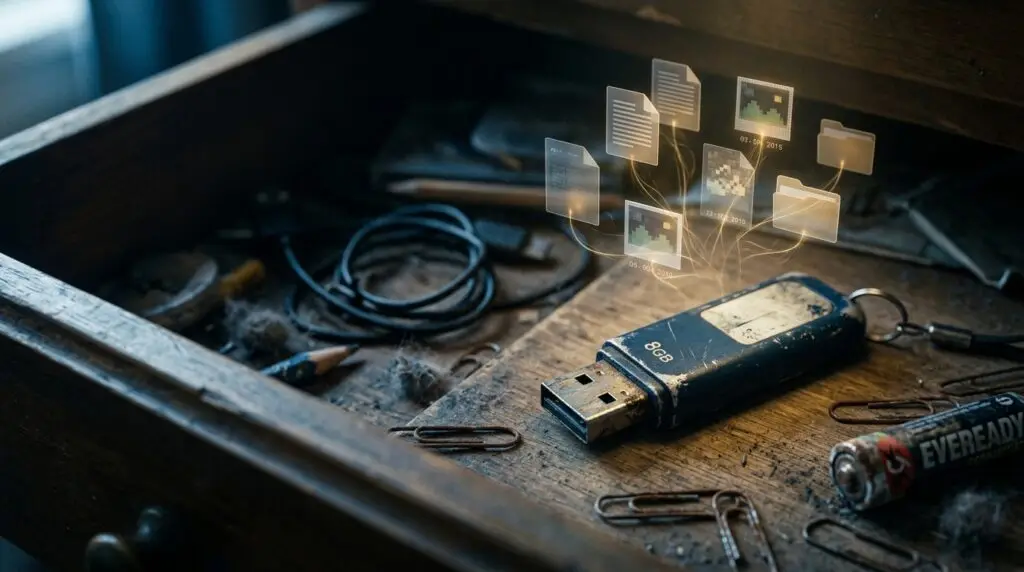
Le risque est réel si vous donnez votre clé à un proche, si vous la revendez d’occasion ou si vous la jetez dans un bac de recyclage : les fichiers que vous croyiez disparus peuvent tomber entre de mauvaises mains, sans que vous le sachiez jamais.
La bonne nouvelle : effacer une clé pour de bon se fait avec ce que Windows contient déjà, sans rien installer. Il suffit de demander un formatageOpération qui prépare un disque ou une clé USB à recevoir des fichiers, en y créant un nouvel « index » vide. Le formatage rapide ne refait que cet index : les anciens fichiers restent récupérables. Le formatage complet … complet, qui réécrit toute la clé au lieu d’effacer les titres. D’après la documentation de Microsoft, depuis Windows Vista, un formatageOpération qui prépare un disque ou une clé USB à recevoir des fichiers, en y créant un nouvel « index » vide. Le formatage rapide ne refait que cet index : les anciens fichiers restent récupérables. Le formatage complet … complet écrit des zéros sur l’ensemble du volume ; le formatageOpération qui prépare un disque ou une clé USB à recevoir des fichiers, en y créant un nouvel « index » vide. Le formatage rapide ne refait que cet index : les anciens fichiers restent récupérables. Le formatage complet … rapide, lui, ne le fait pas.
🎯 Objectif
Comprendre pourquoi les fichiers « supprimés » d’une clé USB restent récupérables, et l’effacer pour de bon sous Windows avant de la donner, de la revendre ou de la jeter.
📶 Niveau requis
Débutant, aucune connaissance technique nécessaire.
🧰 Pré-requis
- Une clé USB que vous êtes prêt à vider entièrement
- Un ordinateur sous Windows 10 ou 11
- Un peu de patience : l’opération elle-même demande quelques clics, mais le formatageOpération qui prépare un disque ou une clé USB à recevoir des fichiers, en y créant un nouvel « index » vide. Le formatage rapide ne refait que cet index : les anciens fichiers restent récupérables. Le formatage complet … complet prend du temps (voir l’étape 5)
- Aucun logiciel à installer
Avant de commencer : notre essai
💡 Notre essai. Les captures de ce tuto ont été faites le 23 novembre 2026 sous Windows 11 Professionnel, avec une clé USB de 16 Go (Windows l’affiche comme « 14,7 Go »). Le nom de la clé, « CLE-DEMO », est un nom que nous lui avons donné pour l’occasion. Les écrans de votre version de Windows peuvent différer légèrement.
🍎 Ce tuto concerne Windows. Sur un Mac, la méthode est différente et n’est pas couverte ici.
⚠️ Le formatageOpération qui prépare un disque ou une clé USB à recevoir des fichiers, en y créant un nouvel « index » vide. Le formatage rapide ne refait que cet index : les anciens fichiers restent récupérables. Le formatage complet … détruit tout ce qui est sur la clé. Copiez d’abord sur votre ordinateur ce que vous voulez conserver : une fois le formatageOpération qui prépare un disque ou une clé USB à recevoir des fichiers, en y créant un nouvel « index » vide. Le formatage rapide ne refait que cet index : les anciens fichiers restent récupérables. Le formatage complet … lancé, il n’y a plus de retour en arrière.
Étape par étape
Brancher la clé et ouvrir l'Explorateur
Pourquoi cette étape : c’est là que Windows affiche la clé, avec la lettre qui la désigne et sa capacité, deux informations qui vous éviteront de vous tromper de disque.
- Branchez la clé USB sur un port de votre ordinateur
- Ouvrez l’Explorateur de fichiers (le dossier jaune de la barre des tâches)
- Dans le volet de gauche, cliquez sur Ce PC. La clé apparaît dans la liste Périphériques et lecteurs, avec son nom, une lettre (E: chez nous) et sa capacité. Chez nous, la clé contient déjà quelques fichiers : sa barre bleue montre l’espace occupé (11,3 Go libres sur 14,7 Go)
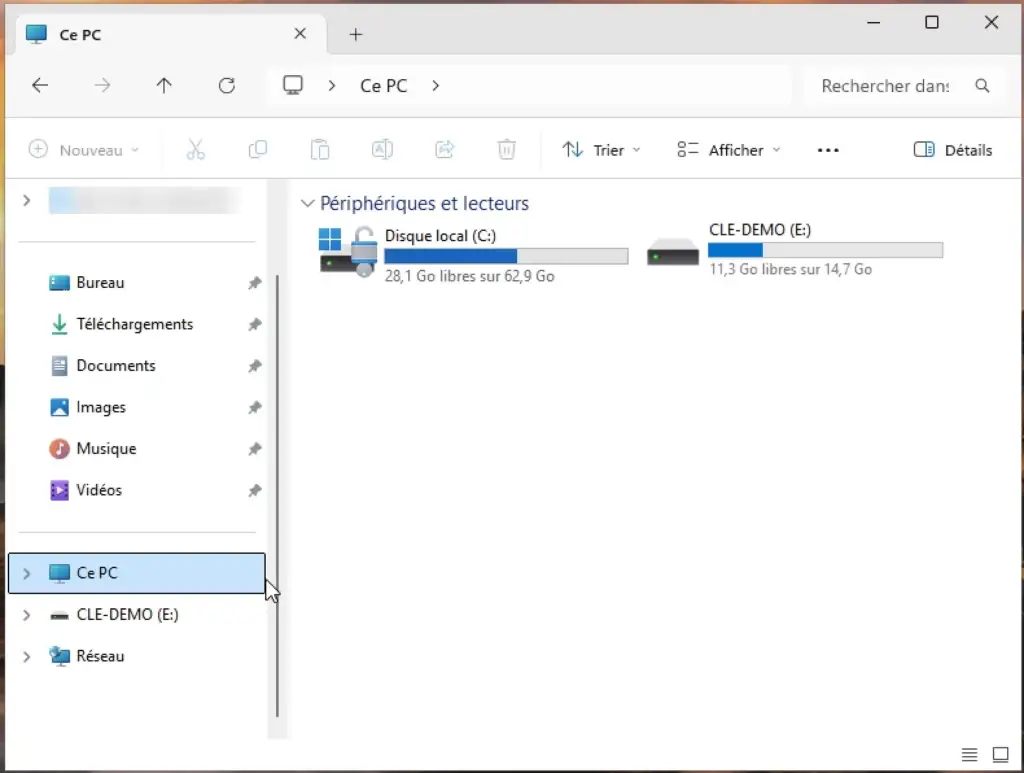
⚠️ Repérez bien la lettre et la capacité de votre clé. Votre ordinateur a aussi un disque principal (C: chez nous), celui de Windows lui-même : ce n’est surtout pas celui-là qu’il faut formater. Notre clé affiche 14,7 Go de capacité, le disque principal 62,9 Go.
Demander le formatage
Pourquoi cette étape : c’est la commande de Windows qui permet de réécrire la clé.
- Faites un clic droit sur la clé dans la liste
- Dans le menu qui s’ouvre, cliquez sur Formater…
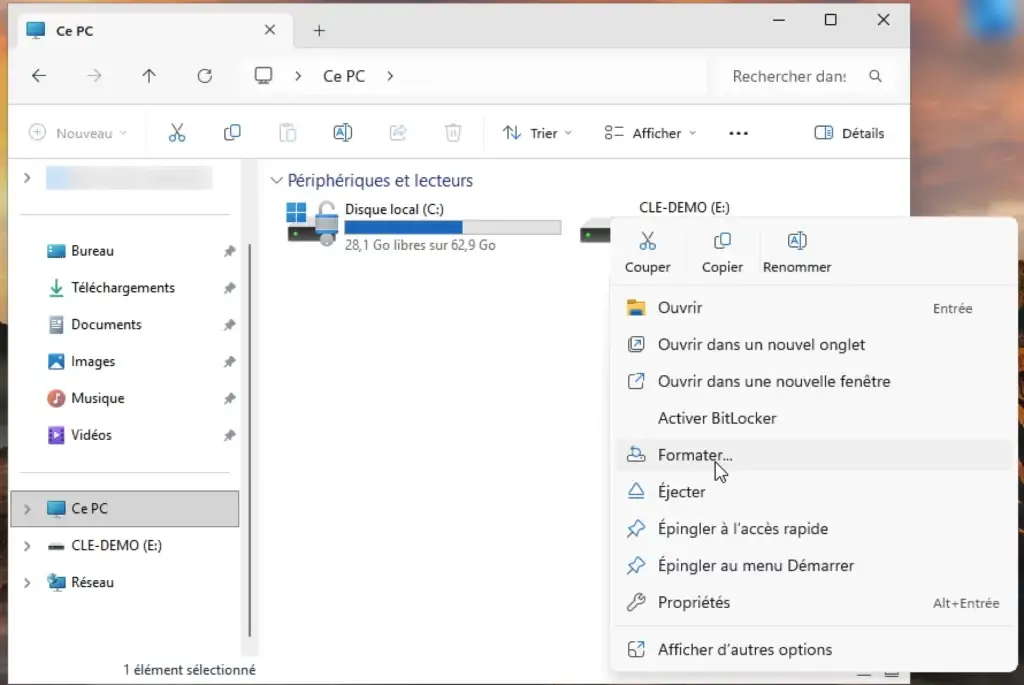
💡 Sur notre Windows 11, Formater… se trouve directement dans le menu, juste au-dessus de Éjecter. Si vous ne le voyez pas, cliquez sur Afficher d’autres options, en bas du menu : nous ne l’avons pas essayé, mais c’est le chemin habituel dans les anciennes versions de Windows.
⚠️ Ne cliquez pas sur Activer BitLocker (juste au-dessus) : cette option sert à chiffrer la clé, ce qui n’est pas le sujet ici (voir « Pour aller plus loin »).
Choisir le formatage complet
Pourquoi cette étape : c’est le réglage qui fait toute la différence. Par défaut, Windows propose un formatageOpération qui prépare un disque ou une clé USB à recevoir des fichiers, en y créant un nouvel « index » vide. Le formatage rapide ne refait que cet index : les anciens fichiers restent récupérables. Le formatage complet … rapide, qui n’efface rien.
- Une fenêtre Formater s’ouvre, avec le nom de votre clé dans son titre (Formater CLE-DEMO (E:) chez nous). Vérifiez que c’est bien le nom de la clé que vous voulez effacer
- Laissez les réglages proposés pour Capacité, Système de fichiersFaçon dont un disque ou une clé range et retrouve ses fichiers, un peu comme l’index d’une bibliothèque. Il détermine aussi la taille maximale d’un fichier et les appareils qui savent le lire.Les plus courants : FAT32, e… et Taille d’unité d’allocation. Chez nous, la clé étant déjà en exFATSystème de fichiers conçu pour les clés USB et les cartes mémoire de grande capacité : pas de limite de 4 Go par fichier, lisible sous Windows et macOS. Certains appareils plus anciens (téléviseurs, autoradios) peuvent n…, la fenêtre proposait exFATSystème de fichiers conçu pour les clés USB et les cartes mémoire de grande capacité : pas de limite de 4 Go par fichier, lisible sous Windows et macOS. Certains appareils plus anciens (téléviseurs, autoradios) peuvent n… et 32 Kilo-octets
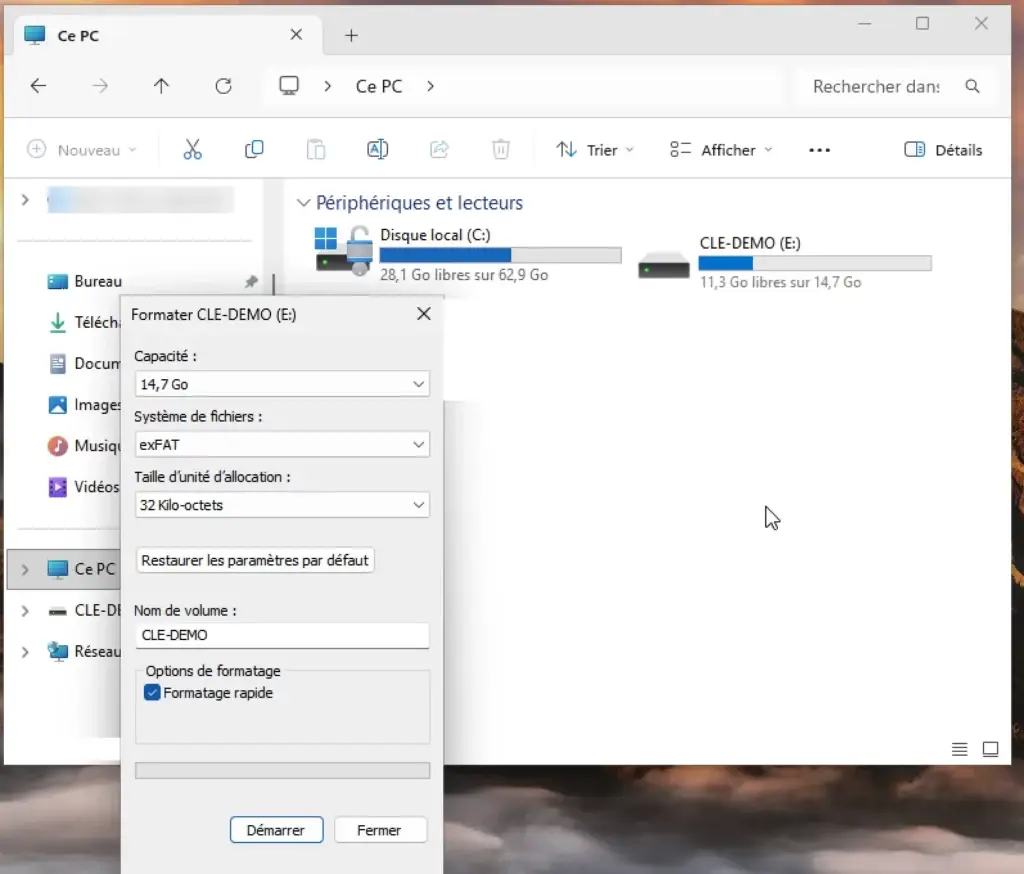
- Dans Options de formatageOpération qui prépare un disque ou une clé USB à recevoir des fichiers, en y créant un nouvel « index » vide. Le formatage rapide ne refait que cet index : les anciens fichiers restent récupérables. Le formatage complet …, la case FormatageOpération qui prépare un disque ou une clé USB à recevoir des fichiers, en y créant un nouvel « index » vide. Le formatage rapide ne refait que cet index : les anciens fichiers restent récupérables. Le formatage complet … rapide est cochée par défaut. Décochez-la en cliquant dessus
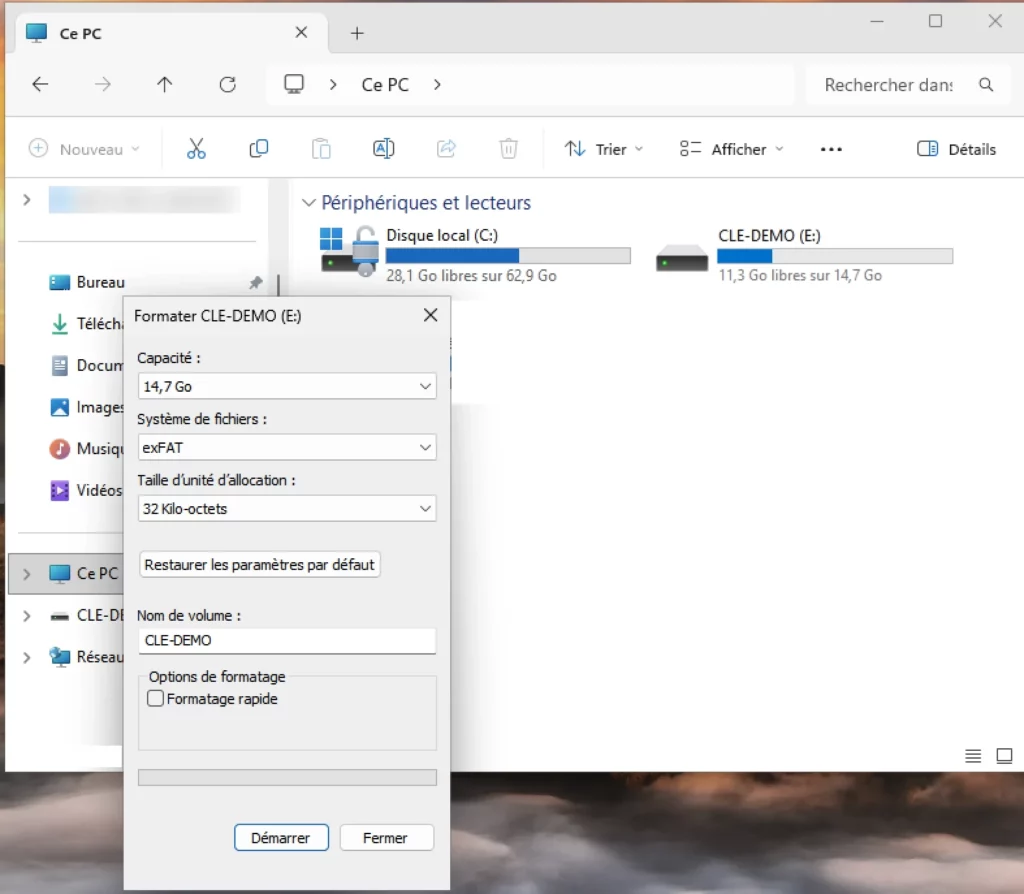
⚠️ C’est l’étape à ne pas rater. Si la case Formatage rapide reste cochée, le formatageOpération qui prépare un disque ou une clé USB à recevoir des fichiers, en y créant un nouvel « index » vide. Le formatage rapide ne refait que cet index : les anciens fichiers restent récupérables. Le formatage complet … se termine en quelques secondes, mais vos fichiers restent récupérables : c’est le piège décrit au début de ce tuto.
💡 Le champ Nom de volume est le nom que portera la clé ensuite. Il n’a aucune incidence sur l’effacement. Dans notre essai, la clé a perdu son nom après le formatageOpération qui prépare un disque ou une clé USB à recevoir des fichiers, en y créant un nouvel « index » vide. Le formatage rapide ne refait que cet index : les anciens fichiers restent récupérables. Le formatage complet … (voir l’étape 6) : vous pourrez la renommer.
Lancer le formatage et confirmer
Pourquoi cette étape : Windows vous demande une dernière confirmation avant de tout effacer.
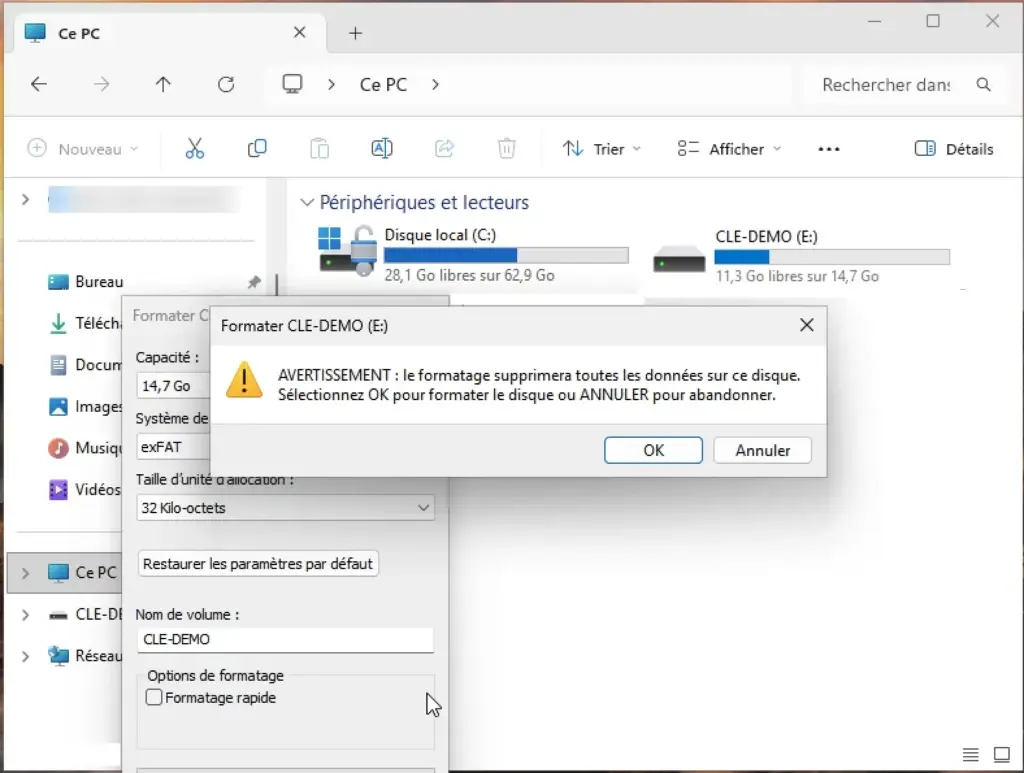
- Cliquez sur Démarrer
- Un message d’avertissement s’affiche : « AVERTISSEMENT : le formatageOpération qui prépare un disque ou une clé USB à recevoir des fichiers, en y créant un nouvel « index » vide. Le formatage rapide ne refait que cet index : les anciens fichiers restent récupérables. Le formatage complet … supprimera toutes les données sur ce disque. Sélectionnez OK pour formater le disque ou ANNULER pour abandonner. »
- Relisez le nom de la clé dans le titre du message, puis cliquez sur OK
Attendre la fin du formatage
Pourquoi cette étape : avec un formatageOpération qui prépare un disque ou une clé USB à recevoir des fichiers, en y créant un nouvel « index » vide. Le formatage rapide ne refait que cet index : les anciens fichiers restent récupérables. Le formatage complet … complet, Windows écrit sur toute la clé. C’est cette écriture qui rend les anciens fichiers introuvables.
- La fenêtre prend le titre Formatage de… suivi du nom de la clé, ses réglages se grisent, et une barre verte se remplit lentement en bas
- Laissez faire, sans débrancher la clé et sans fermer la fenêtre
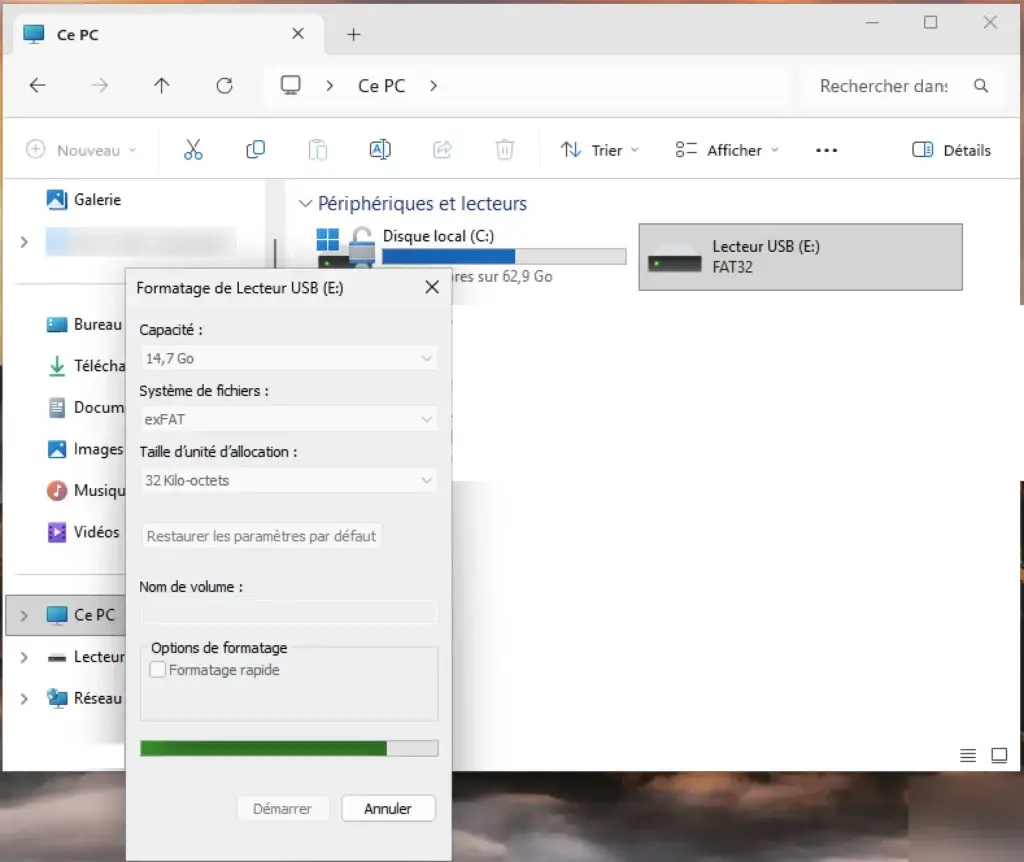
⏳ C’est long, et c’est normal. Un formatageOpération qui prépare un disque ou une clé USB à recevoir des fichiers, en y créant un nouvel « index » vide. Le formatage rapide ne refait que cet index : les anciens fichiers restent récupérables. Le formatage complet … complet est beaucoup plus lent qu’un formatageOpération qui prépare un disque ou une clé USB à recevoir des fichiers, en y créant un nouvel « index » vide. Le formatage rapide ne refait que cet index : les anciens fichiers restent récupérables. Le formatage complet … rapide : sa durée dépend de la taille de la clé, de sa vitesse et de celle de votre ordinateur. Prévoyez du temps, sans fixer d’heure limite. Pendant ce temps, vous pouvez faire autre chose sur l’ordinateur, mais ne débranchez pas la clé.
💡 Sur notre capture, la fenêtre s’appelle « FormatageOpération qui prépare un disque ou une clé USB à recevoir des fichiers, en y créant un nouvel « index » vide. Le formatage rapide ne refait que cet index : les anciens fichiers restent récupérables. Le formatage complet … de Lecteur USB (E:) » et la tuile de la clé affiche encore FAT32Système de fichiers très répandu sur les clés USB : presque tous les appareils le lisent (ordinateurs, téléviseurs, autoradios, consoles). Son défaut principal : il n’accepte pas les fichiers de plus de 4 Go.Le FAT d’ori… : lors de cet essai, la clé avait déjà été formatée une première fois, ce qui lui avait fait perdre son nom (« CLE-DEMO ») et changer de format. Le nouveau format, exFATSystème de fichiers conçu pour les clés USB et les cartes mémoire de grande capacité : pas de limite de 4 Go par fichier, lisible sous Windows et macOS. Certains appareils plus anciens (téléviseurs, autoradios) peuvent n…, apparaît à la fin.
💡 Le bouton Annuler reste cliquable pendant l’opération. Évitez de l’utiliser : une clé dont le formatage est interrompu peut devenir illisible jusqu’à ce qu’on la reformate.
Lire le message de fin
Pourquoi cette étape : c’est la confirmation que Windows a terminé.
- Quand la barre est pleine, un message de confirmation apparaît : « FormatageOpération qui prépare un disque ou une clé USB à recevoir des fichiers, en y créant un nouvel « index » vide. Le formatage rapide ne refait que cet index : les anciens fichiers restent récupérables. Le formatage complet … terminé. »
- Cliquez sur OK, puis refermez la fenêtre de formatageOpération qui prépare un disque ou une clé USB à recevoir des fichiers, en y créant un nouvel « index » vide. Le formatage rapide ne refait que cet index : les anciens fichiers restent récupérables. Le formatage complet …
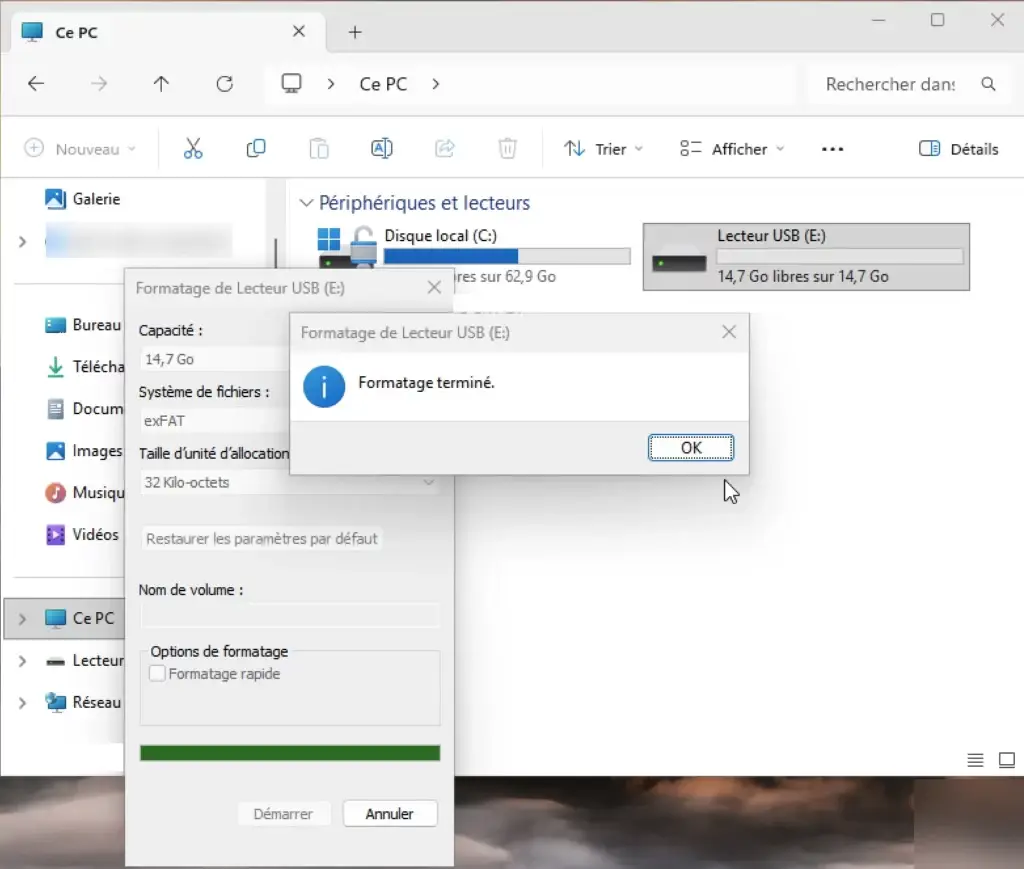
💡 Le nom de la clé a changé. Dans notre essai, la clé s’appelait « CLE-DEMO » avant le formatageOpération qui prépare un disque ou une clé USB à recevoir des fichiers, en y créant un nouvel « index » vide. Le formatage rapide ne refait que cet index : les anciens fichiers restent récupérables. Le formatage complet … ; après, Windows l’affiche comme Lecteur USB (E:). Ce n’est pas grave : vous pouvez lui redonner un nom par un clic droit sur la clé, puis Renommer.
Vérifier que la clé est vide
Pourquoi cette étape : pour voir de vos yeux que la clé ne contient plus rien.
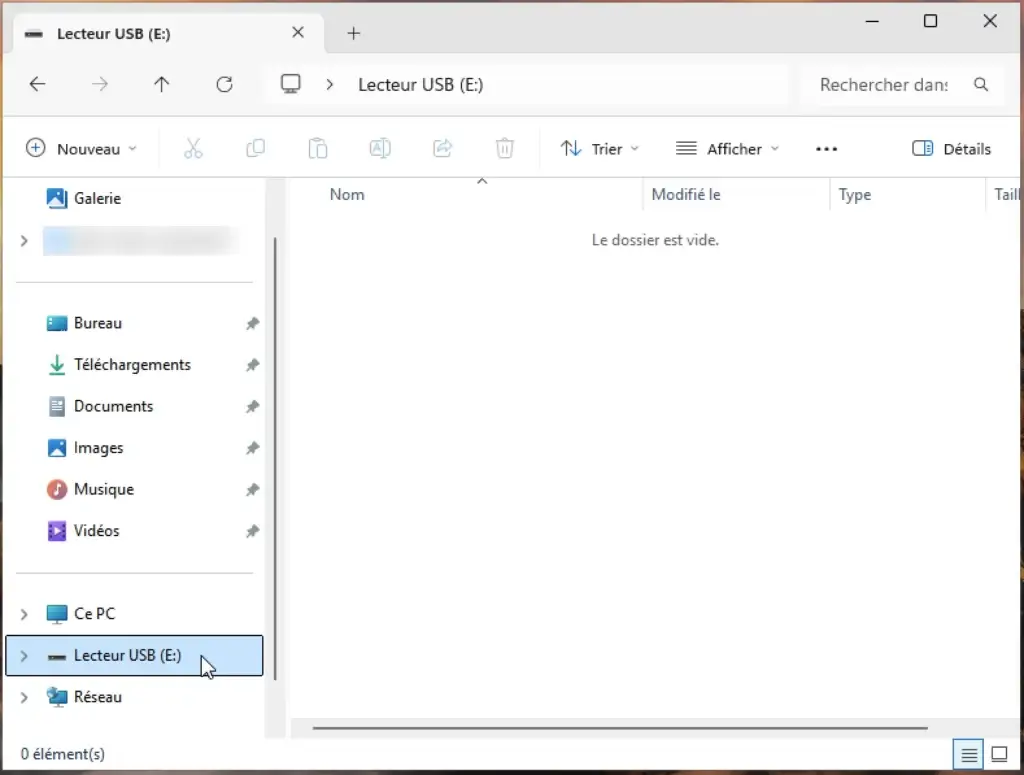
- Dans Ce PC, double-cliquez sur la clé (ou cliquez sur son nom dans le volet de gauche)
- Le dossier est vide : Windows affiche « Le dossier est vide. », et la barre d’état en bas indique 0 élément(s)
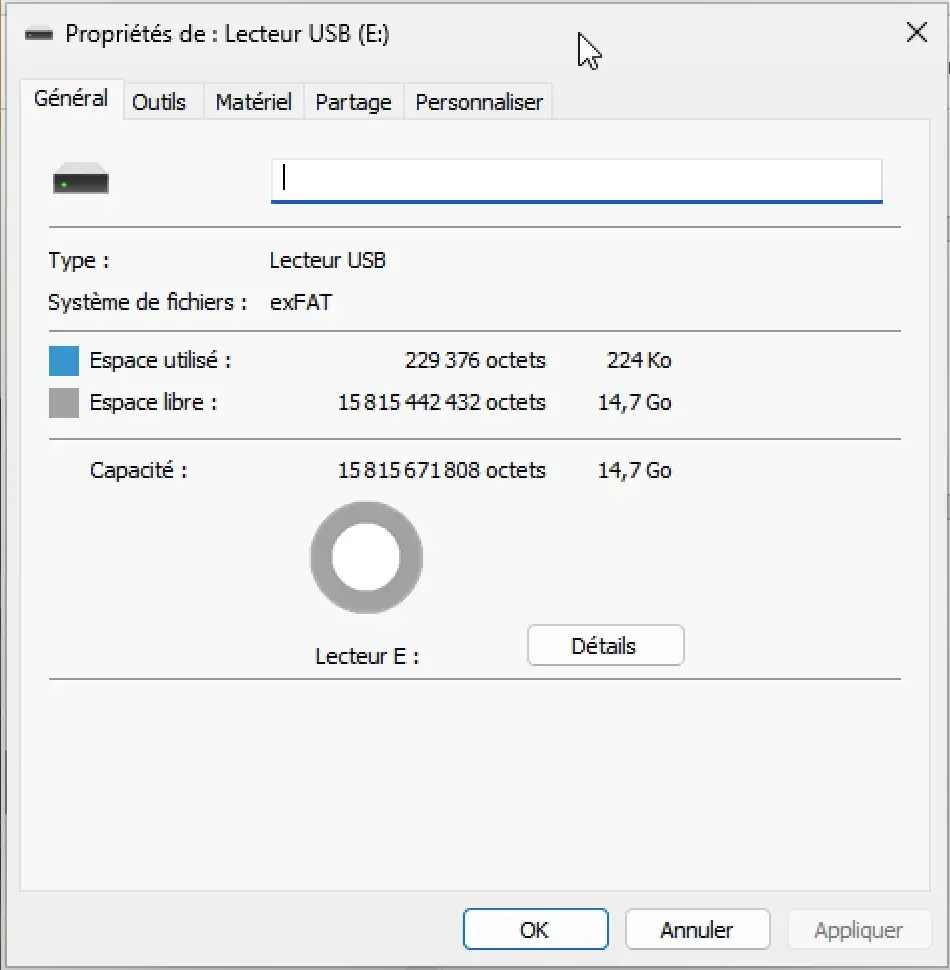
💡 Dans Ce PC, la clé affiche de nouveau tout son espace libre (chez nous, 14,7 Go libres sur 14,7 Go).
🔎 Vérifier le format de la clé. Faites un clic droit sur la clé, puis Propriétés : la ligne Système de fichiersFaçon dont un disque ou une clé range et retrouve ses fichiers, un peu comme l’index d’une bibliothèque. Il détermine aussi la taille maximale d’un fichier et les appareils qui savent le lire.Les plus courants : FAT32, e… indique le format. Chez nous, après avoir laissé exFATSystème de fichiers conçu pour les clés USB et les cartes mémoire de grande capacité : pas de limite de 4 Go par fichier, lisible sous Windows et macOS. Certains appareils plus anciens (téléviseurs, autoradios) peuvent n…, la clé affiche bien exFATSystème de fichiers conçu pour les clés USB et les cartes mémoire de grande capacité : pas de limite de 4 Go par fichier, lisible sous Windows et macOS. Certains appareils plus anciens (téléviseurs, autoradios) peuvent n…. Lors d’un premier essai, la clé était pourtant ressortie en FAT32Système de fichiers très répandu sur les clés USB : presque tous les appareils le lisent (ordinateurs, téléviseurs, autoradios, consoles). Son défaut principal : il n’accepte pas les fichiers de plus de 4 Go.Le FAT d’ori… alors que la fenêtre proposait exFATSystème de fichiers conçu pour les clés USB et les cartes mémoire de grande capacité : pas de limite de 4 Go par fichier, lisible sous Windows et macOS. Certains appareils plus anciens (téléviseurs, autoradios) peuvent n…, sans que nous ayons pu l’expliquer : c’est pourquoi nous vous conseillons de vérifier. Si le format ne vous convient pas, choisissez celui que vous voulez dans la liste Système de fichiersFaçon dont un disque ou une clé range et retrouve ses fichiers, un peu comme l’index d’une bibliothèque. Il détermine aussi la taille maximale d’un fichier et les appareils qui savent le lire.Les plus courants : FAT32, e… avant de cliquer sur Démarrer. FAT32Système de fichiers très répandu sur les clés USB : presque tous les appareils le lisent (ordinateurs, téléviseurs, autoradios, consoles). Son défaut principal : il n’accepte pas les fichiers de plus de 4 Go.Le FAT d’ori… est lu par presque tous les appareils (ordinateurs, téléviseurs, autoradios) mais n’accepte pas les fichiers de plus de 4 Go ; exFATSystème de fichiers conçu pour les clés USB et les cartes mémoire de grande capacité : pas de limite de 4 Go par fichier, lisible sous Windows et macOS. Certains appareils plus anciens (téléviseurs, autoradios) peuvent n… n’a pas cette limite.
Votre clé est maintenant prête à être donnée, revendue ou recyclée.
⚠️ Pièges courants
- Croire que vider la corbeille suffit. La corbeille et la suppression classique n’effacent rien : elles cachent les fichiers.
- Laisser « FormatageOpération qui prépare un disque ou une clé USB à recevoir des fichiers, en y créant un nouvel « index » vide. Le formatage rapide ne refait que cet index : les anciens fichiers restent récupérables. Le formatage complet … rapide » coché. Le formatageOpération qui prépare un disque ou une clé USB à recevoir des fichiers, en y créant un nouvel « index » vide. Le formatage rapide ne refait que cet index : les anciens fichiers restent récupérables. Le formatage complet … rapide est fait pour aller vite, pas pour effacer : les fichiers restent récupérables.
- Se tromper de disque. Avant de cliquer sur OK, vérifiez la lettre et la capacité de la clé : le disque principal de votre ordinateur s’appelle généralement C:, et ce n’est pas celui-là qu’il faut formater.
- Débrancher la clé en cours de route. Un formatageOpération qui prépare un disque ou une clé USB à recevoir des fichiers, en y créant un nouvel « index » vide. Le formatage rapide ne refait que cet index : les anciens fichiers restent récupérables. Le formatage complet … interrompu peut laisser la clé inutilisable jusqu’au prochain formatageOpération qui prépare un disque ou une clé USB à recevoir des fichiers, en y créant un nouvel « index » vide. Le formatage rapide ne refait que cet index : les anciens fichiers restent récupérables. Le formatage complet ….
- Garder des documents sensibles sur une clé non chiffrée. Si vous transportez des documents importants, mieux vaut chiffrer la clé (voir « Pour aller plus loin ») : le problème de l’effacement ne se pose alors plus de la même façon.
🛟 Si ça ne marche pas
- Le formatageOpération qui prépare un disque ou une clé USB à recevoir des fichiers, en y créant un nouvel « index » vide. Le formatage rapide ne refait que cet index : les anciens fichiers restent récupérables. Le formatage complet … est trop long ou paraît bloqué. Un formatageOpération qui prépare un disque ou une clé USB à recevoir des fichiers, en y créant un nouvel « index » vide. Le formatage rapide ne refait que cet index : les anciens fichiers restent récupérables. Le formatage complet … complet peut durer longtemps sur une grande clé ou une clé lente. Tant que la barre avance, même lentement, laissez faire.
- Windows affiche une erreur ou n’arrive pas à formater. Débranchez la clé, rebranchez-la sur un autre port et recommencez. Si l’erreur revient, la clé est peut-être défectueuse : elle n’est plus fiable, et si elle contient des données sensibles, il vaut mieux la détruire que la donner.
- Le formatageOpération qui prépare un disque ou une clé USB à recevoir des fichiers, en y créant un nouvel « index » vide. Le formatage rapide ne refait que cet index : les anciens fichiers restent récupérables. Le formatage complet … a été interrompu. Recommencez à l’étape 2.
🤓 Pour aller plus loin
Pourquoi une clé USB garde des traces, et comment chiffrer la prochaine
Pourquoi un effacement complet n’est jamais garanti à 100 % sur une clé USB. Une clé USB utilise de la mémoire flashType de mémoire sans pièce mobile qui conserve les données même débranchée : c’est ce que contiennent les clés USB, les cartes SD, les smartphones et les disques SSD. Elle s’use à force d’écritures, et il peut en rester …. Son contrôleur répartit les écritures sur toute la puce pour la faire durer plus longtemps (c’est le nivellement de l’usure, ou wear leveling). Conséquence : quand Windows « réécrit » un emplacement, le contrôleur a pu écrire ailleurs, et l’ancien contenu peut rester sur la puce, hors de portée de Windows. Le formatageOpération qui prépare un disque ou une clé USB à recevoir des fichiers, en y créant un nouvel « index » vide. Le formatage rapide ne refait que cet index : les anciens fichiers restent récupérables. Le formatage complet … complet protège très bien contre les logiciels de récupération du grand public ; il ne protège pas à coup sûr contre un laboratoire spécialisé.
Les anciennes méthodes d’effacement. La méthode Gutmann (35 passes, 1996) a été pensée pour les disques durs d’autrefois. Sur de la mémoire flashType de mémoire sans pièce mobile qui conserve les données même débranchée : c’est ce que contiennent les clés USB, les cartes SD, les smartphones et les disques SSD. Elle s’use à force d’écritures, et il peut en rester …, multiplier les passes n’apporte pas de garantie supplémentaire.
Les logiciels d’effacement. Des outils comme Eraser (Windows, eraser.heidi.ie) proposent d’écraser l’espace libre d’un lecteur. Ils sont utiles sur un disque dur classique ; sur une clé USB, ils se heurtent aux mêmes limites que le formatageOpération qui prépare un disque ou une clé USB à recevoir des fichiers, en y créant un nouvel « index » vide. Le formatage rapide ne refait que cet index : les anciens fichiers restent récupérables. Le formatage complet … complet, et nous ne les avons pas essayés pour ce tuto.
Chiffrer la clé pour que le problème ne se pose plus. Le menu de la clé propose Activer BitLocker : c’est le chiffrement de Windows (BitLocker To Go pour les clés). Une clé chiffrée est illisible sans son mot de passe, même si on en récupère le contenu. Cette fonction est disponible dans les éditions Pro de Windows, pas dans l’édition Famille. Nous ne l’avons pas essayée pour ce tuto.
La destruction physique. Pour des données extrêmement sensibles (papiers d’identité, dossiers médicaux, données bancaires), la seule certitude absolue reste de détruire la clé : on casse la puce, pas seulement le connecteur.
Un peu d’histoire. Le système de fichiersFaçon dont un disque ou une clé range et retrouve ses fichiers, un peu comme l’index d’une bibliothèque. Il détermine aussi la taille maximale d’un fichier et les appareils qui savent le lire.Les plus courants : FAT32, e… FAT, ancêtre de ceux des clés USB d’aujourd’hui, date de 1977. Sa version FAT32 est apparue en 1996.
Ce qu'il faut retenir
- Supprimer un fichier, ou vider la corbeille, ne l’efface pas : il reste récupérable
- Le formatageOpération qui prépare un disque ou une clé USB à recevoir des fichiers, en y créant un nouvel « index » vide. Le formatage rapide ne refait que cet index : les anciens fichiers restent récupérables. Le formatage complet … rapide (coché par défaut) n’efface rien non plus
- Pour effacer une clé sous Windows : clic droit sur la clé, Formater…, décocher « FormatageOpération qui prépare un disque ou une clé USB à recevoir des fichiers, en y créant un nouvel « index » vide. Le formatage rapide ne refait que cet index : les anciens fichiers restent récupérables. Le formatage complet … rapide », Démarrer, OK
- Vérifiez la lettre et la capacité : ne formatez jamais le disque C:
- Un formatageOpération qui prépare un disque ou une clé USB à recevoir des fichiers, en y créant un nouvel « index » vide. Le formatage rapide ne refait que cet index : les anciens fichiers restent récupérables. Le formatage complet … complet est long : ne débranchez pas la clé
- Pour des données très sensibles, détruisez la clé ou, mieux, chiffrez-la dès le départ
Sources et ressources liées
- Source d’origine : USB : supprimer vos fichiers ne suffit pas avant de jeter ou donner une clé, Journal du Geek
- Documentation Microsoft : Change in the behavior of the format command in Windows Vista and later versions
- Sur notre site : Comment récupérer des fichiers supprimés accidentellement, le sujet inverse
- Glossaire du club : formatageOpération qui prépare un disque ou une clé USB à recevoir des fichiers, en y créant un nouvel « index » vide. Le formatage rapide ne refait que cet index : les anciens fichiers restent récupérables. Le formatage complet …, sauvegardeCopie de sécurité de ses fichiers importants (photos, documents) sur un support différent de celui où ils se trouvent habituellement (clé USB, disque externe, cloud), pour ne rien perdre en cas de panne ou de vol.
Et vous, que faites-vous de vos vieilles clés USB : un tiroir, la poubelle, ou un cadeau à un proche ? Racontez-nous en commentaire !