
🛠️ Tuto pas-à-pas
Niveau : Débutant
Personnaliser sa signature
Ajouter en bas de chaque e-mail une signature personnalisée (nom, coordonnées, lien) qui s’insère automatiquement, sur ordinateur comme sur mobile.
⏱ 5 minutes
Pourquoi ajouter une signature à mes e-mails ?
Pensez à la signature d’e-mailBloc de texte (nom, coordonnées, lien…) que l'on ajoute automatiquement à la fin de chaque e-mail envoyé, un peu comme le tampon encreur qu'on apposait autrefois au bas d'un courrier papier. Elle se règle une seule fois ... comme au tampon encreur qu’on apposait autrefois au bas d’un courrier papier. Elle identifie l’expéditeur, donne les informations utiles pour vous joindre, et donne une touche plus soignée à vos messages.
Sans signature, vos correspondants doivent aller chercher votre numéro de téléphone ou votre titre ailleurs. Avec une signature bien réglée une seule fois, Gmail l’ajoute ensuite tout seul à chaque nouvel e-mail que vous envoyez.
🎯 Objectif
Créer une signature qui s’ajoute seule à vos e-mails.
📶 Niveau requis
Débutant — aucune
connaissance technique nécessaire.
🧰 Pré-requis
- Un compte Gmail
- 5 minutes devant vous
Étape par étape (sur ordinateur)
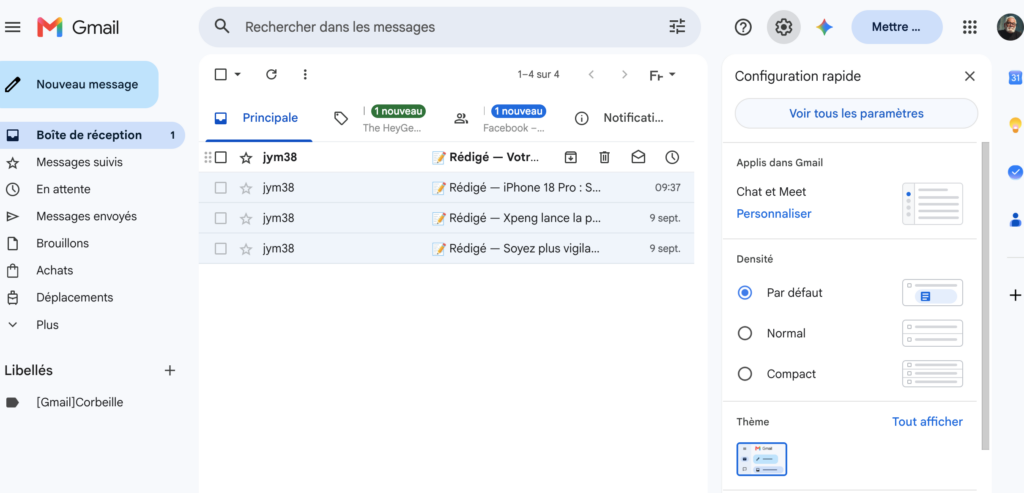
Ouvrir les paramètres de Gmail
- Rendez-vous sur Gmail dans votre navigateur,
- puis cliquez sur l’icône en forme de roue dentée
 en haut à droite de l’écran.
- Cliquez ensuite sur « Voir tous les paramètres ».
Créer la signature
- Dans l’onglet Général (ouvert par défaut), faites défiler la page vers le bas jusqu’à la section Signature
- Cliquez sur + Créer
- Donnez un nom à votre signature (par exemple « Ma signature ») — vous pourrez en créer plusieurs si besoin, une professionnelle et une personnelle
- Rédigez votre texte dans l’éditeur : nom, titre, téléphone, lien vers un site le cas échéant
Enregistrer
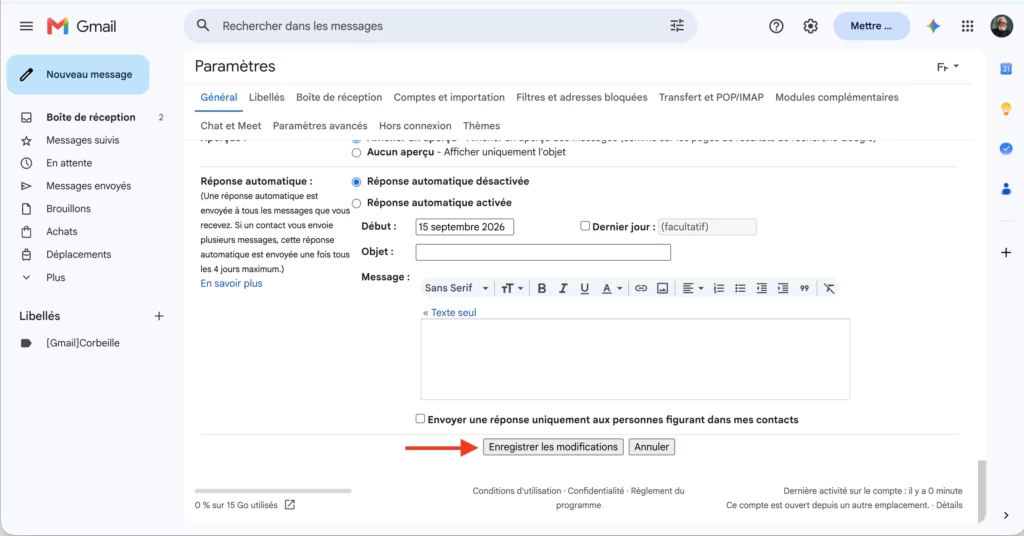
- Faites défiler la page tout en bas
- Cliquez sur Enregistrer les modifications
⚠️ Important : cette dernière étape est facile à oublier. Si vous fermez la page sans cliquer sur Enregistrer les modifications, votre signature ne sera pas conservée.
Étape par étape (sur smartphone)
Sur Android
- Ouvrez l’application Gmail
- Appuyez sur les trois petites lignes ☰ en haut à gauche pour ouvrir le menu
- Appuyez sur Paramètres
- Choisissez le compte concerné
- Appuyez sur Signature mobile
- Tapez votre texte, puis validez
Sur iPhone et iPad (iOS)
- Ouvrez l’application Gmail
- Appuyez sur le menu ☰
- Appuyez sur Paramètres
- Choisissez le compte concerné
- Appuyez sur Signature, qui fonctionne comme la Signature mobile d’Android
Note : sur mobile, la mise en forme (gras, couleurs, liens cliquables) est plus limitée que sur ordinateur.
Nos conseils pour une signature soignée
- Restez concis : 4 à 6 lignes suffisent — nom, titre, téléphone, lien. Trop d’informations noie l’essentiel.
- Utilisez la version web pour la mise en forme : c’est depuis l’ordinateur que vous pouvez mettre du texte en gras, changer les couleurs ou insérer un lien cliquable.
- Pensez à la lisibilité sur mobile : votre signature sera lue sur toutes sortes d’écrans, évitez les mises en page trop chargées.
- Mettez-la à jour régulièrement : un numéro de téléphone périmé ou un ancien titre de poste dans une signature, ça arrive plus souvent qu’on ne le croit.
🤓 Pour aller plus loin
L'histoire secrète de la signature numérique
Avant Gmail, il y avait les fichiers « .sig » : des petits fichiers texte ajoutés à la fin de chaque message dans les années 90, avec citations, ASCII art et une règle non écrite limitant tout ça à 4 lignes maximum.
Aujourd’hui, l’API Gmail permet même de gérer les signatures par script — pratique pour harmoniser d’un coup toute une entreprise sous Google Workspace.
⚠️ Pièges courants
- Oublier de cliquer sur « Enregistrer les modifications » en bas de la page des paramètres.
- Modifier le mauvais compte si vous en gérez plusieurs dans Gmail.
- Confondre mise en forme web et mobile — c’est normal que le rendu diffère.
- Laisser une signature obsolète (ancien poste, numéro périmé).