
🛠️ Tuto pas-à-pas
Niveau : Débutant
Internet vous semble lent ? Mesurez-le au lieu de le deviner
Mesurer la vitesse de sa connexion avec Windows 11 puis avec un site de test, lire les trois chiffres du résultat et savoir s’il y a vraiment un problème.
⏱ 15 minutes · Windows 11
Pourquoi mesurer sa connexion ?
« Internet est lent ce soir. » Vrai problème, ou simple impression ? Une connexion se mesure un peu comme la consommation d’une voiture : plutôt que de dire « elle consomme beaucoup », on regarde le compteur.
Un test de vitesse envoie des données vers un serveur, en reçoit en retour, et chronomètre le tout. Il vous donne trois chiffres, qui n’ont pas le même rôle. Les comprendre vous permet de savoir si votre connexion fait ce que votre opérateur vous promet, ou si le coupable est ailleurs (le Wi-FiTechnologie qui permet de connecter un ordinateur, une tablette ou un smartphone à Internet sans câble, via une « box » ou un routeur., la boxLe boîtier fourni par votre opérateur (Free, Orange, SFR, Bouygues…) qui relie votre domicile à Internet et diffuse le Wi-Fi dans la maison. Elle joue à la fois le rôle de modem et de routeur.Redémarrer la box (la débr…, un appareil qui télécharge en arrière-plan…).
🎯 Objectif
Mesurer la vitesse de sa connexion avec Windows 11 puis avec un site de test, lire les trois chiffres du résultat et savoir s’il y a vraiment un problème.
📶 Niveau requis
Débutant, aucune connaissance technique nécessaire.
🧰 Pré-requis
- Un ordinateur sous Windows 11 (le test intégré à Windows est décrit à l’étape 2 ; l’étape 3 fonctionne sur n’importe quel ordinateur avec un navigateur)
- Une connexion Internet (Wi-FiTechnologie qui permet de connecter un ordinateur, une tablette ou un smartphone à Internet sans câble, via une « box » ou un routeur. ou câble)
- Environ 15 minutes
Avant de commencer : notre essai
⚠️ Windows 10 : l’étape 2 (le test intégré) concerne Windows 11, nous n’avons pas testé Windows 10. Passez directement à l’étape 3, qui fonctionne sur tous les ordinateurs.
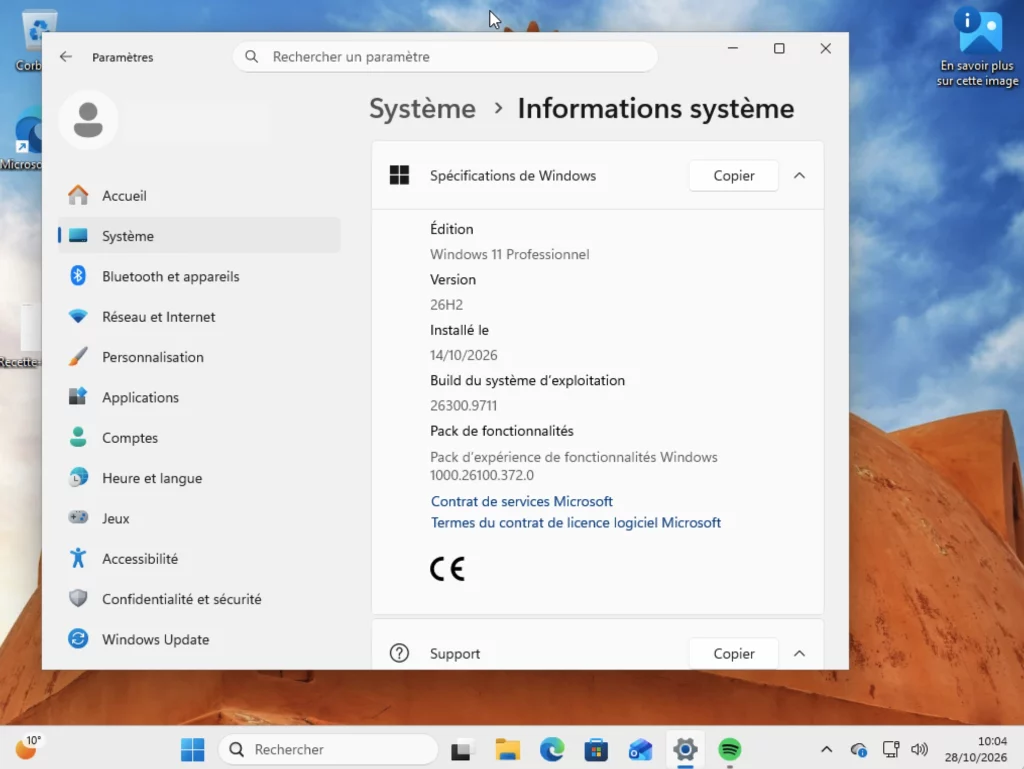
💡 Notre essai. Les captures de ce tuto ont été faites le 28 octobre 2026 sur Windows 11 (version 26H2), avec une connexion d’un peu plus de 300 Mb/sMégabit par seconde : l’unité qui mesure le débit d’une connexion Internet. Un mégabit représente un million de bits (de très petites unités d’information).À ne pas confondre avec le mégaoctet par seconde (Mo/s) : un oct…. Vos chiffres seront différents, c’est normal : ils dépendent de votre abonnement et de votre installation. Pour connaître votre version de Windows, ouvrez Paramètres, puis Système, puis Informations système (capture ci-dessous).
Étape par étape
Bien préparer le test
Pourquoi cette étape : un test de vitesse mesure tout ce qui passe par votre connexion à ce moment-là. Si une mise à jour ou une vidéo utilise déjà une partie du débitQuantité de données qui peuvent circuler en une seconde sur votre connexion Internet. Plus il est élevé, plus les vidéos, les téléchargements et les pages s’affichent vite. Il se mesure en mégabits par seconde (Mb/s).On …, le résultat sera plus bas que la réalité.
- Fermez les téléchargements en cours et mettez en pause les mises à jour
- Fermez les vidéos et la musique en ligne (par exemple Spotify ou YouTube)
- Si vous utilisez un VPNService qui fait passer votre connexion Internet par un serveur intermédiaire, en chiffrant les échanges, pour protéger votre vie privée ou donner l’impression de vous connecter depuis un autre pays. Le sigle signifie « …, désactivez-le le temps du test, car il peut ralentir la connexion
- Si c’est possible, branchez votre ordinateur à la boxLe boîtier fourni par votre opérateur (Free, Orange, SFR, Bouygues…) qui relie votre domicile à Internet et diffuse le Wi-Fi dans la maison. Elle joue à la fois le rôle de modem et de routeur.Redémarrer la box (la débr… par un câble. Sinon, rapprochez-vous de la boxLe boîtier fourni par votre opérateur (Free, Orange, SFR, Bouygues…) qui relie votre domicile à Internet et diffuse le Wi-Fi dans la maison. Elle joue à la fois le rôle de modem et de routeur.Redémarrer la box (la débr… : un Wi-FiTechnologie qui permet de connecter un ordinateur, une tablette ou un smartphone à Internet sans câble, via une « box » ou un routeur. faible fausse la mesure
- Prévenez les autres personnes de la maison, ou attendez un moment calme : un seul appareil doit utiliser Internet pendant le test
Lancer le test intégré à Windows 11
Pourquoi cette étape : Windows 11 propose un raccourciPetite icône (sur le Bureau, par exemple) qui sert de lien vers un programme, un dossier ou un fichier, pour l’ouvrir plus vite. Ce n’est pas le programme lui-même.Supprimer un raccourci ne supprime donc pas le programme… pour mesurer sa connexion, sans rien installer. Il s’ouvre dans votre navigateur.
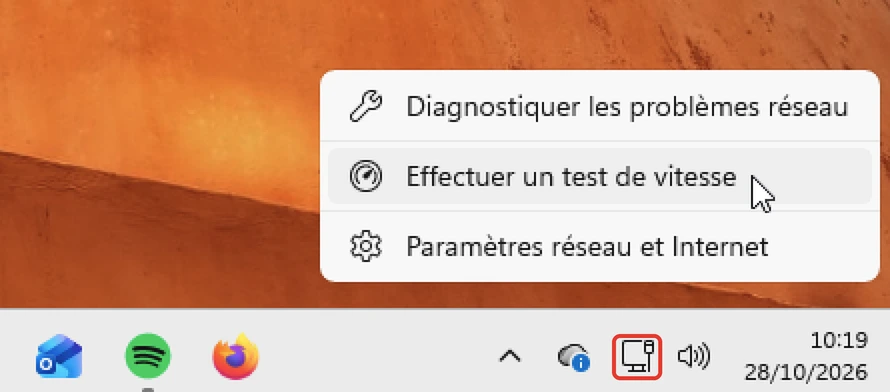
- Dans la barre des tâches, en bas à droite, repérez l’icône du réseau (près de l’horloge ; elle est entourée en rouge sur la capture ci-dessous). Elle ressemble à un petit écran relié par un câble si vous êtes en connexion filaire (c’était notre cas), ou au symbole du Wi-FiTechnologie qui permet de connecter un ordinateur, une tablette ou un smartphone à Internet sans câble, via une « box » ou un routeur. si vous êtes en sans-fil
- Faites un clic droit sur cette icône
- Dans le menu, cliquez sur Effectuer un test de vitesse (il est entre « Diagnostiquer les problèmes réseau » et « Paramètres réseau et Internet »)
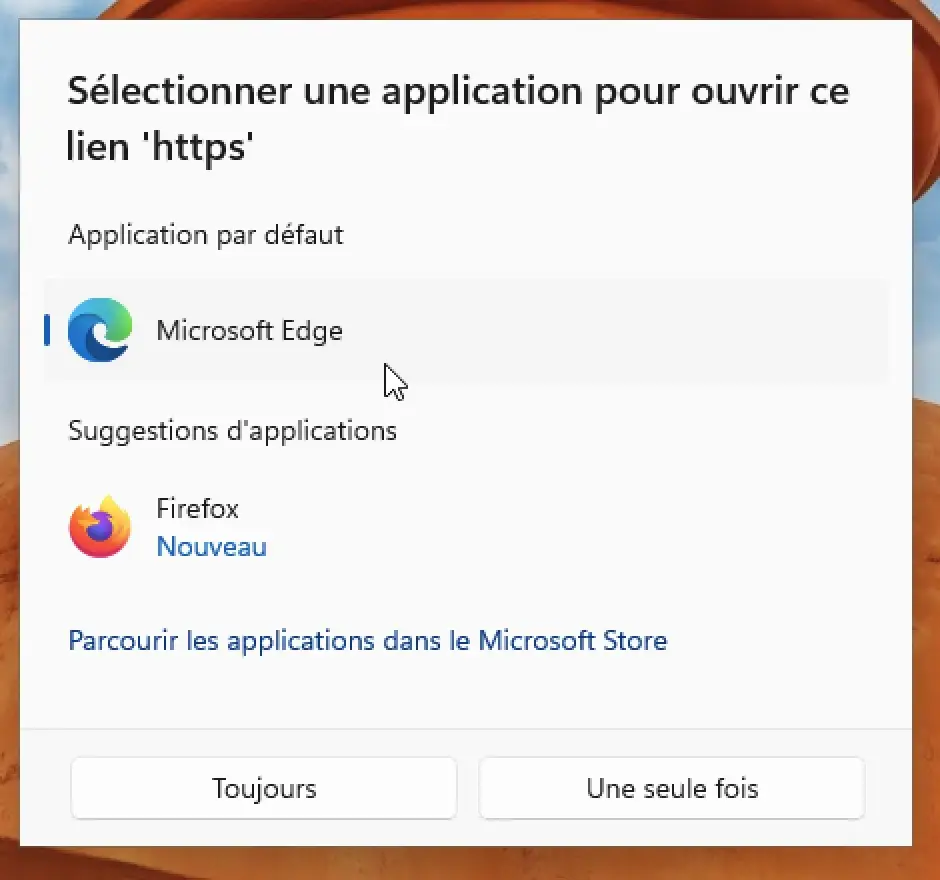
- Selon votre ordinateur, une fenêtre Sélectionner une application pour ouvrir ce lien ‘https’ peut s’afficher. Choisissez votre navigateur habituel (dans notre essai, Microsoft Edge) puis cliquez sur Une seule fois
- Une page du moteur de recherche Bing s’ouvre, avec un cadran intitulé Test de vitesse Internet. Cliquez sur Démarrer et patientez : le test mesure d’abord le délai de réaction (PingAutre nom de la latence : le temps de réaction de la connexion, en millisecondes (ms). Le mot désigne aussi la petite commande qui permet de le mesurer.Plus il est petit, mieux c’est.), puis la vitesse de réception (Télécharger), puis la vitesse d’envoi (Téléverser)
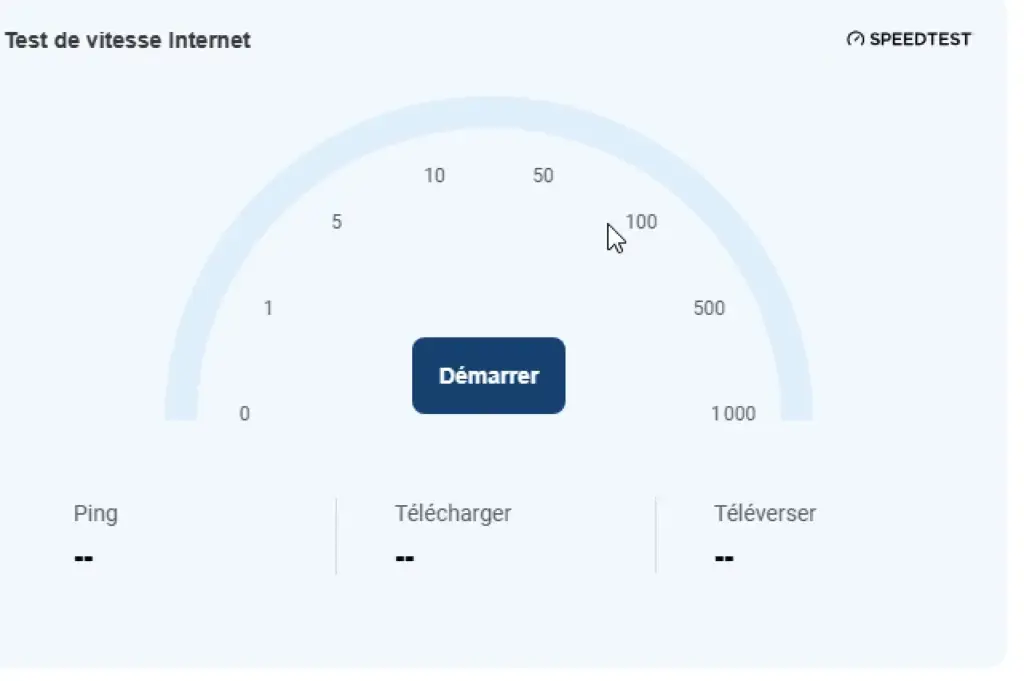
- À la fin, les trois valeurs sont affichées en bas du cadran. Dans notre essai : 4 ms de pingAutre nom de la latence : le temps de réaction de la connexion, en millisecondes (ms). Le mot désigne aussi la petite commande qui permet de le mesurer.Plus il est petit, mieux c’est., 326,64 Mbit/s pour recevoir et 296,90 Mbit/s pour envoyer. Le bouton Démarrer est alors devenu Reprise, ce qui permet de lancer un nouveau test
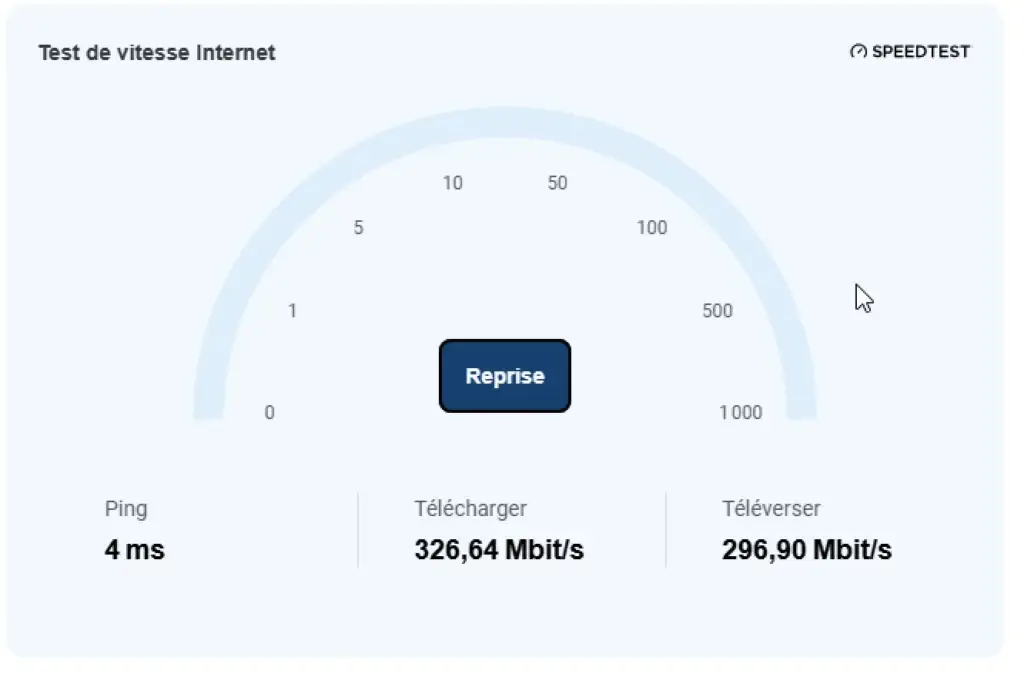
💡 Bing n’est pas un outil intégré à Windows : l’option du menu ouvre simplement une page du moteur de recherche de Microsoft dans votre navigateur. C’est pratique, mais cela veut dire qu’il faut ensuite fermer cet onglet. Les chiffres, eux, sont ceux d’un vrai test de vitesse (le cadran porte la mention Speedtest).
⚠️ Ce qui va changer. Microsoft annonce une prochaine mise à jour de Windows 11 qui lancera le test directement, sans passer par un navigateur, avec une tuile « Speed test » dans les Paramètres rapides. D’après la presse (PhonAndroid, 27 octobre 2026), elle est pour l’instant réservée aux testeurs du programme Windows InsiderProgramme de Microsoft qui permet à des volontaires d’essayer les nouveautés de Windows avant leur sortie officielle, en acceptant qu’elles ne soient pas encore totalement stables.Mieux vaut l’éviter sur un ordinateur do…, sans date de sortie annoncée. Ce que vous voyez sur votre ordinateur peut donc différer de nos captures.
Refaire la mesure avec un site de test
Pourquoi cette étape : un seul test ne prouve rien. Une deuxième mesure, faite avec un autre outil, vous dit si le premier résultat est fiable. Nous utilisons nPerf, un site de test français très complet.
- Ouvrez votre navigateur et allez sur nperf.com/fr. Vérifiez dans la barre d’adresse que vous êtes bien sur ce site
- Si un bandeau sur les cookies apparaît en bas de la page, lisez-le : il indique qu’en continuant votre navigation, vous acceptez la politique du site. Vous pouvez cliquer sur OK
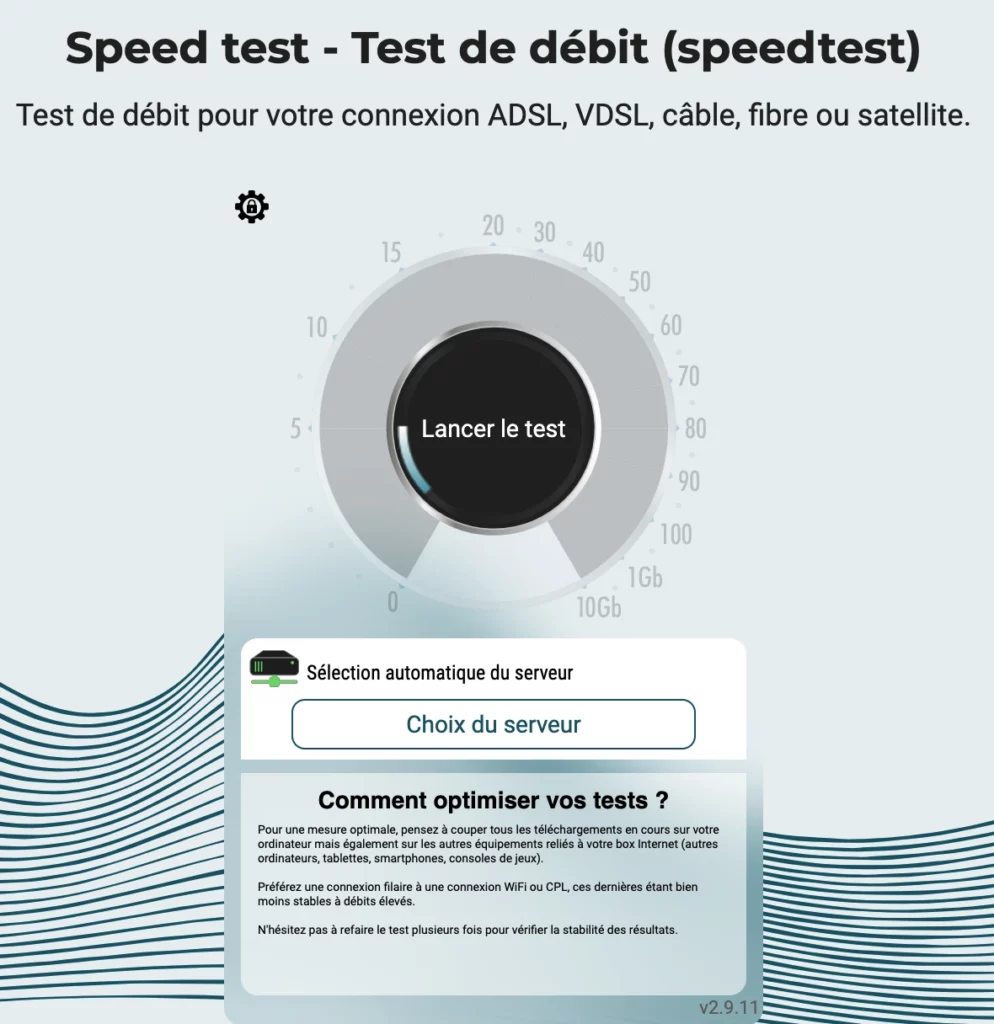
- Au centre du grand cadran, cliquez sur le bouton Lancer le test, puis patientez quelques dizaines de secondes. Sous le cadran, nPerf indique Sélection automatique du serveur : laissez ce réglage tel quel
- À la fin, nPerf affiche un tableau de résultats. Dans notre essai : 335,2 Mb/sMégabit par seconde : l’unité qui mesure le débit d’une connexion Internet. Un mégabit représente un million de bits (de très petites unités d’information).À ne pas confondre avec le mégaoctet par seconde (Mo/s) : un oct… en réception, 301,5 Mb/sMégabit par seconde : l’unité qui mesure le débit d’une connexion Internet. Un mégabit représente un million de bits (de très petites unités d’information).À ne pas confondre avec le mégaoctet par seconde (Mo/s) : un oct… en envoi et 4,5 ms de latenceTemps que met une information pour faire l’aller-retour entre votre appareil et un serveur sur Internet, exprimé en millisecondes (ms). Plus il est court, plus la connexion réagit vite.Elle compte surtout pour la visioco…. Chaque valeur est accompagnée de sa Moyenne sur la durée du test
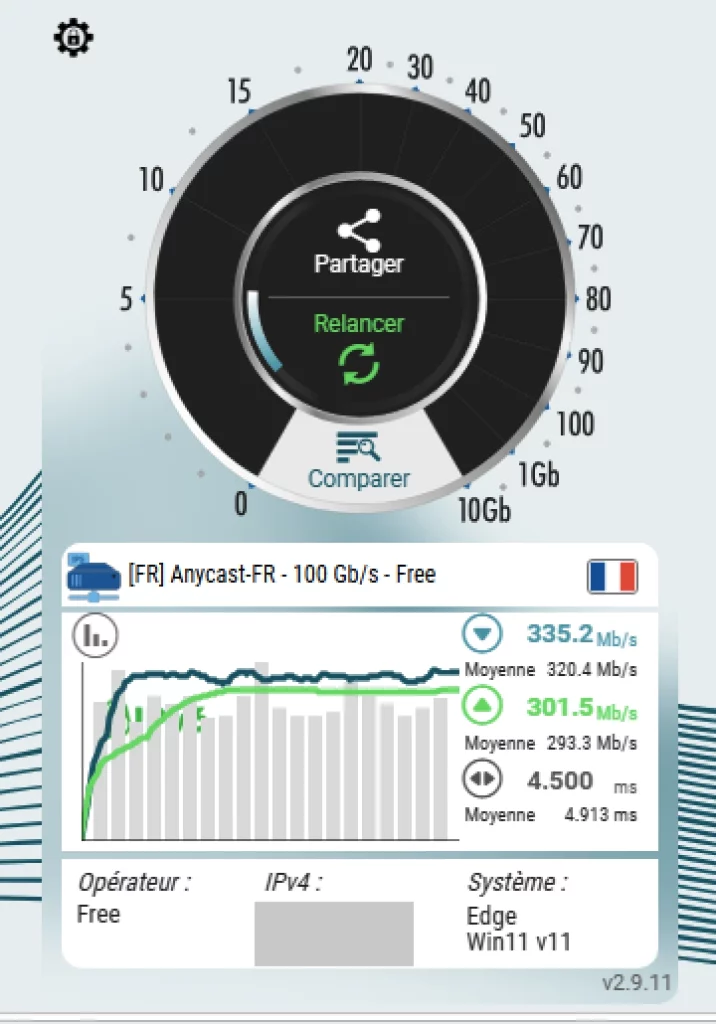
- Regardez aussi, sous le tableau, les lignes Opérateur (le vôtre) et Système (votre navigateur et votre version de Windows). Pour que nos captures ne montrent rien de personnel, nous avons masqué la ligne IPv4
💡 Sous le cadran, nPerf donne lui-même des conseils (« Comment optimiser vos tests ? ») : couper les téléchargements en cours, y compris sur les autres appareils reliés à la boxLe boîtier fourni par votre opérateur (Free, Orange, SFR, Bouygues…) qui relie votre domicile à Internet et diffuse le Wi-Fi dans la maison. Elle joue à la fois le rôle de modem et de routeur.Redémarrer la box (la débr…, préférer une connexion filaire au Wi-FiTechnologie qui permet de connecter un ordinateur, une tablette ou un smartphone à Internet sans câble, via une « box » ou un routeur., et refaire le test plusieurs fois pour vérifier la stabilité des résultats. Ce sont les mêmes que ceux de l’étape 1.
🔒 Confidentialité : nPerf affiche votre adresse IP, c’est-à-dire l’identifiant de votre connexion chez votre opérateur. Si vous partagez une capture du résultat (par exemple en demandant de l’aide), pensez à masquer cette ligne.
💡 Vous voyez « Mb/sMégabit par seconde : l’unité qui mesure le débit d’une connexion Internet. Un mégabit représente un million de bits (de très petites unités d’information).À ne pas confondre avec le mégaoctet par seconde (Mo/s) : un oct… » sur nPerf et « Mbit/s » sur Bing : c’est la même unité, le mégabit par seconde.
💡 Les deux tests donnent presque les mêmes chiffres. Dans notre essai, 326,64 Mbit/s sur Bing contre 335,2 Mb/sMégabit par seconde : l’unité qui mesure le débit d’une connexion Internet. Un mégabit représente un million de bits (de très petites unités d’information).À ne pas confondre avec le mégaoctet par seconde (Mo/s) : un oct… sur nPerf, soit un écart de quelques pour cent. Cet écart est normal. Une grande différence entre deux tests, en revanche, doit vous faire refaire la mesure.
💡 Windows dans une machine virtuelle. Notre Windows 11 fonctionnait dans une machine virtuelle sur un Mac. Nous avons refait le test nPerf directement depuis le Mac, sur la même connexion : 329,3 Mb/sMégabit par seconde : l’unité qui mesure le débit d’une connexion Internet. Un mégabit représente un million de bits (de très petites unités d’information).À ne pas confondre avec le mégaoctet par seconde (Mo/s) : un oct… en réception, 302,3 Mb/sMégabit par seconde : l’unité qui mesure le débit d’une connexion Internet. Un mégabit représente un million de bits (de très petites unités d’information).À ne pas confondre avec le mégaoctet par seconde (Mo/s) : un oct… en envoi et 3,0 ms de latenceTemps que met une information pour faire l’aller-retour entre votre appareil et un serveur sur Internet, exprimé en millisecondes (ms). Plus il est court, plus la connexion réagit vite.Elle compte surtout pour la visioco…. C’est très proche : à ce niveau de débitQuantité de données qui peuvent circuler en une seconde sur votre connexion Internet. Plus il est élevé, plus les vidéos, les téléchargements et les pages s’affichent vite. Il se mesure en mégabits par seconde (Mb/s).On …, la machine virtuelle ne fausse pas la mesure.
Lire les trois chiffres
Pourquoi cette étape : un chiffre seul ne dit rien. Chacun des trois mesure une chose différente.
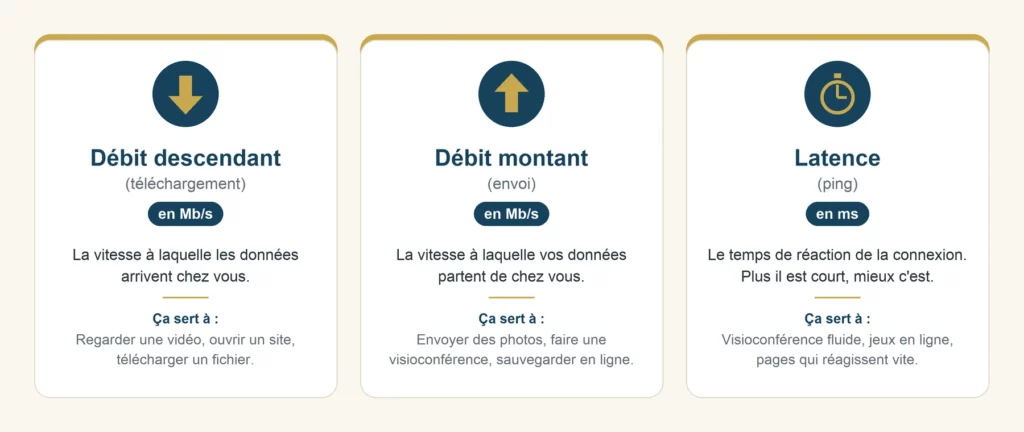
- Le débitQuantité de données qui peuvent circuler en une seconde sur votre connexion Internet. Plus il est élevé, plus les vidéos, les téléchargements et les pages s’affichent vite. Il se mesure en mégabits par seconde (Mb/s).On … descendant (ou téléchargement) indique la vitesse à laquelle les données arrivent chez vous. C’est celui qui compte pour regarder une vidéo, ouvrir un site ou télécharger un fichier
- Le débitQuantité de données qui peuvent circuler en une seconde sur votre connexion Internet. Plus il est élevé, plus les vidéos, les téléchargements et les pages s’affichent vite. Il se mesure en mégabits par seconde (Mb/s).On … montant (ou envoi) indique la vitesse à laquelle vos données partent. Il compte pour envoyer des photos, faire une visioconférence ou sauvegarder en ligne
- La latenceTemps que met une information pour faire l’aller-retour entre votre appareil et un serveur sur Internet, exprimé en millisecondes (ms). Plus il est court, plus la connexion réagit vite.Elle compte surtout pour la visioco…, aussi appelée pingAutre nom de la latence : le temps de réaction de la connexion, en millisecondes (ms). Le mot désigne aussi la petite commande qui permet de le mesurer.Plus il est petit, mieux c’est., est le temps de réaction de la connexion, en millisecondes (ms). Plus elle est courte, mieux c’est. Elle compte surtout pour la visioconférence et les jeux en ligne
💡 Chez beaucoup de particuliers, le débitQuantité de données qui peuvent circuler en une seconde sur votre connexion Internet. Plus il est élevé, plus les vidéos, les téléchargements et les pages s’affichent vite. Il se mesure en mégabits par seconde (Mb/s).On … montant est nettement plus faible que le descendant. Dans notre essai, les deux sont presque égaux (environ 300 Mb/sMégabit par seconde : l’unité qui mesure le débit d’une connexion Internet. Un mégabit représente un million de bits (de très petites unités d’information).À ne pas confondre avec le mégaoctet par seconde (Mo/s) : un oct…) : c’est souvent le cas des connexions en fibre.
Comparer avec son abonnement
Pourquoi cette étape : c’est la comparaison qui vous dit si tout va bien.
- Retrouvez le débitQuantité de données qui peuvent circuler en une seconde sur votre connexion Internet. Plus il est élevé, plus les vidéos, les téléchargements et les pages s’affichent vite. Il se mesure en mégabits par seconde (Mb/s).On … de votre abonnement : il est écrit sur votre facture ou dans votre espace client chez l’opérateur
- Comparez-le avec vos résultats. Le débitQuantité de données qui peuvent circuler en une seconde sur votre connexion Internet. Plus il est élevé, plus les vidéos, les téléchargements et les pages s’affichent vite. Il se mesure en mégabits par seconde (Mb/s).On … annoncé est un maximum (« jusqu’à … »), pas une garantie : un résultat un peu plus bas est normal
- Refaites le test deux ou trois fois, à des moments différents (par exemple le matin et le soir) et notez les résultats. Une connexion peut être plus chargée en soirée
- Si l’écart reste important, passez à la partie « Si c’est vraiment lent » ci-dessous
⚠️ Pièges courants
- Tester en Wi-FiTechnologie qui permet de connecter un ordinateur, une tablette ou un smartphone à Internet sans câble, via une « box » ou un routeur. à l’autre bout de la maison, puis accuser l’opérateur : le Wi-FiTechnologie qui permet de connecter un ordinateur, une tablette ou un smartphone à Internet sans câble, via une « box » ou un routeur. s’affaiblit avec la distance et les murs
- Faire un seul test, à un seul moment
- Oublier un VPNService qui fait passer votre connexion Internet par un serveur intermédiaire, en chiffrant les échanges, pour protéger votre vie privée ou donner l’impression de vous connecter depuis un autre pays. Le sigle signifie « … ou un téléchargement en cours, qui fausse la mesure
- Comparer des unités différentes : le mégabit (Mb/sMégabit par seconde : l’unité qui mesure le débit d’une connexion Internet. Un mégabit représente un million de bits (de très petites unités d’information).À ne pas confondre avec le mégaoctet par seconde (Mo/s) : un oct… ou Mbit/s) n’est pas le mégaoctet (Mo/s). Un débitQuantité de données qui peuvent circuler en une seconde sur votre connexion Internet. Plus il est élevé, plus les vidéos, les téléchargements et les pages s’affichent vite. Il se mesure en mégabits par seconde (Mb/s).On … de 300 Mb/sMégabit par seconde : l’unité qui mesure le débit d’une connexion Internet. Un mégabit représente un million de bits (de très petites unités d’information).À ne pas confondre avec le mégaoctet par seconde (Mo/s) : un oct… correspond à environ 37 Mo/s
- Cliquer sur les publicités qui accompagnent parfois les sites de test, ou installer un logiciel « pour accélérer Internet » : un test de vitesse ne demande jamais d’installer quoi que ce soit
🛟 Si c'est vraiment lent
- Redémarrez la boxLe boîtier fourni par votre opérateur (Free, Orange, SFR, Bouygues…) qui relie votre domicile à Internet et diffuse le Wi-Fi dans la maison. Elle joue à la fois le rôle de modem et de routeur.Redémarrer la box (la débr… : débranchez-la une minute, puis rebranchez-la
- Rapprochez-vous de la box, ou branchez l’ordinateur par un câble, puis refaites le test
- Testez avec un autre appareil (un smartphone, par exemple). Si lui aussi est lent, le problème vient de la connexion
- Si l’écart avec votre abonnement persiste, contactez votre opérateur avec vos résultats en main (date, heure et captures, sans l’adresse IP visible)
🤓 Pour aller plus loin
Mesurer soi-même, comparer, anticiper
Mesurer la latenceTemps que met une information pour faire l’aller-retour entre votre appareil et un serveur sur Internet, exprimé en millisecondes (ms). Plus il est court, plus la connexion réagit vite.Elle compte surtout pour la visioco… soi-même. Ouvrez l’Invite de commandes (touche Windows, tapez cmd, Entrée), puis tapez :
ping -n 10 www.google.frWindows envoie 10 petits messages au serveur de Google et affiche, pour chacun, la ligne Réponse de … : temps=5 ms. À la fin, le bloc Statistiques PingAutre nom de la latence : le temps de réaction de la connexion, en millisecondes (ms). Le mot désigne aussi la petite commande qui permet de le mesurer.Plus il est petit, mieux c’est. résume l’essai : nombre de paquets envoyés, reçus et perdus, puis la durée Minimum, Maximum et Moyenne en millisecondes. Dans notre essai : 10 paquets envoyés, 10 reçus, 0 perdu, et une moyenne de 5 ms, très proche de la latenceTemps que met une information pour faire l’aller-retour entre votre appareil et un serveur sur Internet, exprimé en millisecondes (ms). Plus il est court, plus la connexion réagit vite.Elle compte surtout pour la visioco… mesurée par nPerf (4,5 ms).
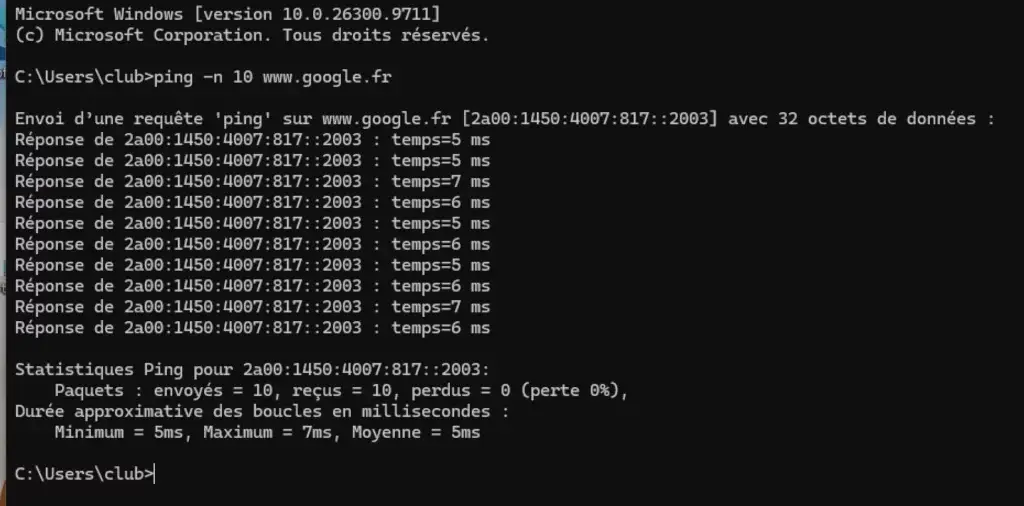
💡 Si vous voyez Délai d’attente de la demande dépassé, Windows n’a reçu aucune réponse : la connexion est peut-être coupée, ou le pingAutre nom de la latence : le temps de réaction de la connexion, en millisecondes (ms). Le mot désigne aussi la petite commande qui permet de le mesurer.Plus il est petit, mieux c’est. est bloqué par votre réseau ou votre installation. Ce fut le cas sur notre machine virtuelle, avant que nous modifiions son réglage réseau. Un résultat de ce genre ne prouve donc pas à lui seul que votre connexion est en panne : comparez avec un test de vitesse.
💡 Sur un Mac, la commande est un peu différente : ping -c 10 www.google.fr (l’option -c remplace -n).
Câble contre Wi-FiTechnologie qui permet de connecter un ordinateur, une tablette ou un smartphone à Internet sans câble, via une « box » ou un routeur.. Pour savoir si le Wi-FiTechnologie qui permet de connecter un ordinateur, une tablette ou un smartphone à Internet sans câble, via une « box » ou un routeur. est en cause, faites le test en Wi-FiTechnologie qui permet de connecter un ordinateur, une tablette ou un smartphone à Internet sans câble, via une « box » ou un routeur. puis relié à la boxLe boîtier fourni par votre opérateur (Free, Orange, SFR, Bouygues…) qui relie votre domicile à Internet et diffuse le Wi-Fi dans la maison. Elle joue à la fois le rôle de modem et de routeur.Redémarrer la box (la débr… par un câble : un écart important désigne le Wi-FiTechnologie qui permet de connecter un ordinateur, une tablette ou un smartphone à Internet sans câble, via une « box » ou un routeur..
Ce qui va changer dans Windows 11. La version intégrée annoncée par Microsoft fera la mesure sans navigateur. Si vous suivez le programme Windows InsiderProgramme de Microsoft qui permet à des volontaires d’essayer les nouveautés de Windows avant leur sortie officielle, en acceptant qu’elles ne soient pas encore totalement stables.Mieux vaut l’éviter sur un ordinateur do…, vous pourrez l’essayer avant tout le monde.
Ce qu'il faut retenir
- Pour mesurer sa connexion : clic droit sur l’icône réseau, puis Effectuer un test de vitesse
- Un seul test ne suffit pas : refaites-le avec un autre outil, comme nPerf
- Trois chiffres comptent : le débitQuantité de données qui peuvent circuler en une seconde sur votre connexion Internet. Plus il est élevé, plus les vidéos, les téléchargements et les pages s’affichent vite. Il se mesure en mégabits par seconde (Mb/s).On … descendant, le débitQuantité de données qui peuvent circuler en une seconde sur votre connexion Internet. Plus il est élevé, plus les vidéos, les téléchargements et les pages s’affichent vite. Il se mesure en mégabits par seconde (Mb/s).On … montant et la latence
- Le débitQuantité de données qui peuvent circuler en une seconde sur votre connexion Internet. Plus il est élevé, plus les vidéos, les téléchargements et les pages s’affichent vite. Il se mesure en mégabits par seconde (Mb/s).On … de l’abonnement est un maximum, pas une garantie
- Avant de tester : fermez les téléchargements, désactivez le VPNService qui fait passer votre connexion Internet par un serveur intermédiaire, en chiffrant les échanges, pour protéger votre vie privée ou donner l’impression de vous connecter depuis un autre pays. Le sigle signifie « … et, si possible, branchez-vous en câble
Sources et ressources liées
- Source d’origine : PhonAndroid — Le speed test intégré à Windows 11 devient enfin plus pratique à utiliser
- Site de test utilisé : nPerf
Et vous, quel débitQuantité de données qui peuvent circuler en une seconde sur votre connexion Internet. Plus il est élevé, plus les vidéos, les téléchargements et les pages s’affichent vite. Il se mesure en mégabits par seconde (Mb/s).On … avez-vous obtenu ? Racontez-nous en commentaire si le résultat vous a surpris !