
🛠️ Tuto pas-à-pas
Niveau : Débutant
Fini le mot de passe dicté lettre par lettre : un QR code suffit
Afficher un QR code sur son smartphone Android pour que ses invités se connectent à votre Wi-FiTechnologie qui permet de connecter un ordinateur, une tablette ou un smartphone à Internet sans câble, via une « box » ou un routeur. sans rien saisir, et savoir quand il vaut mieux leur donner le Wi-FiTechnologie qui permet de connecter un ordinateur, une tablette ou un smartphone à Internet sans câble, via une « box » ou un routeur. invité de votre boxLe boîtier fourni par votre opérateur (Free, Orange, SFR, Bouygues…) qui relie votre domicile à Internet et diffuse le Wi-Fi dans la maison. Elle joue à la fois le rôle de modem et de routeur.Redémarrer la box (la débr….
⏱ 10 minutes · Android
Pourquoi utiliser un QR code ?
Vous recevez des amis, et au bout de dix minutes quelqu’un pose la question : « C’est quoi ton code Wi-FiTechnologie qui permet de connecter un ordinateur, une tablette ou un smartphone à Internet sans câble, via une « box » ou un routeur. ? » S’ensuit la dictée d’une longue suite de lettres, de chiffres et de signes, avec les hésitations habituelles : « c’est un l minuscule ou un 1 ? un O ou un zéro ? »
Un QR code (ce petit carré en damier que l’on voit sur les menus de restaurant) peut contenir le nom de votre réseau et son mot de passe. Votre invité le scanne avec son téléphone, accepte de rejoindre le réseau, et c’est fini : rien à dicter, rien à saisir, pas de faute de frappe.
Il y a une contrepartie, qu’il faut avoir en tête dès le départ : le QR code contient le mot de passe. Quiconque le voit ou le photographie peut rejoindre votre Wi-FiTechnologie qui permet de connecter un ordinateur, une tablette ou un smartphone à Internet sans câble, via une « box » ou un routeur.. Nous y reviendrons à la fin, avec une solution plus prudente pour les invités : le Wi-FiTechnologie qui permet de connecter un ordinateur, une tablette ou un smartphone à Internet sans câble, via une « box » ou un routeur. invité de votre boxLe boîtier fourni par votre opérateur (Free, Orange, SFR, Bouygues…) qui relie votre domicile à Internet et diffuse le Wi-Fi dans la maison. Elle joue à la fois le rôle de modem et de routeur.Redémarrer la box (la débr….
(nos captures ont été faites sur le Redmi, le 7 novembre 2026 ; l’accueil de l’application est le même sur iPhone).
📰 Cette astuce a fait l’objet d’un article : « C’est quoi le code du Wi-Fi ? » : cette astuce Android toute simple vous évite d’avoir à le dicter. Ce tuto la reprend pas à pas, d’après nos propres essais.
🎯 Objectif
Afficher un QR code sur son smartphone Android pour que ses invités se connectent à votre Wi-Fi sans rien saisir, et savoir quand il vaut mieux leur donner le Wi-Fi invité de votre box.
📶 Niveau requis
Débutant, aucune connaissance technique nécessaire.
🧰 Pré-requis
- Un smartphone Android, connecté au Wi-FiTechnologie qui permet de connecter un ordinateur, une tablette ou un smartphone à Internet sans câble, via une « box » ou un routeur. que vous voulez partager
- Un invité avec un smartphone (Android ou iPhone)
- Environ 10 minutes
Avant de commencer : notre essai
💡 Notre essai. Les captures de ce tuto ont été faites le 7 novembre 2026 avec un Redmi Note 11 (Xiaomi) pour le côté « propriétaire » et un iPhone pour le côté « invité ». Les menus changent d’une marque de téléphone à l’autre : si les vôtres ne ressemblent pas exactement à nos captures, lisez la partie « Si l’option n’apparaît pas » plus bas.
Étape par étape
Ouvrir les réglages Wi-Fi
Pourquoi cette étape : c’est là que votre téléphone affiche le réseau auquel il est connecté, et, sur la plupart des appareils, le moyen de le partager.
- Ouvrez l’application Paramètres de votre téléphone
- Touchez Wi-Fi
- En haut de la liste, le réseau auquel vous êtes connecté apparaît sur un fond de couleur. Sur notre Redmi, il est en bleu, avec la mention « Appuyez pour partager le mot de passe » sous son nom
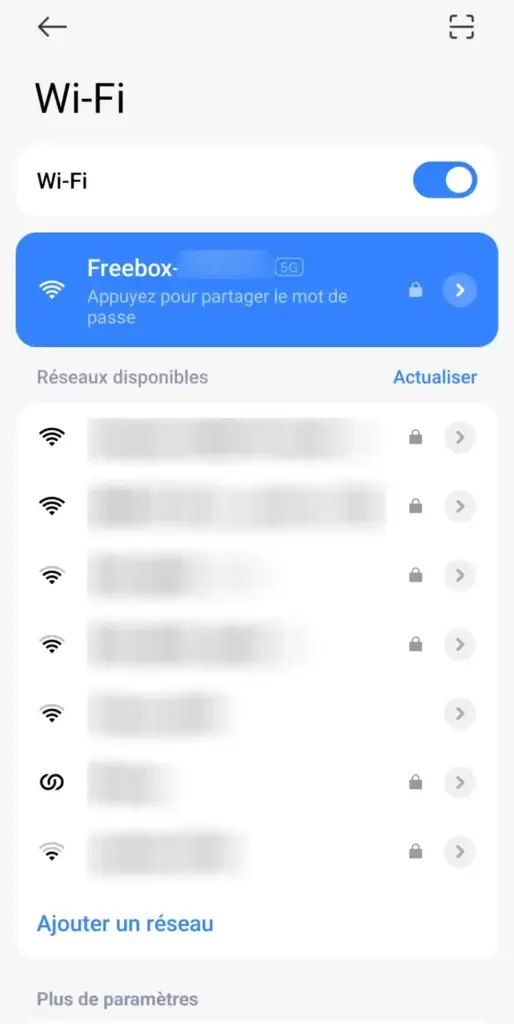
🔒 Sur nos captures, le nom de notre réseau et ceux des réseaux voisins sont floutés : nous ne montrons pas ce qui n’est pas à nous.
Afficher le QR code
Pourquoi cette étape : c’est le moment où le téléphone fabrique le code que votre invité va scanner.
- Touchez le nom du réseau auquel vous êtes connecté (le texte « Appuyez pour partager le mot de passe » vous le rappelle)
- Si votre téléphone vous le demande, confirmez avec votre code de déverrouillage ou votre empreinte
- Une fenêtre Partager ce réseau Wi-FiTechnologie qui permet de connecter un ordinateur, une tablette ou un smartphone à Internet sans câble, via une « box » ou un routeur. s’ouvre. Elle affiche le mot de passe et, juste en dessous, le QR code, avec la phrase « Pour partager, scannez le code QR ci-dessus. » Laissez cet écran affiché
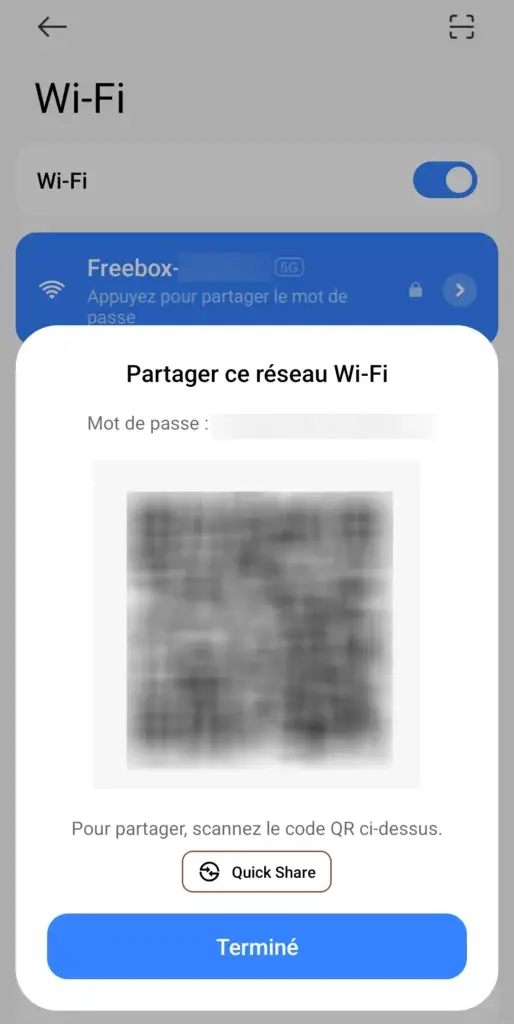
⚠️ Attention à la flèche. À droite du nom du réseau, une petite flèche > ouvre une autre page, intitulée « informations réseau » : elle donne des détails techniques, mais pas de QR code. Pour partager, il faut toucher le nom du réseau lui-même.
💡 Sur notre Redmi, la fenêtre propose aussi un bouton Quick Share : c’est un autre moyen d’envoyer le réseau à un appareil proche. Il n’est pas nécessaire ici, et il n’existe pas sur tous les téléphones.
🔒 Sur nos captures, le QR code et le mot de passe sont floutés : un QR code non masqué donnerait accès à notre réseau.
L'invité scanne le code
Pourquoi cette étape : c’est l’invité qui, en scannant, reçoit le nom du réseau et son mot de passe, sans rien taper.
- Votre invité ouvre l’appareil photo de son téléphone (sur un iPhone, l’application Appareil photo) et vise le QR code affiché sur votre écran
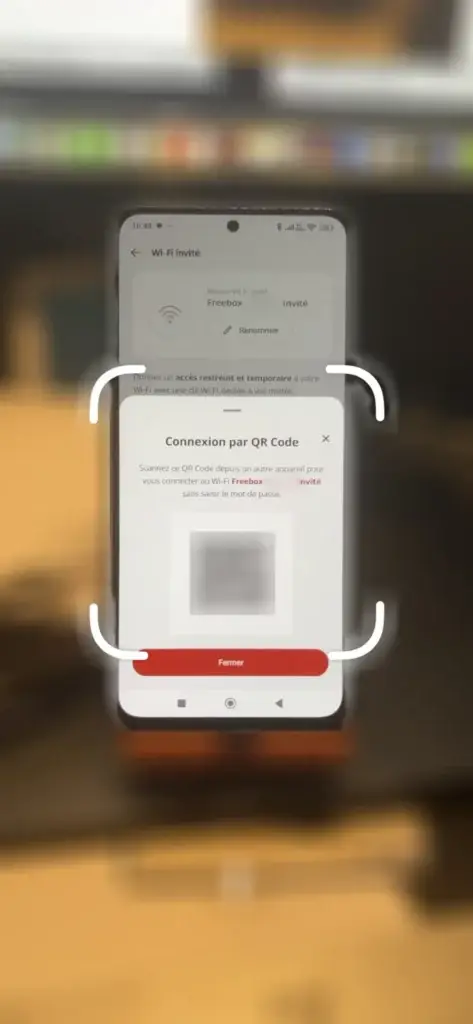
- Au bout d’un instant, un message apparaît sur son téléphone. Sur notre iPhone : « Se connecter au réseau Wi-FiTechnologie qui permet de connecter un ordinateur, une tablette ou un smartphone à Internet sans câble, via une « box » ou un routeur. … ? », avec deux boutons, Annuler et Rejoindre
- Il touche Rejoindre. Son téléphone est alors connecté, sans qu’il ait saisi le moindre mot de passe
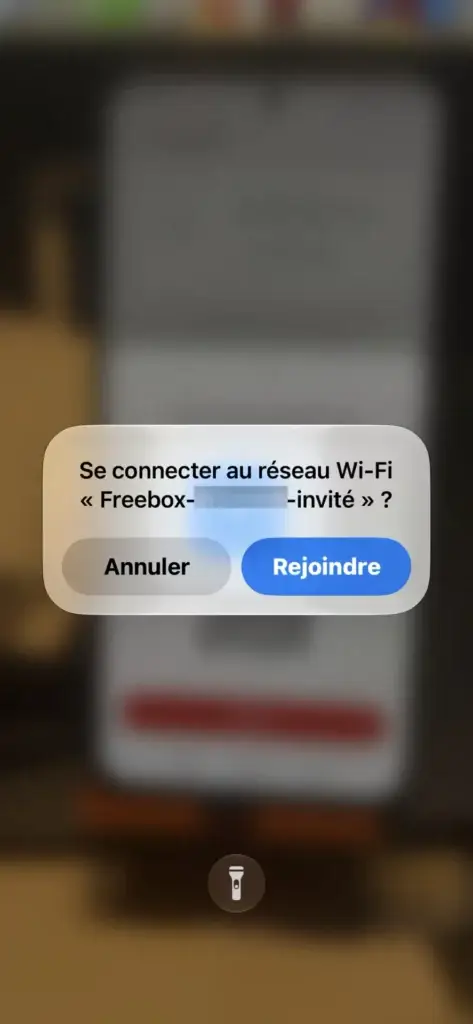
💡 Notre essai. Pour cette étape, nous avons fait scanner le QR code du réseau invité de notre box (que nous vous présentons plus bas), affiché sur le Redmi, par l’iPhone. Le principe est le même qu’avec le QR code de votre téléphone : l’iPhone reconnaît le code et propose de rejoindre le réseau. Nous n’avons pas fait de capture de la connexion une fois établie.
💡 Si votre invité a un téléphone Android, la page Wi-FiTechnologie qui permet de connecter un ordinateur, une tablette ou un smartphone à Internet sans câble, via une « box » ou un routeur. de notre Redmi comporte une icône de scan en haut à droite, qui permet sans doute de scanner un QR code depuis les réglages. Nous ne l’avons pas essayée.
Refermer la fenêtre
Pourquoi cette étape : tant que le QR code est affiché, toute personne qui regarde votre écran peut le photographier.
- Quand votre invité est connecté, touchez Terminé (ou la croix de la fenêtre) pour refermer le QR code
- Vérifiez sur le téléphone de votre invité que le Wi-FiTechnologie qui permet de connecter un ordinateur, une tablette ou un smartphone à Internet sans câble, via une « box » ou un routeur. est bien activé et connecté
🔎 Si l'option n'apparaît pas
Les téléphones Android ne se ressemblent pas tous, et les menus changent selon la marque (Samsung, Xiaomi, etc.) et la version d’Android. D’après notre article du 5 novembre, le partage par QR code existe depuis Android 10, mais nous ne l’avons vérifié que sur notre Redmi.
- Essayez de toucher directement le nom du réseau auquel vous êtes connecté, avant de toucher la flèche (c’est ce qui a fonctionné pour nous)
- Dans les Paramètres, tapez « QR » ou « Wi-FiTechnologie qui permet de connecter un ordinateur, une tablette ou un smartphone à Internet sans câble, via une « box » ou un routeur. » dans la barre de recherche : l’option y est souvent indiquée
- Si votre téléphone ne propose vraiment rien, il reste une solution de secours : votre boxLe boîtier fourni par votre opérateur (Free, Orange, SFR, Bouygues…) qui relie votre domicile à Internet et diffuse le Wi-Fi dans la maison. Elle joue à la fois le rôle de modem et de routeur.Redémarrer la box (la débr… peut afficher elle-même un QR code, depuis son application (voir l’encadré ci-dessous)
🏠 L'encadré de la box : le Wi-Fi invité
Pourquoi s’en préoccuper : donner le mot de passe de votre réseau principal, c’est donner accès à tout ce qui s’y trouve : ordinateurs, imprimante, téléphones, et le reste. Un réseau invité est un second réseau, avec son propre mot de passe, séparé du premier : vos invités accèdent à Internet, mais pas à vos appareils.
Beaucoup de boxLe boîtier fourni par votre opérateur (Free, Orange, SFR, Bouygues…) qui relie votre domicile à Internet et diffuse le Wi-Fi dans la maison. Elle joue à la fois le rôle de modem et de routeur.Redémarrer la box (la débr… proposent cette fonction. Voici comment faire avec une Freebox Ultra, avec l’application Free (nos captures ont été faites sur le Redmi, le 7 novembre 2026).
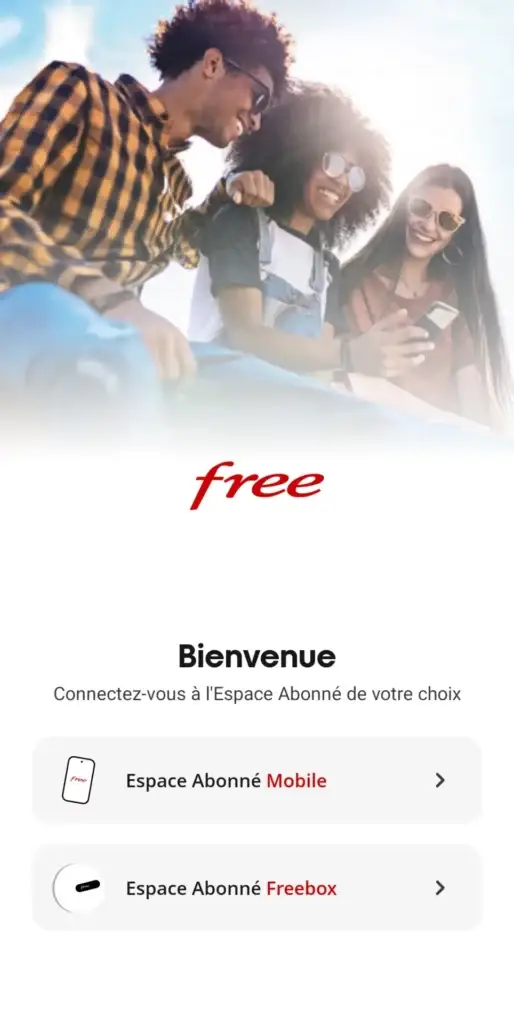
- Ouvrez l’application Free. Si l’écran « Bienvenue » s’affiche, choisissez Espace Abonné Freebox
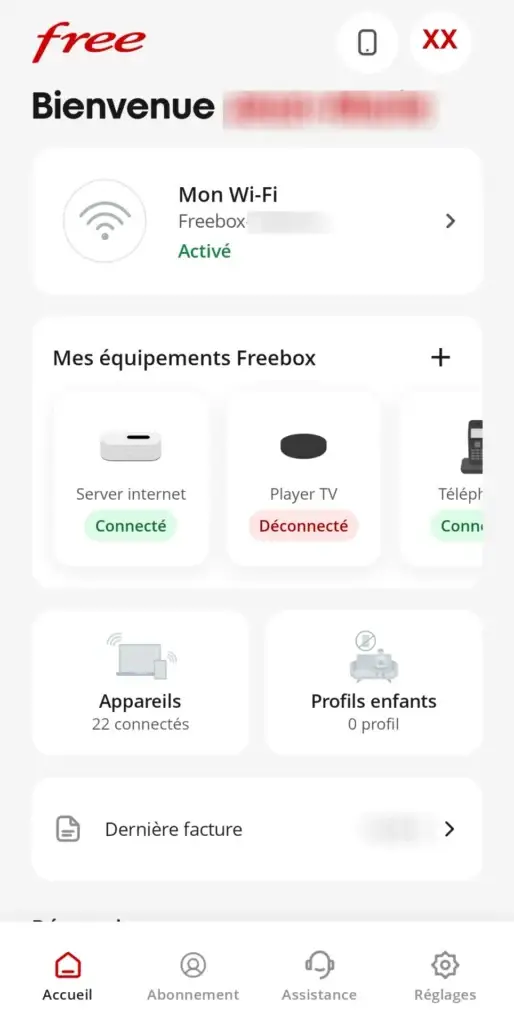
- Sur l’accueil, touchez le bloc Mon Wi-Fi
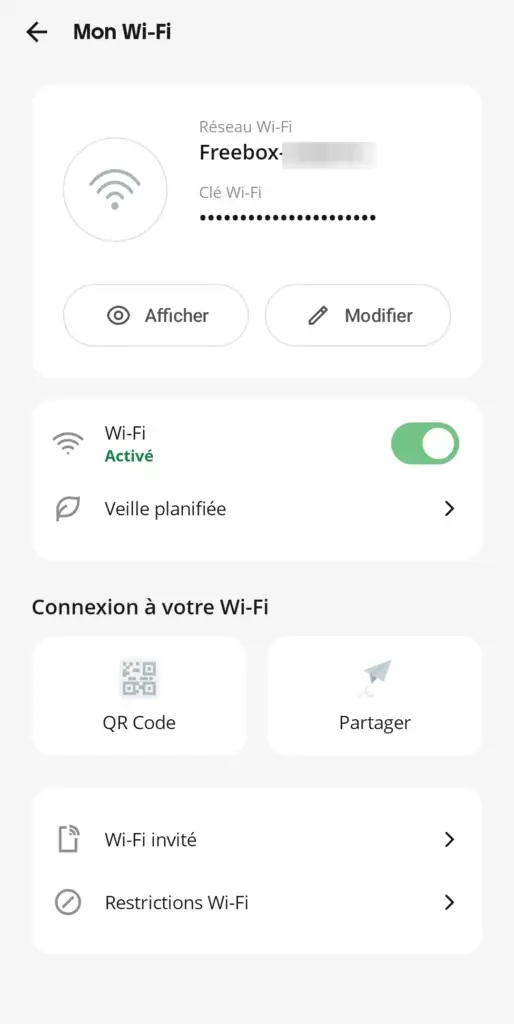
- La page Mon Wi-FiTechnologie qui permet de connecter un ordinateur, une tablette ou un smartphone à Internet sans câble, via une « box » ou un routeur. s’ouvre. Elle regroupe le réseau principal et sa clé, l’interrupteur du Wi-FiTechnologie qui permet de connecter un ordinateur, une tablette ou un smartphone à Internet sans câble, via une « box » ou un routeur., la Veille planifiée, et sous « Connexion à votre Wi-FiTechnologie qui permet de connecter un ordinateur, une tablette ou un smartphone à Internet sans câble, via une « box » ou un routeur. » les boutons QR Code et Partager, puis Wi-FiTechnologie qui permet de connecter un ordinateur, une tablette ou un smartphone à Internet sans câble, via une « box » ou un routeur. invité et Restrictions Wi-FiTechnologie qui permet de connecter un ordinateur, une tablette ou un smartphone à Internet sans câble, via une « box » ou un routeur.
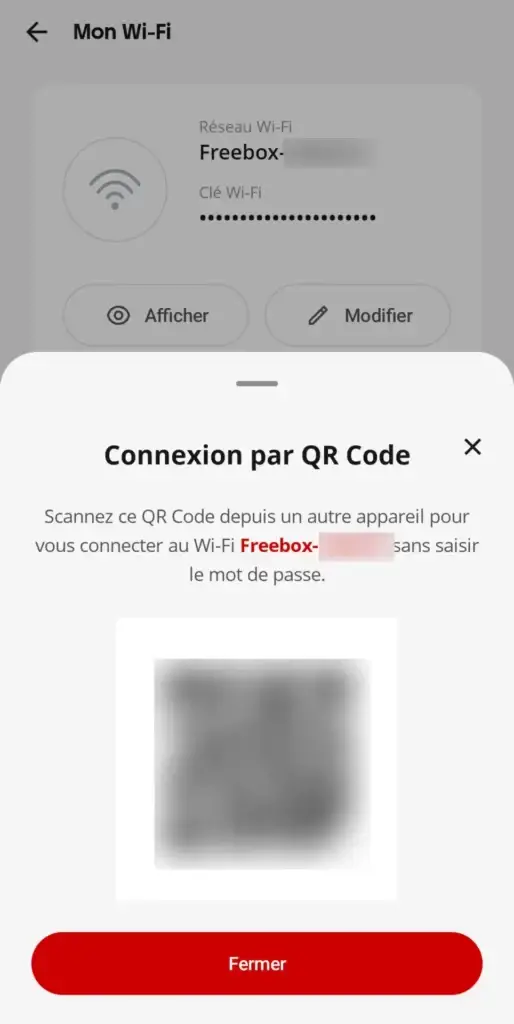
- Le bouton QR Code de cette page affiche le code du réseau principal : c’est l’équivalent de ce que nous avons fait sur le téléphone, et c’est la solution de secours si votre téléphone ne sait pas le faire
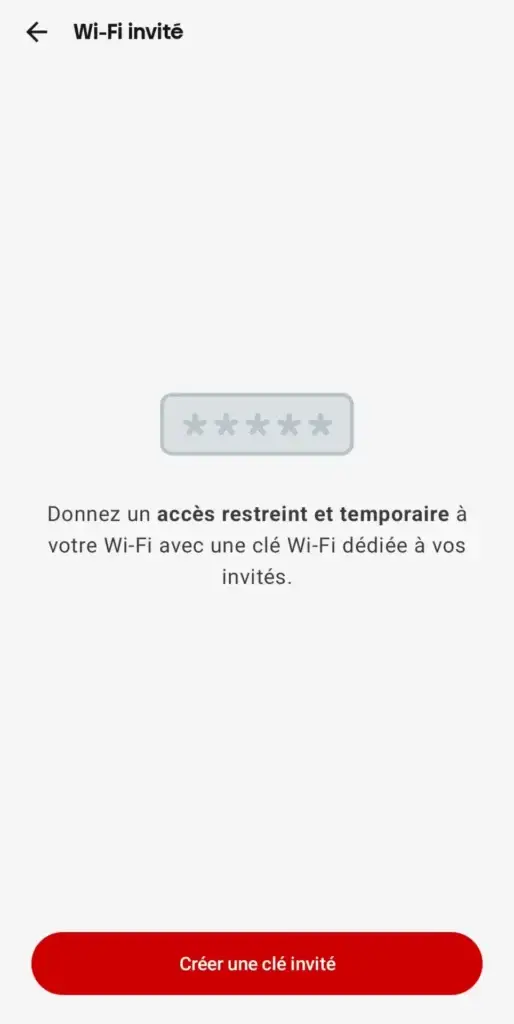
- Pour un invité, touchez plutôt Wi-Fi invité. L’écran explique qu’on peut donner « un accès restreint et temporaire » avec une clé dédiée. Touchez Créer une clé invité
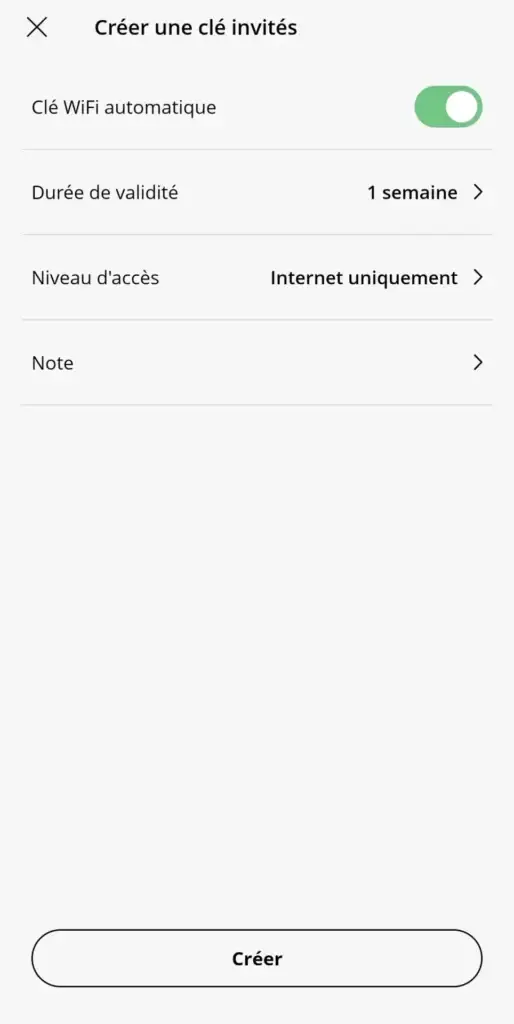
- L’écran Créer une clé invités propose quatre réglages : Clé WiFi automatique (laissez-la activée, la boxLe boîtier fourni par votre opérateur (Free, Orange, SFR, Bouygues…) qui relie votre domicile à Internet et diffuse le Wi-Fi dans la maison. Elle joue à la fois le rôle de modem et de routeur.Redémarrer la box (la débr… choisit un mot de passe solide), Durée de validité (« 1 semaine » par défaut), Niveau d’accès (« Internet uniquement » par défaut) et une Note. Touchez Créer
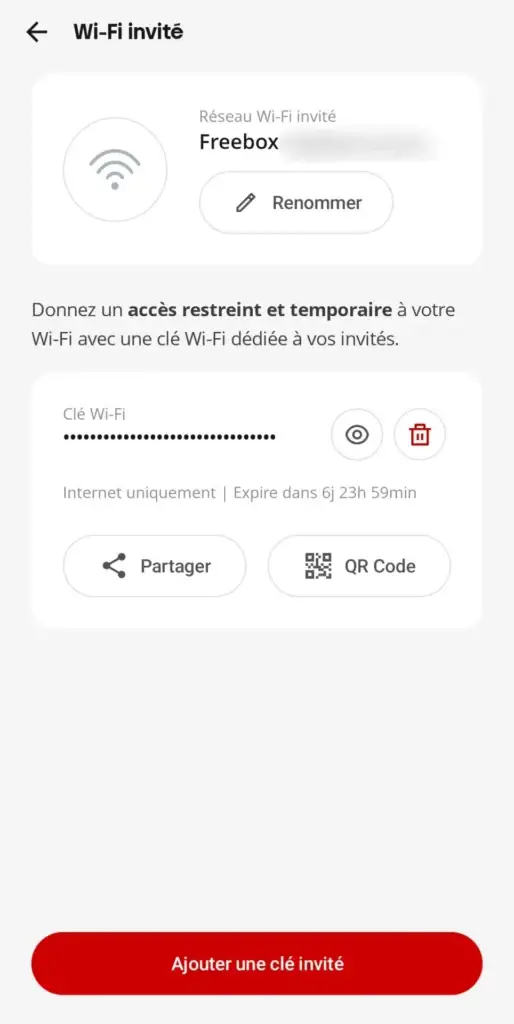
- La clé est créée. L’écran indique « Internet uniquement | Expire dans 6j 23h 59min » : la clé s’éteindra toute seule. Les boutons Partager et QR Code permettent de la donner
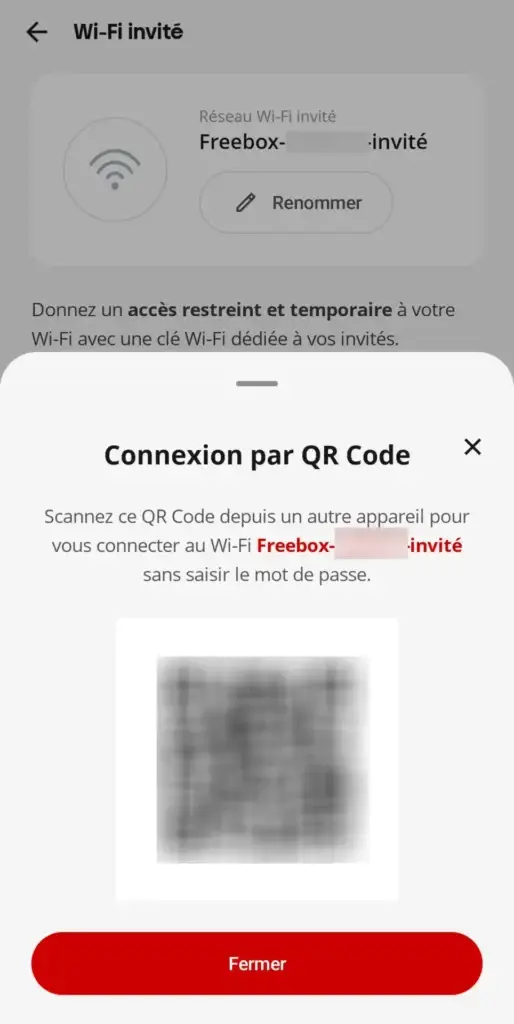
- Touchez QR Code : l’application affiche « Connexion par QR Code » pour le réseau invité (le nom du réseau invité porte le suffixe « -invité »). Votre invité n’a plus qu’à le scanner, comme à l’étape 3
💡 Pourquoi c’est plus prudent. La clé invité est temporaire (elle expire seule) et limitée à Internet : si elle circule trop, elle disparaît d’elle-même, et votre réseau principal n’est jamais touché. C’est la meilleure solution pour un QR code que l’on veut afficher ou laisser à des visiteurs.
ℹ️ Les autres boxLe boîtier fourni par votre opérateur (Free, Orange, SFR, Bouygues…) qui relie votre domicile à Internet et diffuse le Wi-Fi dans la maison. Elle joue à la fois le rôle de modem et de routeur.Redémarrer la box (la débr…. Chaque opérateur a ses propres écrans. Voici les pages d’assistance d’Orange, de SFR, de Bouygues Telecom et de Free, pour retrouver le Wi-FiTechnologie qui permet de connecter un ordinateur, une tablette ou un smartphone à Internet sans câble, via une « box » ou un routeur. invité sur votre box :
- Orange (Livebox), dans l’application Orange et moi : Comment activer et partager le Wi-Fi invité de la Livebox
- SFR, dans l’application SFR et Moi : Fonctionnalités Smart Wi-Fi SFR
- Bouygues Telecom, dans l’application Bouygues : Wi-Fi invité de la Bbox
- Free : Wi-Fi invités avec l’application Free
Nous n’avons testé que la Freebox Ultra : pour les autres, reportez-vous à la page de votre opérateur.
⚠️ Pièges courants
- Laisser le QR code affiché une fois l’invité connecté : toute personne qui regarde votre écran peut le photographier
- Garder une capture d’écran du QR code de votre réseau principal dans la galerie de photos du téléphone, ou l’envoyer sans y penser : elle contient votre mot de passe
- Imprimer le QR code du réseau principal pour l’afficher dans l’entrée : toute personne qui passe peut le photographier. Pour un affichage permanent, préférez le réseau invité
- Croire qu’un invité déconnecté est parti pour de bon : tant que vous ne changez pas le mot de passe du réseau principal, son téléphone peut s’y reconnecter. Avec une clé invité, c’est l’expiration qui règle le problème
- Toucher la flèche au lieu du nom du réseau : on arrive sur la page des informations, sans QR code
🛟 Si ça ne marche pas
- Rapprochez les deux téléphones et faites un peu de lumière sur l’écran qui affiche le QR code : l’appareil photo a besoin de voir le code net
- Vérifiez que l’invité vise bien le QR code avec l’appareil photo, et non un autre appareil ou une autre application
- Recommencez en fermant puis en réaffichant la fenêtre du QR code
- En dernier recours, donnez le mot de passe de vive voix (ou par copier-coller dans un message) : le QR code n’est qu’un raccourciPetite icône (sur le Bureau, par exemple) qui sert de lien vers un programme, un dossier ou un fichier, pour l’ouvrir plus vite. Ce n’est pas le programme lui-même.Supprimer un raccourci ne supprime donc pas le programme…
🤓 Pour aller plus loin
Ce que contient le QR code, et deux réglages de la Freebox
Ce que contient un QR code Wi-Fi. D’après l’article de PhonAndroid, le QR code de partage du Wi-FiTechnologie qui permet de connecter un ordinateur, une tablette ou un smartphone à Internet sans câble, via une « box » ou un routeur. contient un petit texte au format standard, de la forme WIFI:T:WPA;S:nom-du-reseau;P:mot-de-passe;;, qui indique le type de sécurité (WPA par exemple), le nom du réseau et son mot de passe. C’est la raison pour laquelle il faut le traiter comme le mot de passe lui-même. Nous n’avons pas vérifié ce format nous-mêmes.
Veille planifiée. Dans l’application Free, la page Mon Wi-FiTechnologie qui permet de connecter un ordinateur, une tablette ou un smartphone à Internet sans câble, via une « box » ou un routeur. propose une Veille planifiée qui permet d’éteindre le Wi-FiTechnologie qui permet de connecter un ordinateur, une tablette ou un smartphone à Internet sans câble, via une « box » ou un routeur. à certaines heures. Elle concerne l’ensemble du Wi-FiTechnologie qui permet de connecter un ordinateur, une tablette ou un smartphone à Internet sans câble, via une « box » ou un routeur., pas la clé invité, dont la durée de validité règle seule l’accès.
Le niveau d’accès. Pour une clé invité, l’application Free propose par défaut Internet uniquement. Gardez-le : il évite que vos invités puissent voir les autres appareils de votre réseau. La page d’assistance de Free le recommande aussi.
Ce qu'il faut retenir
- Sur notre Redmi, on partage le Wi-FiTechnologie qui permet de connecter un ordinateur, une tablette ou un smartphone à Internet sans câble, via une « box » ou un routeur. en touchant le nom du réseau dans Paramètres › Wi-FiTechnologie qui permet de connecter un ordinateur, une tablette ou un smartphone à Internet sans câble, via une « box » ou un routeur., puis en laissant l’invité scanner le QR code (d’autres Android proposent la même fonction, à des endroits différents)
- Le QR code contient le mot de passe : ne le laissez pas affiché, ne le gardez pas en capture d’écran
- Sur notre Redmi, toucher la flèche n’affiche pas le QR code : il faut toucher le nom du réseau
- Si votre téléphone ne propose pas le partage, votre boxLe boîtier fourni par votre opérateur (Free, Orange, SFR, Bouygues…) qui relie votre domicile à Internet et diffuse le Wi-Fi dans la maison. Elle joue à la fois le rôle de modem et de routeur.Redémarrer la box (la débr… peut afficher le QR code depuis son application
- Pour des visiteurs, préférez le Wi-FiTechnologie qui permet de connecter un ordinateur, une tablette ou un smartphone à Internet sans câble, via une « box » ou un routeur. invité de la boxLe boîtier fourni par votre opérateur (Free, Orange, SFR, Bouygues…) qui relie votre domicile à Internet et diffuse le Wi-Fi dans la maison. Elle joue à la fois le rôle de modem et de routeur.Redémarrer la box (la débr… : accès temporaire, limité à Internet, séparé de vos appareils
Sources et ressources liées
- Source d’origine : PhonAndroid — Android : comment partager facilement le code Wi-Fi
- Article du site : « C’est quoi le code du Wi-Fi ? »
- Aide de Free : Wi-Fi invités avec l’application Free · Créer un Wi-Fi invités depuis l’Espace Abonné
- Aide d’Orange : Activer et partager le Wi-Fi invité de la Livebox
- Aide de SFR : Fonctionnalités Smart Wi-Fi SFR
- Aide de Bouygues Telecom : Wi-Fi invité de la Bbox
- Voir aussi : le tuto Tester la vitesse de sa connexion Internet, pour vérifier que votre Wi-FiTechnologie qui permet de connecter un ordinateur, une tablette ou un smartphone à Internet sans câble, via une « box » ou un routeur. fonctionne bien
Et vous, comment donnez-vous le code Wi-FiTechnologie qui permet de connecter un ordinateur, une tablette ou un smartphone à Internet sans câble, via une « box » ou un routeur. à vos invités : de vive voix, sur un papier, ou avec un QR code ? Racontez-nous en commentaire !