
Entretenir son PC Windows avec PasPas
Objectif en une phrase : Utiliser PasPas, un petit outil gratuit et open source, pour nettoyer les fichiers inutiles de son PC Windows et le maintenir en bon état de fonctionnement, avec une installation simple et en toute sécurité.
Niveau requis : Débutant — aucune connaissance technique nécessaire pour la partie 1. Ce tuto convient aussi bien à un premier nettoyage qu’à un usage régulier et plus poussé.
Note : l’installateur de PasPas propose uniquement l’anglais ou le turc (pas de français), et l’interface du logiciel reste ensuite entièrement en anglais. Ce tuto reprend donc les noms exacts des boutons et menus tels qu’ils apparaissent à l’écran, avec leur traduction entre parenthèses la première fois qu’ils apparaissent.
Écart avec la vidéo source : la vidéo présentait une version portable de PasPas, qui ne s’installait pas. La version actuelle disponible sur GitHub (2.0.1.1) s’installe via un assistant classique, en quelques clics. L’esprit reste le même — gratuit, open source, sans publicité — seule la procédure de mise en route a changé.
Pourquoi utiliser un logiciel de nettoyage ?
Windows intègre déjà ses propres outils de nettoyage (Assistant Stockage, Nettoyage de disque). Mais beaucoup préfèrent une application dédiée, avec une interface visuelle et des réglages plus fins — un peu comme certains préfèrent une appli plutôt qu’un réglage caché dans un menu. Il n’y a pas de mauvais choix : le meilleur logiciel pour vous n’est pas forcément celui d’un autre utilisateur.
PasPas est un de ces outils. Il est développé par Berkay Gediz, un développeur indépendant. Trois points le rendent particulièrement intéressant :
– 100 % open source : le code est public, n’importe qui peut le lire pour vérifier qu’il ne fait rien de suspect.
– 100 % gratuit, sans publicité.
– Léger et rapide à installer : le téléchargement fait une trentaine de Mo, et l’installation se fait en une poignée de clics, sans logiciel indésirable ajouté au passage.
Pré-requis
– Un ordinateur sous Windows 10 ou Windows 11 (64 bits dans la grande majorité des cas)
– Une connexion Internet pour le téléchargement (environ 33 Mo)
– Au moins 143 Mo d’espace disque libre pour l’installation
– 10 minutes devant vous
– Aucune compétence technique nécessaire pour la partie 1
Étape par étape (méthode simple et sûre)
1. Télécharger PasPas depuis GitHub
PasPas est distribué sur GitHub, la plateforme où les développeurs open source publient leur code.
1. Ouvrez votre navigateur Internet
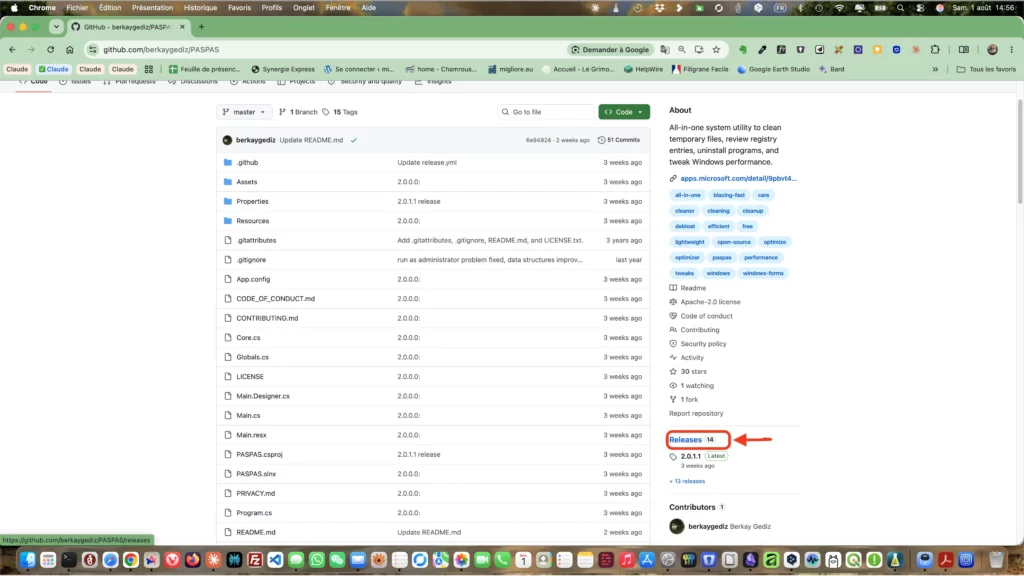
2. Allez sur github.com/berkaygediz/PASPAS
3. Cliquez sur Releases dans le menu de droite (« Releases » = les versions publiées)
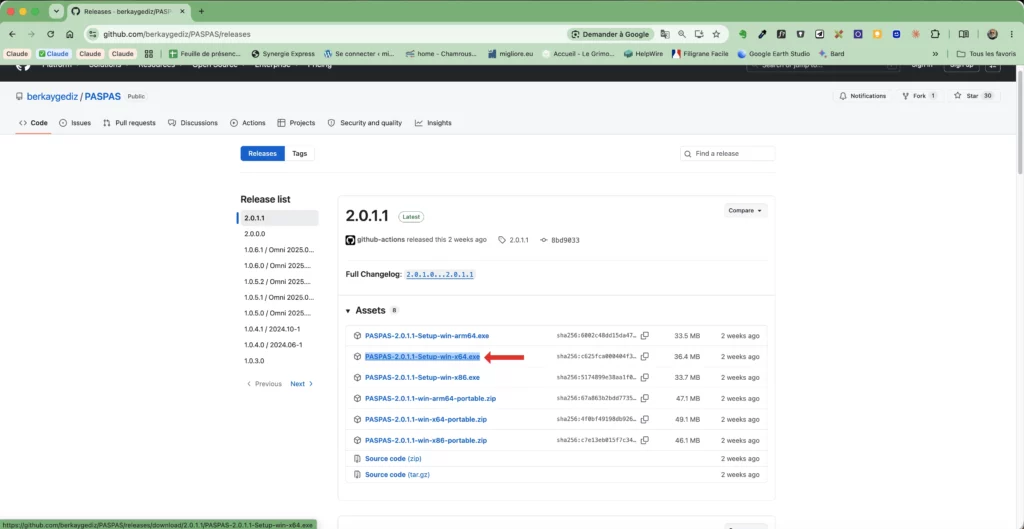
4. Vous trouverez plusieurs fichiers selon votre ordinateur :
– x64 : la version la plus courante, pour la grande majorité des PC sous Windows 10/11
– x86 : pour les très anciens ordinateurs en 32 bits (rare aujourd’hui)
– ARM64 : pour certaines tablettes ou PC équipés d’un processeur ARM
5. Téléchargez le fichier correspondant à votre machine (dans le doute, choisissez x64)
> Important : téléchargez uniquement depuis le dépôt officiel GitHub `berkaygediz/PASPAS`. Comme pour tout logiciel gratuit, méfiez-vous des sites tiers qui pourraient proposer une version modifiée.
2. Installer PasPas
1. Repérez le fichier téléchargé (généralement dans le dossier Téléchargements)
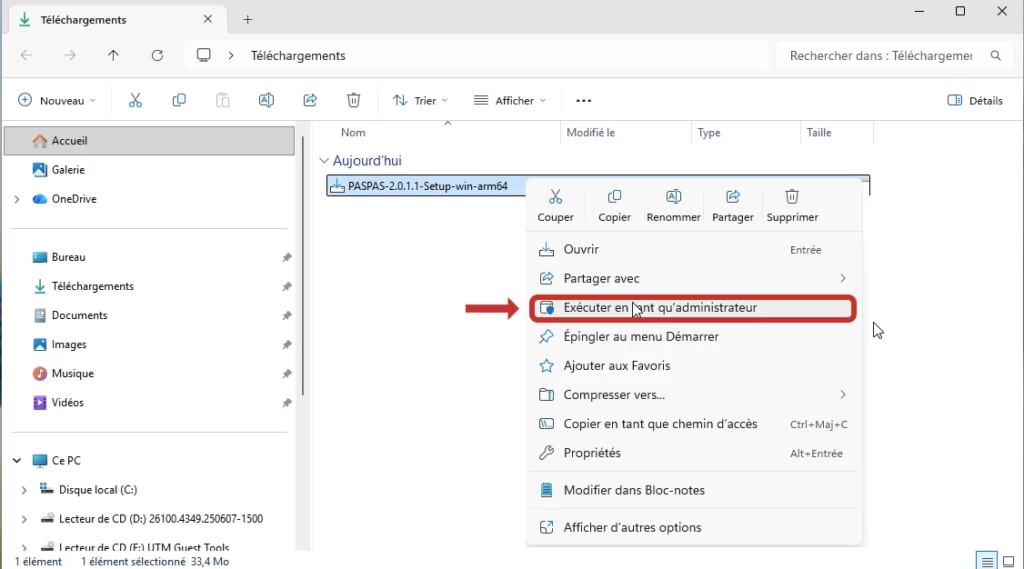
2. Faites un clic droit dessus, puis choisissez Exécuter en tant qu’administrateur
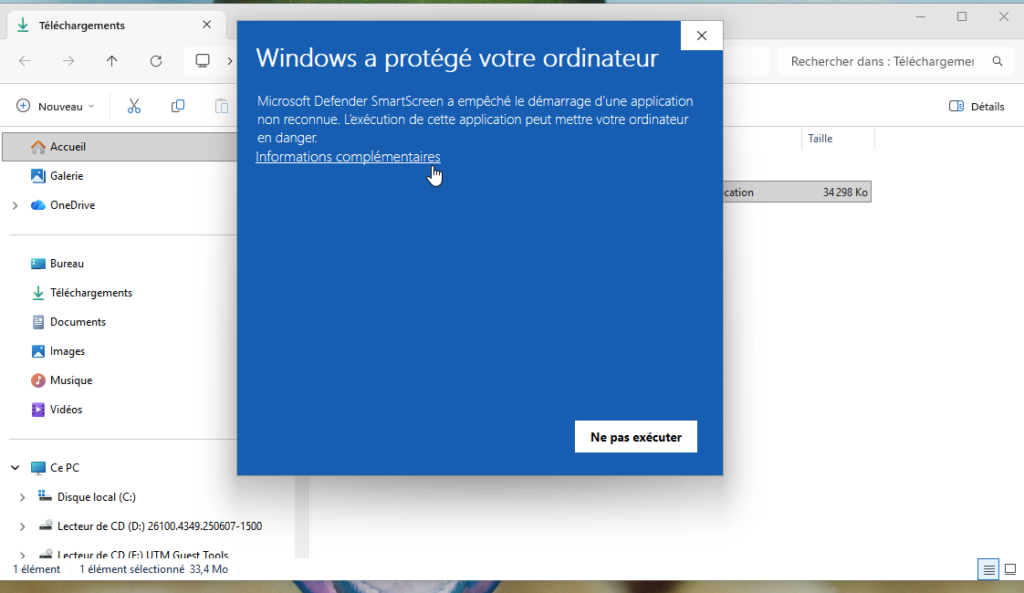
> Le message SmartScreen de Windows : un écran bleu peut apparaître, indiquant que Windows ne reconnaît pas l’éditeur du programme. C’est normal pour un logiciel créé par un développeur indépendant plutôt que par une grande entreprise comme Microsoft ou Adobe. Cliquez sur Informations complémentaires, puis sur Exécuter quand même. Vous pouvez le faire en confiance ici car le programme est open source (son code est public et vérifiable) et vient directement du dépôt officiel du créateur. Selon la configuration de votre Windows, une fenêtre de contrôle de compte utilisateur peut apparaître à ce moment pour confirmer l’installation ; ce n’est pas systématique.
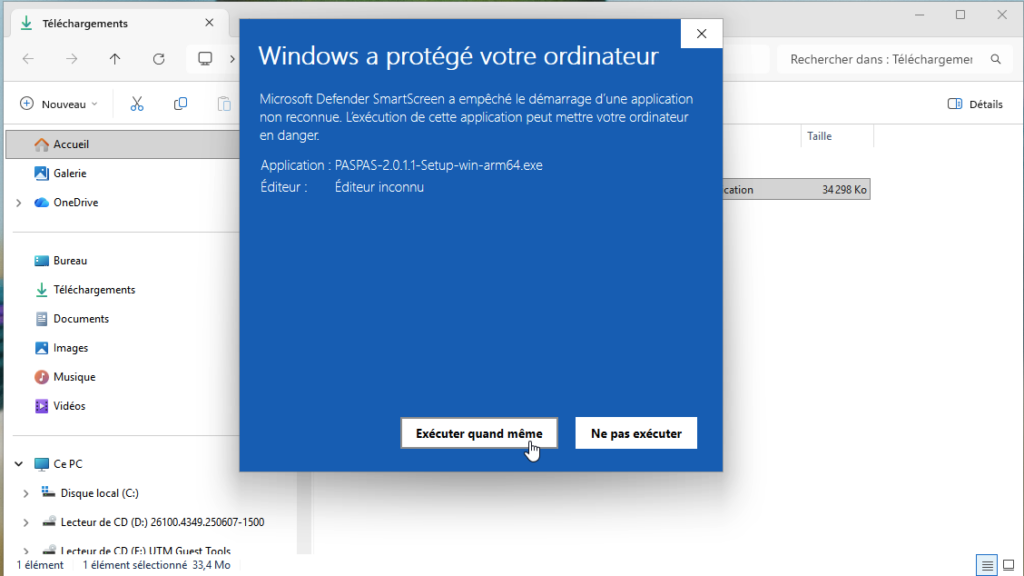
L’assistant d’installation démarre alors, avec cinq écrans à valider :
3. Select Setup Language (choix de la langue d’installation) : seuls English et Türkçe (turc) sont proposés. Choisissez English, puis cliquez sur OK.
4. Select Destination Location (dossier d’installation) : l’endroit où PasPas sera installé sur votre disque. Sauf besoin particulier, laissez l’emplacement proposé par défaut et cliquez sur Next.
5. Select Start Menu Folder (dossier du menu Démarrer) : laissez la valeur par défaut (PASPAS) et cliquez sur Next.
6. Select Additional Tasks (tâches complémentaires) : cochez Create a desktop shortcut si vous voulez un raccourci sur le Bureau, pratique pour retrouver le logiciel facilement, puis cliquez sur Next.
7. Ready to Install (prêt à installer) : un résumé de vos choix s’affiche. Cliquez sur Install pour lancer l’installation.
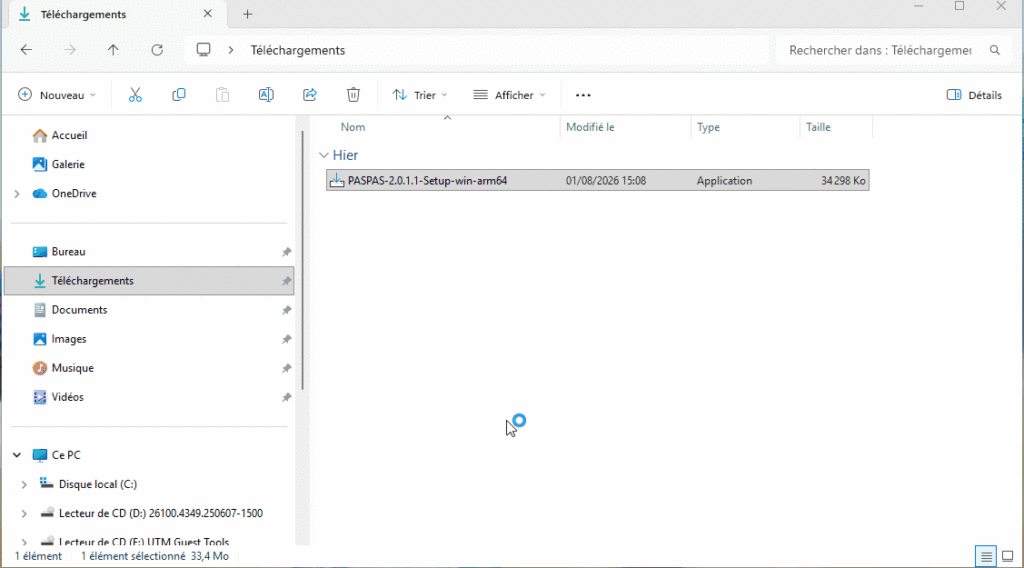
L’enchaînement complet, du choix de la langue jusqu’au bouton Finish.
À la fin de l’installation, un dernier écran apparaît avec la case Launch PASPAS déjà cochée. Laissez-la cochée et cliquez sur Finish : le logiciel s’ouvre directement.
Lors des prochains lancements (depuis le raccourci créé sur le Bureau ou dans le menu Démarrer), PasPas s’ouvre directement, sans nouvelle demande d’administrateur : cette étape ne concerne que la toute première installation.
3. Découvrir l’interface
L’application s’ouvre avec un menu sur la gauche, composé de six onglets : Home (accueil), Settings (réglages), System (système), Registry (registre), Programs (programmes) et About (à propos).
Ce tuto se concentre sur les onglets Home et Settings, qui suffisent pour un entretien régulier et sans risque. Les onglets System, Registry et Programs sont plus avancés : ils sont présentés dans la partie « Pour aller plus loin » ci-dessous.
4. Choisir son mode de nettoyage (onglet Home)
Sur l’écran d’accueil, trois modes sont proposés, à cocher selon vos besoins :
| Mode (interface) | Ce qu’il nettoie | Pour qui ? |
|—|—|—|
| Basic (Basique) | Presse-papiers, fichiers temporaires, installations téléchargées, fichiers récents, cache d’aperçu, cache DNS et journaux système | Un premier essai, ou un ménage rapide et régulier |
| Advanced (Avancé) | Tout ce que fait Basic, plus le cache système, les fichiers de plantage (memory dumps), les données de préchargement (prefetch), le cache des polices et le cache de téléchargement | Un nettoyage plus complet, sans risque particulier |
| Custom (Personnalisé) | Tout ce que fait Advanced, plus les anciennes installations de Windows, les rapports d’erreur et des journaux système plus détaillés (réglable dans l’onglet Settings) | Un nettoyage en profondeur, à affiner soi-même |
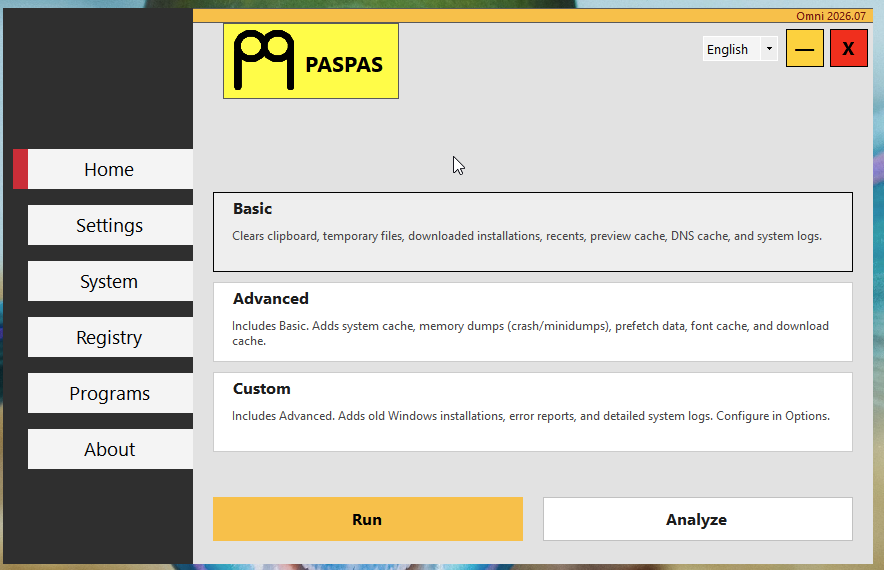
Pour un premier usage, commencez par le mode Basic. Vous pourrez toujours revenir plus tard avec un mode plus poussé une fois à l’aise avec l’outil.
Deux boutons sont disponibles en bas de l’écran :
– Analyze (analyser) : montre ce qui serait nettoyé, sans rien supprimer — pratique pour se rassurer avant de se lancer
– Run (exécuter) : lance le nettoyage réel selon le mode choisi
> Astuce pour un premier essai : cliquez d’abord sur Analyze pour voir ce qui sera concerné, puis sur Run une fois rassuré.
5. Personnaliser le nettoyage (onglet Settings)
L’onglet Settings liste, un par un, chaque élément que PasPas peut nettoyer, avec une courte description en anglais. On y retrouve notamment :
– Clear Clipboard (vider le presse-papiers)
– Temporary Files (fichiers temporaires)
– Downloaded Installations (fichiers d’installation téléchargés)
– Recently Used Files (historique des fichiers récents)
– Preview Cache (cache des aperçus/miniatures)
– Flush DNS Cache (vider le cache DNS)
– System Logs (journaux système)
– System Cache (cache système)
– Old Windows Installation (anciennes installations Windows)
Trois éléments méritent une attention particulière pour un public débutant :
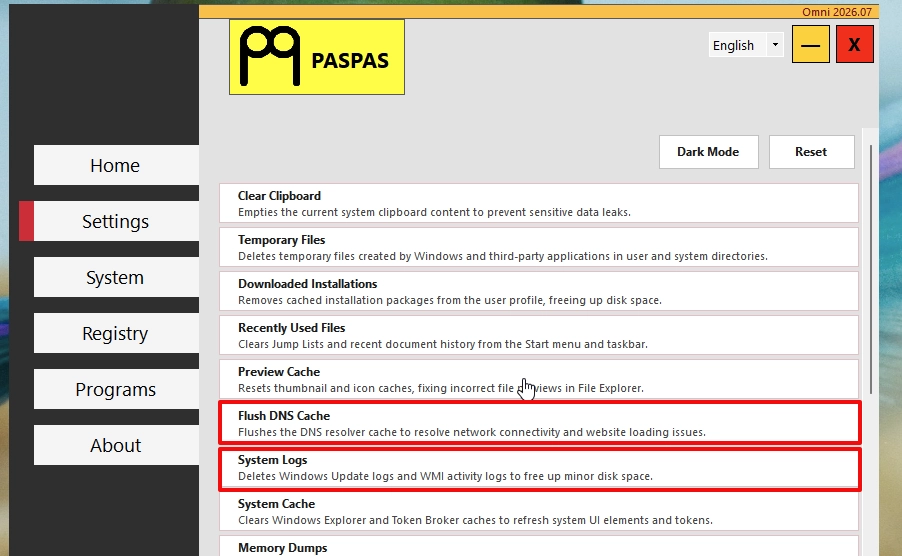
– Flush DNS Cache : effacer les données de navigation de votre navigateur Internet n’efface pas le cache DNS, qui garde une trace des sites visités. Le vider est une bonne habitude d’hygiène numérique, sans risque.
– System Logs : à ne cocher que si votre ordinateur est stable depuis un moment (voir la section « Pièges courants » ci-dessous).
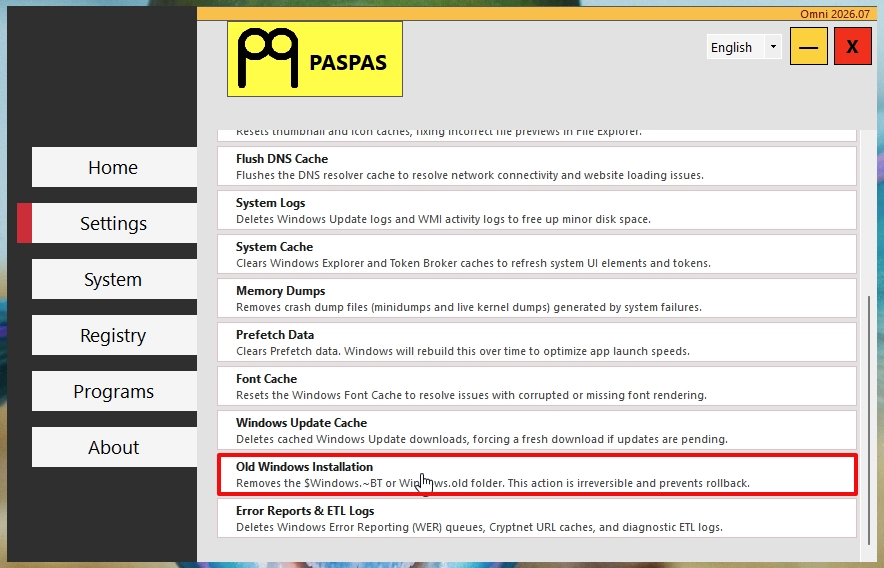
– Old Windows Installation : peut libérer plusieurs gigaoctets sur un PC passé par plusieurs mises à niveau, mais à éviter juste après une grosse mise à jour récente (voir « Pièges courants »).
En haut de cet onglet, deux boutons complémentaires : Dark Mode (mode sombre, pour le confort visuel) et Reset (réinitialiser les réglages).
> Petite coquille du logiciel : sur l’écran d’accueil, le mode Custom renvoie encore vers « Configure in Options », alors que l’onglet s’appelle désormais Settings. C’est un reliquat de traduction dans le logiciel lui-même, sans conséquence — il s’agit bien du même onglet.
Pour aller plus loin (version geek)
– Dépôt officiel : github.com/berkaygediz/PASPAS — code source, wiki, discussions et suivi des versions (issues/pull requests).
– Onglet System : trois actions à application individuelle (bouton Apply séparé pour chacune), avec un avertissement clair (« You are responsible for any damage/malfunction that may occur to your device ») :
– Set Services to Manual : bascule certains services Windows jugés non essentiels en démarrage manuel plutôt qu’automatique, pour économiser des ressources.
– Disable Telemetry : désactive de façon permanente la télémétrie, le suivi et la collecte de données de Windows.
– Disable Activity History : empêche Windows d’enregistrer et de synchroniser l’historique d’activité entre appareils.
Ces trois actions sont réversibles en théorie (services remis en automatique, télémétrie réactivée via les paramètres Windows), mais demandent de savoir ce que l’on fait — à réserver aux utilisateurs à l’aise.
– Onglet Registry : une fonction de nettoyage du registre Windows, organisée par catégories (MuiCache, FeatureUsage, TileProperties, AppAssociationToasts, Notifications, JumplistData, etc.), avec Scan Selected ou Scan All. L’avertissement est explicite : « Deleted items cannot be restored » (les éléments supprimés ne peuvent pas être restaurés). C’est la fonction la plus sensible de tout le logiciel — voir « Pièges courants ».
– Onglet Programs : un désinstalleur de programmes, avec Refresh (actualiser la liste) et Uninstall (désinstaller). Là aussi, l’avertissement est clair : à vous de ne pas désinstaller un pilote ou composant système critique.
– Onglet About : ne renvoie pas vers le dépôt GitHub, mais présente l’écosystème logiciel de Berkay Gediz — d’autres projets open source du même développeur (OpenLapis Connect, SolidWriting, SolidSheets) et un bouton Buy Me a Coffee pour le soutenir. Pour le code source, le wiki ou signaler un bug, direction le dépôt GitHub (lien ci-dessus).
– Trois architectures supportées au téléchargement : x64 (Windows 10/11 standard), x86 (32 bits, machines anciennes), ARM64 (tablettes et PC ARM).
– Compilation depuis les sources : pour les plus méfiants ou les plus curieux, le code complet est disponible sur le dépôt pour être compilé soi-même plutôt que d’utiliser le binaire précompilé.
Pièges courants
– Utiliser l’onglet Registry sans expérience. Contrairement au nettoyage de fichiers (Home/Settings), la suppression d’entrées de registre est définitive et non réversible selon l’avertissement du logiciel lui-même. Pour un public débutant, mieux vaut l’ignorer complètement.
– Effacer les journaux système (System Logs) sur une machine instable. Si votre PC plante, freeze ou affiche des écrans bleus depuis peu, ne cochez pas le nettoyage des journaux système : ce sont eux qui permettent à un dépanneur de comprendre l’origine du problème (carte réseau, carte graphique en surchauffe, etc.). Une fois effacés, il faudra attendre que le problème se reproduise pour reconstituer un historique.
– Nettoyer les anciennes installations Windows (mode Custom) juste après une grosse mise à jour. Chaque été, Windows propose une mise à jour majeure. Attendez quelques semaines avant de nettoyer en profondeur les fichiers liés à cette mise à jour, le temps de vérifier que tout fonctionne correctement.
– Toucher à l’onglet System sans savoir ce qu’il fait. Désactiver des services ou la télémétrie sans comprendre l’effet recherché peut provoquer des dysfonctionnements.
– Désinstaller un programme dans le doute (onglet Programs). Si vous ne savez pas à quoi correspond un élément listé, ne le désinstallez pas : cherchez d’abord son nom sur Internet.
– Télécharger PasPas ailleurs que sur le dépôt GitHub officiel `berkaygediz/PASPAS`.
Ressources liées
– Glossaire du club : termes mise à jour, cache, journal (log)
– Dépôt officiel : github.com/berkaygediz/PASPAS
– Page des versions (téléchargement) : github.com/berkaygediz/PASPAS/releases
– Vidéo source : Gaël, L’outil de nettoyage ultime pour Windows (chaîne YouTube Simple et gratuit) — youtube.com/watch?v=fisrnqM3fls
– Voir aussi le tuto du club sur FluentCleaner, un autre outil de nettoyage gratuit et portable, pour comparer les approches.