
🛠️ Tuto pas-à-pas
Niveau : Débutant
PC lent au démarrage ? Empêchez les applications de se lancer toutes seules
Votre ordinateur met une éternité à démarrer ? Bien souvent, ce sont des applications qui se lancent toutes seules en arrière-plan. Voici comment les repérer et les désactiver, sans rien installer et sans risque.
⏱ 5 minutes · Windows 10 et 11
Pourquoi mon PC met-il si longtemps à démarrer ?
Vous allumez votre ordinateur, vous allez vous servir un café… et à votre retour, il mouline encore. Le coupable est souvent le même : une foule de petites applications qui se lancent toutes seules au démarrage, sans que vous l’ayez demandé.
Chaque logiciel installé (lecteur de musique, messagerie, outil d’imprimante, logiciel du fabricant…) a tendance à s’inscrire dans cette liste, « pour être prêt plus vite ». Le problème, c’est qu’ils sont tous prêts… en même temps. Imaginez dix personnes qui veulent passer la porte d’entrée au même moment : forcément, ça bouchonne.
Bonne nouvelle : les désactiver ne les supprime pas. Ils restent installés et s’ouvrent normalement quand vous cliquez dessus ; ils n’encombrent simplement plus le démarrage.
🎯 Objectif
Accélérer le démarrage en empêchant les applications inutiles de se lancer toutes seules.
📶 Niveau requis
Débutant — savoir ouvrir les Paramètres
de Windows suffit.
🧰 Pré-requis
- Un PC sous Windows 10 ou Windows 11
- Cinq minutes
- Aucun logiciel à installer
Étape par étape
Ouvrir la liste des applications au démarrage
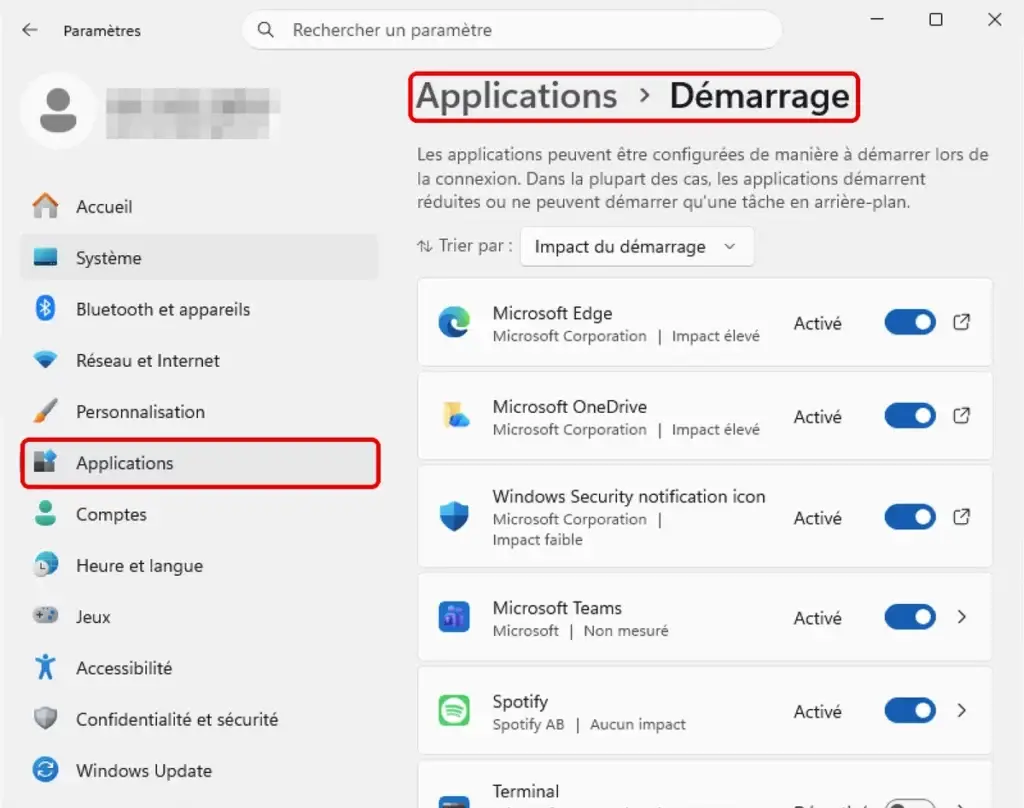
- Cliquez sur Démarrer, puis sur Paramètres (la roue dentée). Vous pouvez aussi appuyer sur les touches Windows + I.
- Cliquez sur Applications (dans la colonne de gauche sous Windows 11).
- Cliquez sur Démarrage.
La liste des applications lancées au démarrage s’affiche. Chacune a un interrupteur (Activé / Désactivé) et, en dessous, une indication d’impact : Impact élevé, Impact moyen, Impact faible, Aucun impact ou Non mesuré.
ℹ️ Rien à installer : ce réglage est intégré à Windows 10 et 11. Il fonctionne aussi bien en édition Famille qu’en édition Pro.
Repérer les plus gourmandes
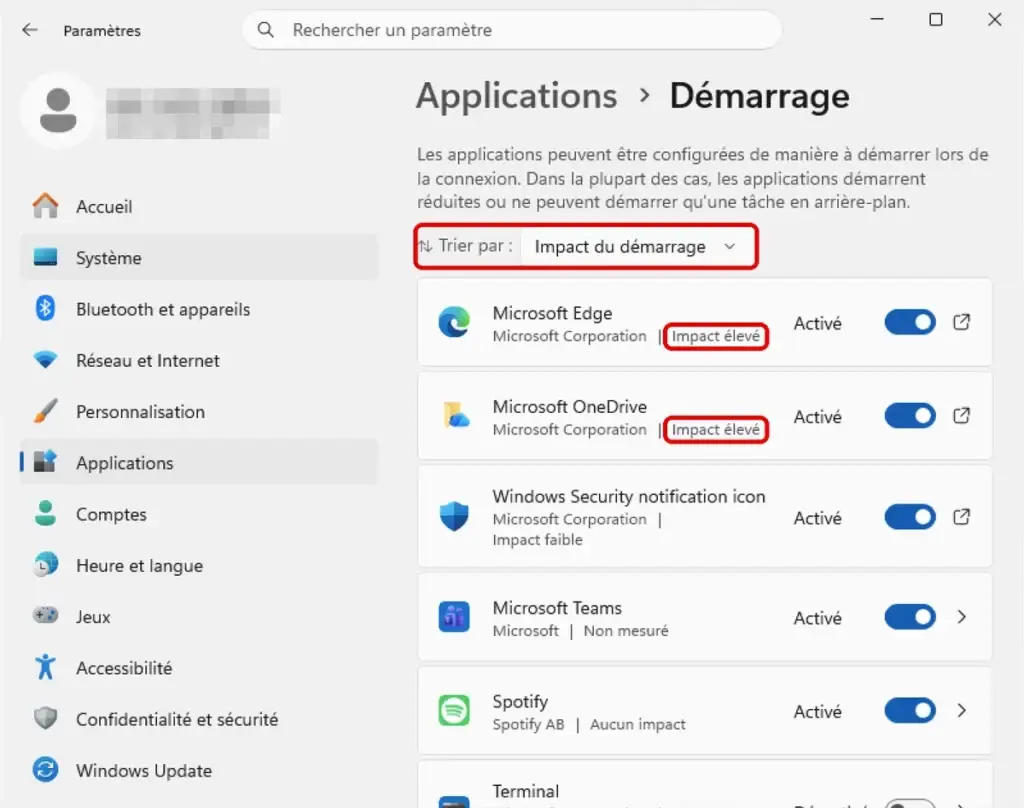
- En haut de la liste, cliquez sur Trier par.
- Choisissez Impact du démarrage.
Les applications qui ralentissent le plus le démarrage (Impact élevé) apparaissent en tête : c’est par elles qu’il faut commencer.
Désactiver ce qui ne sert pas dès l'allumage
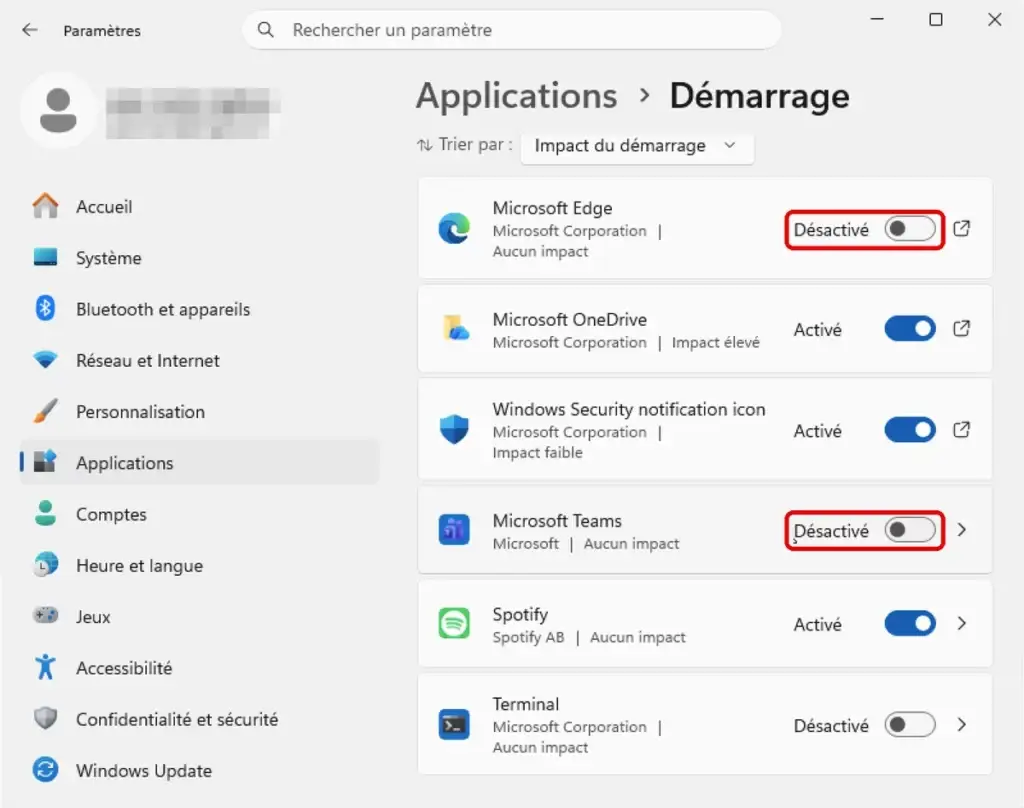
Pour chaque application dont vous n’avez pas besoin dès l’allumage, basculez l’interrupteur sur Désactivé. Il n’y a pas de bouton à valider. La règle : si vous ne vous en servez pas tous les jours dès le démarrage, vous pouvez la désactiver.
✅ En général, sans risque à désactiver :
- les lecteurs de musique et de vidéo (Spotify, iTunes…) ;
- les messageries et visioconférences que vous n’utilisez pas en permanence (Teams, Zoom, Skype, Discord…) ;
- les plateformes de jeux (Steam, Epic Games…) ;
- les outils de mise à jour (« Updater », « Helper ») : le logiciel se mettra à jour à sa prochaine ouverture ;
- les assistants « bonus » du fabricant dont vous ne vous servez pas.
⚠️ Mieux vaut laisser activé :
- votre antivirusLogiciel qui surveille l’ordinateur en permanence pour détecter et bloquer les programmes malveillants (virus, rançongiciels, espions) avant qu’ils ne causent des dégâts. (s’il n’est pas celui de Windows) ;
- les pilotes : son (Realtek, par exemple), pavé tactile, carte graphique, Bluetooth ;
- les utilitaires des touches spéciales du portable (volume, luminosité) ;
- OneDrive, si vous vous en servez pour synchroniser vos fichiers ;
- votre logiciel de sauvegardeCopie de sécurité de ses fichiers importants (photos, documents) sur un support différent de celui où ils se trouvent habituellement (clé USB, disque externe, cloud), pour ne rien perdre en cas de panne ou de vol. et votre gestionnaire de mots de passe.
🤔 Un nom que vous ne reconnaissez pas ? Dans le doute, laissez-le tel quel, ou tapez son nom dans un moteur de recherche suivi de « démarrage » : vous saurez vite à quoi il sert.
Redémarrer… et revenir en arrière si besoin
- Redémarrez l’ordinateur : c’est au prochain allumage que vous verrez la différence.
- Une application vous manque ? Retournez dans Paramètres › Applications › Démarrage et remettez son interrupteur sur Activé. Elle démarrera de nouveau au prochain allumage.
💡 Rien n’est jamais perdu : désactiver une application au démarrage ne la désinstalle pas. Vous pouvez toujours l’ouvrir depuis le menu Démarrer, à tout moment.
🤓 Pour aller plus loin
Gestionnaire des tâches, dossier Démarrage et Autoruns
- Le Gestionnaire des tâches fait la même chose. Appuyez sur Ctrl + Maj + Échap, puis ouvrez l’onglet Applications de démarrage (« Démarrage » sous Windows 10). La colonne Impact du démarrage classe les programmes, et un clic droit › Désactiver les retire. En haut à droite, Dernier temps du BIOS indique le temps passé avant même le lancement de Windows.
- Le dossier Démarrage. Certains programmes se lancent parce qu’un raccourciPetite icône (sur le Bureau, par exemple) qui sert de lien vers un programme, un dossier ou un fichier, pour l’ouvrir plus vite. Ce n’est pas le programme lui-même.Supprimer un raccourci ne supprime donc pas le programme… est posé dans un dossier spécial : tapez
shell:startupdans la fenêtre Exécuter (Windows + R). Un raccourciPetite icône (sur le Bureau, par exemple) qui sert de lien vers un programme, un dossier ou un fichier, pour l’ouvrir plus vite. Ce n’est pas le programme lui-même.Supprimer un raccourci ne supprime donc pas le programme… retiré de ce dossier ne démarre plus. - Autoruns, le couteau suisse. L’outil gratuit Autoruns de Microsoft (suite Sysinternals) liste absolument tout ce qui démarre avec Windows : programmes, services, tâches planifiées, extensions… Très puissant, donc à manier avec précaution.
- Trouver le coupable en temps réel. Si votre PC ralentit après le démarrage, voyez TMOG, le nouveau gestionnaire des tâches présenté par la chaîne Le Filtre : il retrouve même après coup le programme qui a fait grimper le processeur ou la mémoire.
⚠️ Pièges courants
- Tout désactiver d’un coup. Procédez par petites touches : commencez par les applications à Impact élevé que vous reconnaissez, redémarrez, puis continuez si besoin.
- Couper l’antivirusLogiciel qui surveille l’ordinateur en permanence pour détecter et bloquer les programmes malveillants (virus, rançongiciels, espions) avant qu’ils ne causent des dégâts. ou un pilote. Le son, le pavé tactile ou les touches de luminosité peuvent cesser de fonctionner. Si c’est le cas, réactivez simplement l’application concernée.
- Désinstaller au lieu de désactiver. Ici, on ne supprime rien : l’interrupteur suffit, et il se remet en place en un clic.
- Attendre un miracle. Ce réglage accélère le démarrage. Si le PC reste lent ensuite, la cause est ailleurs : disque presque plein ou vieillissant, programme gourmand… (voir « Pour aller plus loin »).
- Oublier de recommencer. Les nouveaux logiciels s’ajoutent discrètement à la liste : faites le point une fois par trimestre, et décochez l’option « Lancer au démarrage » lors des installations.