
🛠️ Tuto pas-à-pas
Niveau : Débutant
Un seul mot de passe à retenir, tous les autres sont rangés pour vous
Créer un compte Proton Pass gratuit, l’installer dans votre navigateur, y ranger vos mots de passe et le laisser vous les proposer à la place de votre mémoire.
⏱ 30 minutes · Mac ou PC
Pourquoi utiliser un gestionnaire de mots de passe ?
Entre les banques, les administrations, les boutiques en ligne et la messagerie, on a vite plusieurs dizaines de comptes. Pour s’en sortir, on finit souvent par réutiliser le même mot de passe ou par les noter dans un carnet. Or si un seul site est piraté, ce mot de passe réutilisé ouvre toutes les autres portes.
Un gestionnaire de mots de passeProgramme qui range tous vos mots de passe dans un coffre protégé et les saisit à votre place sur les sites. Vous n’avez plus à en retenir qu’un seul.Proton Pass et KeePass en sont deux exemples. règle le problème : il garde vos mots de passe dans un coffre chiffré, en invente de longs et différents pour chaque site, et vous les propose au moment de vous connecter. Vous n’avez plus qu’un seul mot de passe à retenir : celui qui ouvre le coffre.
Proton Pass est un gestionnaire développé par une société suisse. Sa version gratuite suffit pour ce tuto : elle accepte des mots de passe, des notes et des appareils en nombre illimité.
📰 Cet outil a fait l’objet d’un article : Proton Pass : pourquoi choisir une alternative européenne pour votre gestionnaire de mots de passe ?. Ce tuto le met en pratique, pas à pas.
🎯 Objectif
Créer un compte Proton Pass gratuit, l’installer dans votre navigateur, y ranger vos mots de passe et le laisser vous les proposer à la place de votre mémoire.
📶 Niveau requis
Débutant, aucune connaissance technique nécessaire.
🧰 Pré-requis
- Un ordinateur (Mac ou PC Windows) avec le navigateur Chrome, Firefox, Edge, Brave : la démarche est la même.
- Une adresse mail à vous, ou l’envie d’en créer une nouvelle chez Proton
- Un stylo et une feuille de papier (vous verrez pourquoi à l’étape 1)
- Environ 30 minutes
Avant de commencer : notre essai
💡 Notre essai. Les captures de ce tuto ont été faites le 17 novembre 2026 sur un Mac (macOS 27.2.1), avec Chrome Version 157.0.8103.79 l’application web Proton Pass en version 1.44.0 et son extension en version 1.43.0, et un compte gratuit créé pour l’occasion. Nous avons aussi contrôlé, sur un PC Windows (machine virtuelle), que les pages de Chrome utilisées dans ce tuto (réglages, gestionnaire de mots de passeProgramme qui range tous vos mots de passe dans un coffre protégé et les saisit à votre place sur les sites. Vous n’avez plus à en retenir qu’un seul.Proton Pass et KeePass en sont deux exemples.) ont le même aspect que sur Mac : la démarche est donc la même. Les écrans de Proton changent de temps en temps : si les vôtres diffèrent un peu des nôtres, ne vous inquiétez pas, le principe reste le même.
Étape par étape
Créer son compte gratuit
Pourquoi cette étape : le compte permet de retrouver vos mots de passe sur tous vos appareils. Il est protégé par un mot de passe principalL’unique mot de passe qui ouvre le coffre d’un gestionnaire de mots de passe. Si vous l’oubliez, personne ne peut le retrouver à votre place, sauf avec la phrase de récupération.Choisissez-le long, et ne l’utilisez nulle… : c’est le seul que vous aurez à retenir.
- Dans votre navigateur, allez sur proton.me/pass et cliquez sur le bouton de création de compte. Une page vous propose de choisir votre abonnement
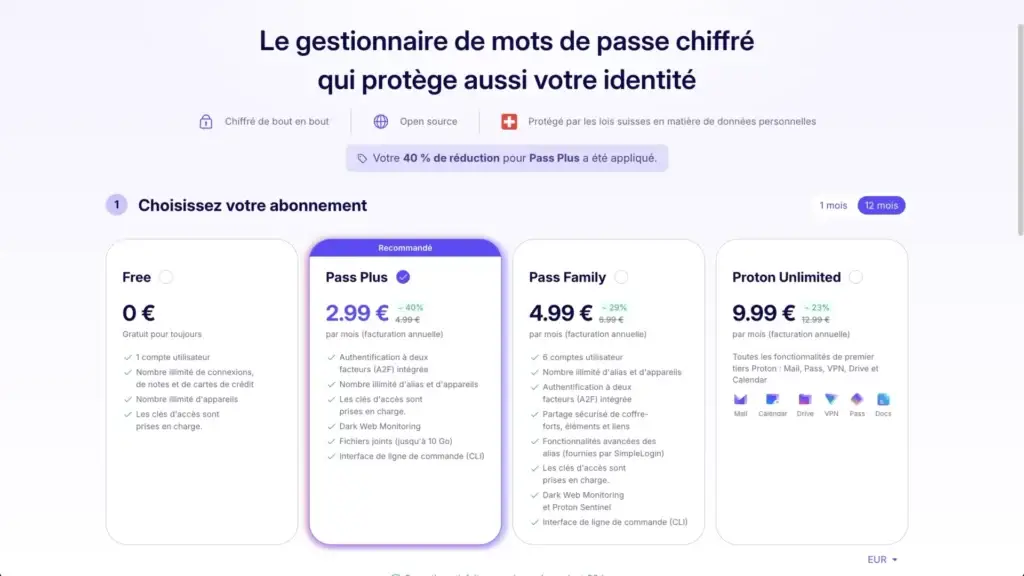
⚠️ Attention : sur notre écran, l’offre payante « Pass Plus » était présélectionnée, avec une réduction affichée. Pour rester gratuit, cochez « Free » (0 €, « Gratuit pour toujours »).
- Plus bas, sous « Créez votre compte Proton », choisissez un nom d’utilisateur (Proton vous crée une adresse en
@proton.me) ou cliquez sur « Utiliser plutôt votre adresse actuelle » si vous préférez garder votre adresse habituelle - Saisissez deux fois votre mot de passe principalL’unique mot de passe qui ouvre le coffre d’un gestionnaire de mots de passe. Si vous l’oubliez, personne ne peut le retrouver à votre place, sauf avec la phrase de récupération.Choisissez-le long, et ne l’utilisez nulle…, puis cliquez sur « Commencer à utiliser Proton Pass »
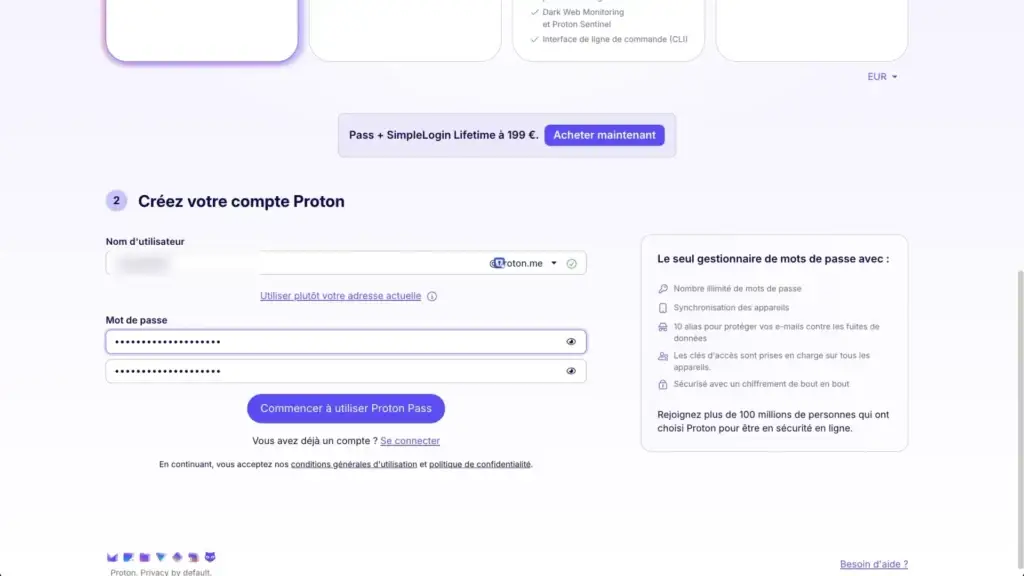
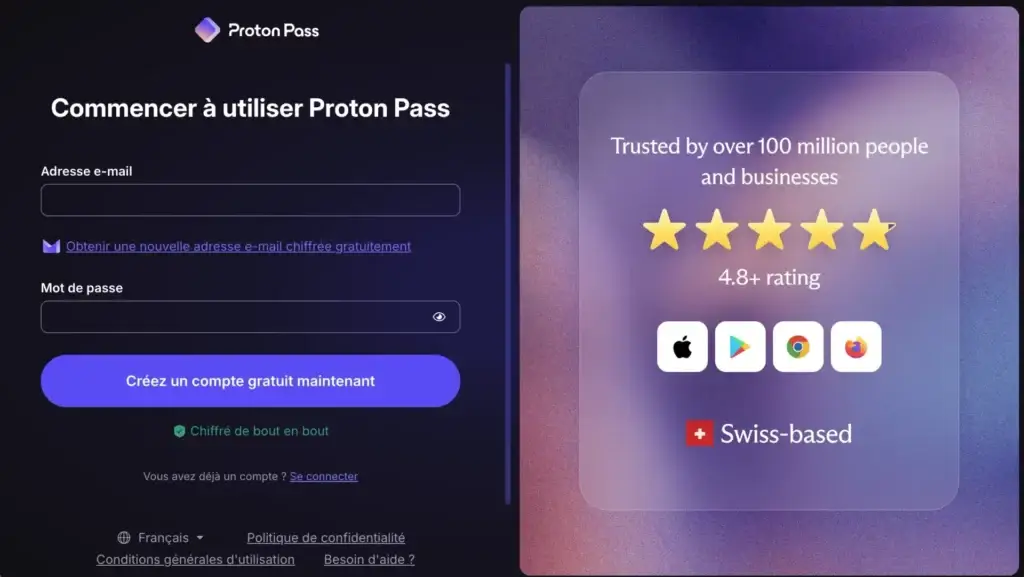
💡 Selon la page par laquelle vous arrivez, le formulaire peut être plus court : un champ « Adresse e-mail », un lien « Obtenir une nouvelle adresse e-mail chiffrée gratuitement », un champ « Mot de passe » et un bouton « Créez un compte gratuit maintenant ». C’est le même compte.
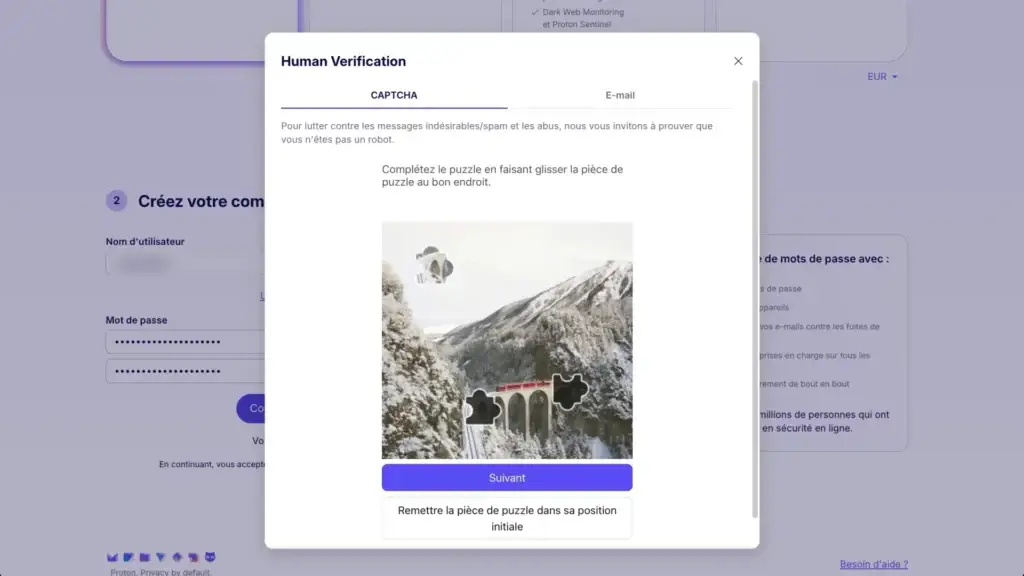
- Une fenêtre « Human Verification » vérifie que vous n’êtes pas un robot : dans notre essai, il fallait faire glisser la pièce d’un puzzle au bon endroit (un onglet « E-mail » est proposé en alternative)
- Vient l’écran « Sécurisez votre compte ». Il vous demande d’enregistrer votre phrase de récupérationSuite de mots, donnée une seule fois à la création du compte, qui permet de rouvrir votre coffre si vous perdez le mot de passe principal. À noter sur papier et à garder en lieu sûr.Ne la photographiez pas et ne la parta… : un document PDF à télécharger, ou une phrase à copier. Téléchargez le PDF ou copiez la phrase, puis recopiez-la à la main sur votre feuille. Cochez ensuite la case « Je comprends qu’en cas de perte de ma phrase de récupérationSuite de mots, donnée une seule fois à la création du compte, qui permet de rouvrir votre coffre si vous perdez le mot de passe principal. À noter sur papier et à garder en lieu sûr.Ne la photographiez pas et ne la parta…, je peux perdre définitivement l’accès à mon compte », puis cliquez sur Continuer
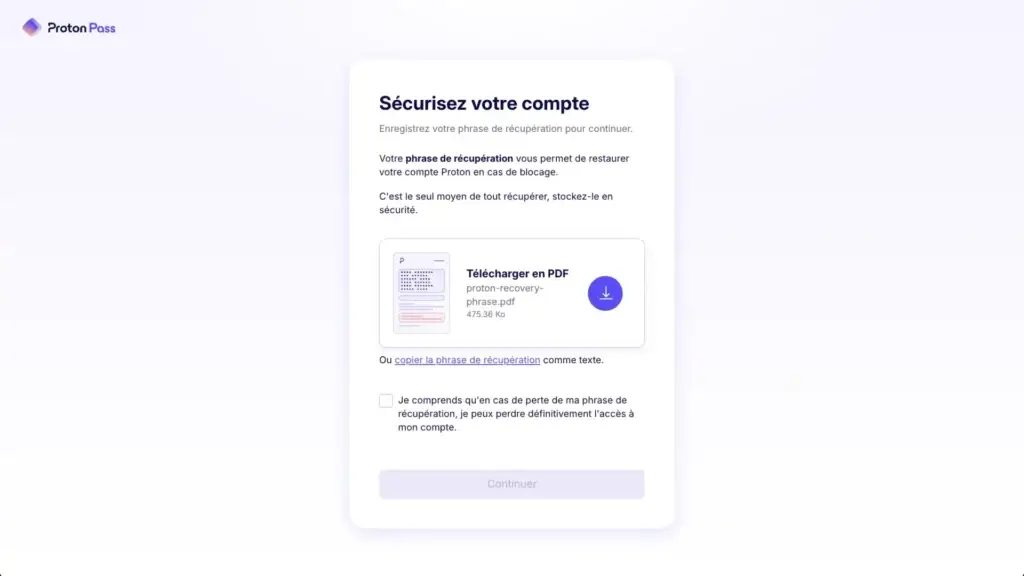
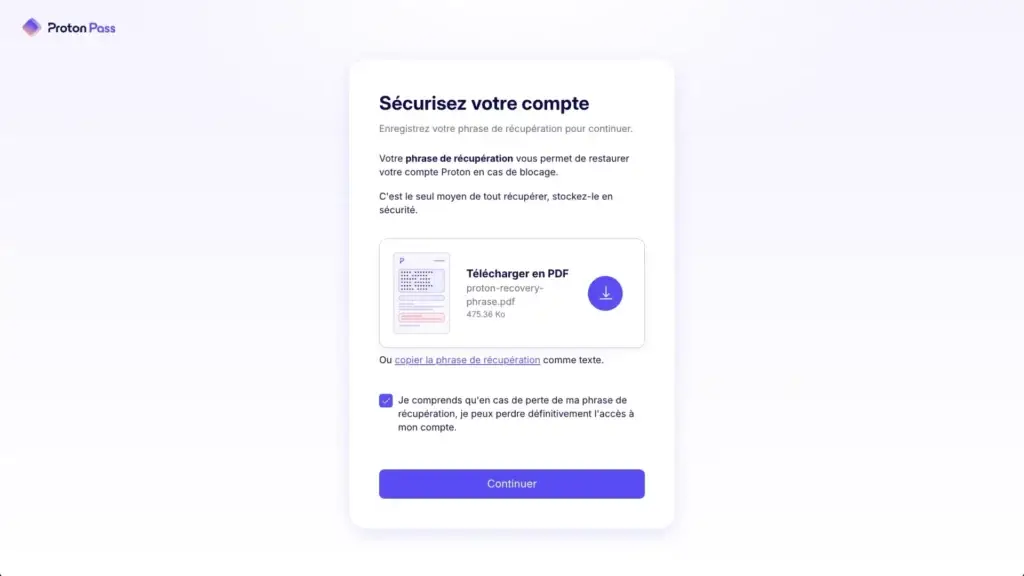
⚠️ Le mot de passe principal : choisissez-le avec soin. Faites-le long (une courte phrase que vous retiendrez facilement est idéale) et n’utilisez celui d’aucun autre site. Notez-le sur une feuille que vous rangez chez vous, pas dans un fichier sur l’ordinateur.
⚠️ La phrase de récupérationSuite de mots, donnée une seule fois à la création du compte, qui permet de rouvrir votre coffre si vous perdez le mot de passe principal. À noter sur papier et à garder en lieu sûr.Ne la photographiez pas et ne la parta… : ne l’ignorez pas. Proton ne connaît pas votre mot de passe principalL’unique mot de passe qui ouvre le coffre d’un gestionnaire de mots de passe. Si vous l’oubliez, personne ne peut le retrouver à votre place, sauf avec la phrase de récupération.Choisissez-le long, et ne l’utilisez nulle… : c’est ce qui rend le coffre sûr. Le document de récupération (en anglais) explique que sans cette phrase, si vous réinitialisez votre mot de passe, tout ce que contenait votre compte avant la réinitialisation reste verrouillé. Rangez la feuille en lieu sûr, et ne la photographiez pas.
🔒 Sur nos captures, nous ne montrons ni mot de passe ni phrase de récupérationSuite de mots, donnée une seule fois à la création du compte, qui permet de rouvrir votre coffre si vous perdez le mot de passe principal. À noter sur papier et à garder en lieu sûr.Ne la photographiez pas et ne la parta….
Découvrir son coffre (application web)
Pourquoi cette étape : une fois le compte créé, Proton Pass s’ouvre dans le navigateur. C’est votre coffre, accessible depuis n’importe quel ordinateur sur pass.proton.me.
- Quelques écrans de bienvenue se succèdent. Le premier vous propose de personnaliser l’apparence : Automatique, Sombre ou Clair. Vous pouvez cliquer sur « Ignorer »
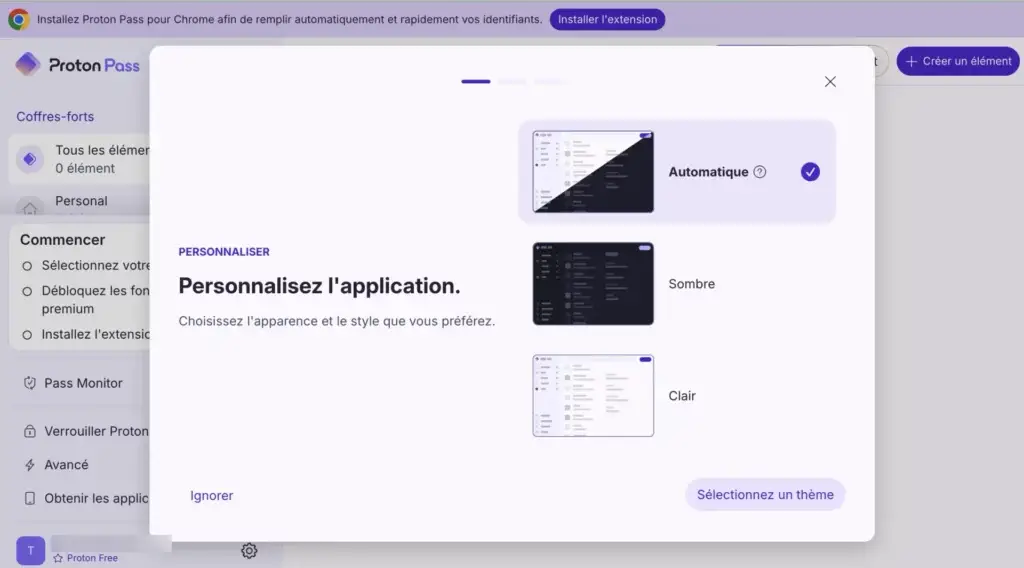
💡 Le thème « Automatique » semble suivre l’apparence de l’ordinateur : nos écrans se sont assombris le soir. Si vous préférez toujours le mode clair, choisissez Clair.
- Le suivant vous propose les fonctionnalités premium (Pass Plus, Proton Unlimited). Cliquez sur « Ignorer » : vous n’en avez pas besoin pour ce tuto
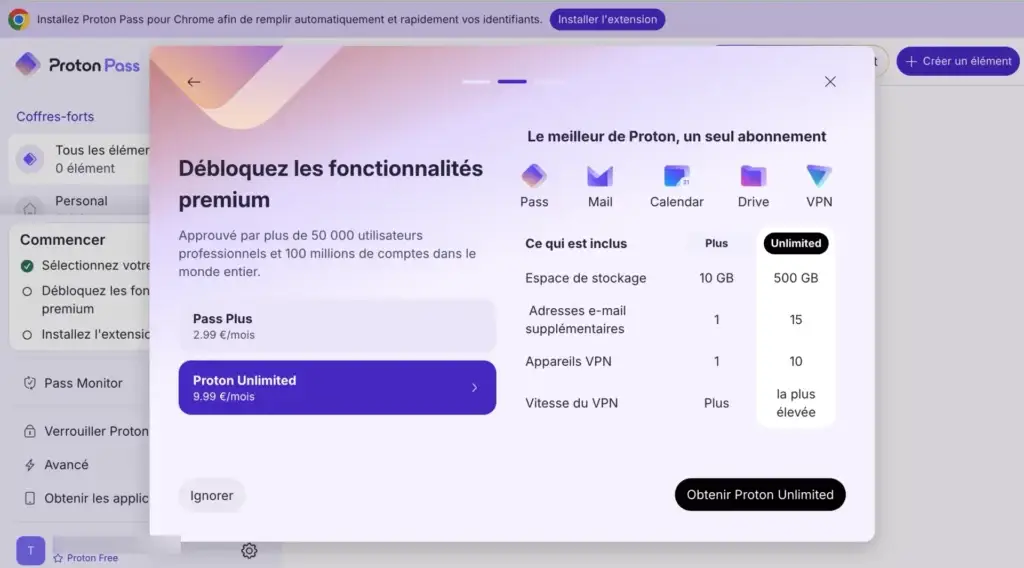
- Le troisième vous propose d’installer l’extension de navigateurPetit programme qu’on ajoute à Chrome, Firefox ou Edge pour lui donner une fonction de plus. Son icône apparaît à côté de la barre d’adresse.À ne pas confondre avec l’extension d’un fichier, les lettres après le point (…. pour votre navigateur (« Installer et continuer »). C’est l’objet de l’étape suivante
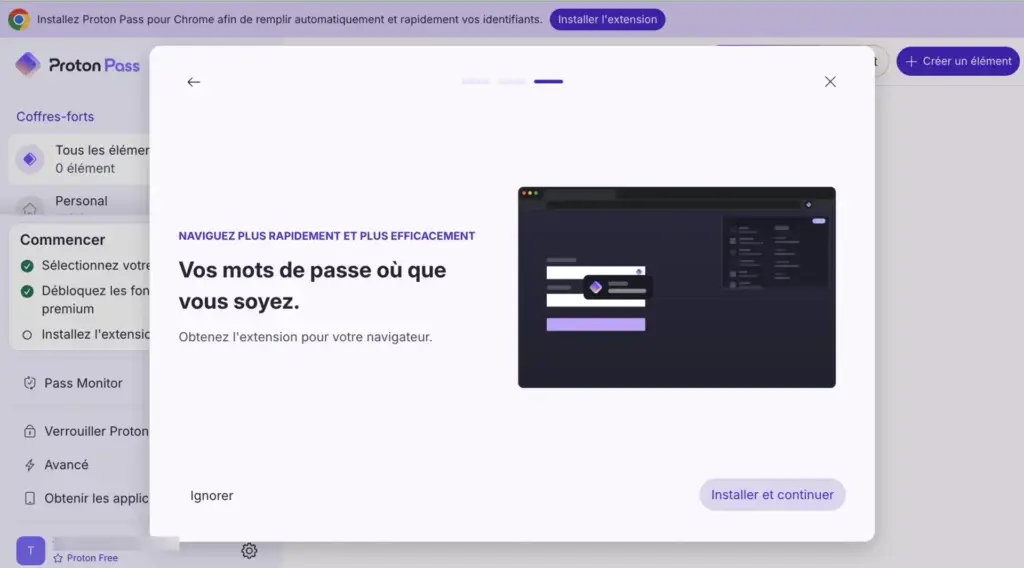
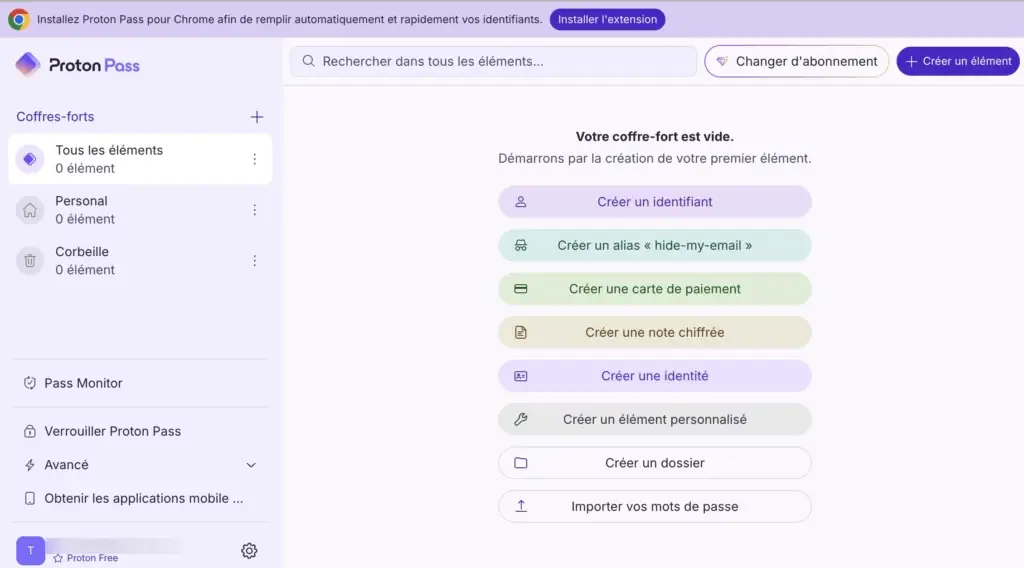
- Votre coffre est pour l’instant vide. Vous y voyez, à gauche, vos coffres-forts (« Tous les éléments », « Personal », « Corbeille ») et, au centre, tout ce que vous pouvez y ranger : un identifiant, un alias d’adresse e-mail « hide-my-email », une carte de paiement, une note chiffrée, une identité, un dossier, ou importer vos mots de passe
Installer l'extension dans Chrome
Pourquoi cette étape : l’extension de navigateurPetit programme qu’on ajoute à Chrome, Firefox ou Edge pour lui donner une fonction de plus. Son icône apparaît à côté de la barre d’adresse.À ne pas confondre avec l’extension d’un fichier, les lettres après le point (…. est un petit programme qui s’ajoute à votre navigateur. C’est elle qui enregistre vos mots de passe quand vous vous connectez à un site, et qui vous les propose ensuite.
- Cliquez sur « Installer l’extension » (le bandeau violet en haut de votre coffre), ou sur « Installer et continuer » dans l’écran de bienvenue. La boutique Chrome Web Store s’ouvre sur la fiche « Proton Pass: Free Password Manager », éditée par Proton AG
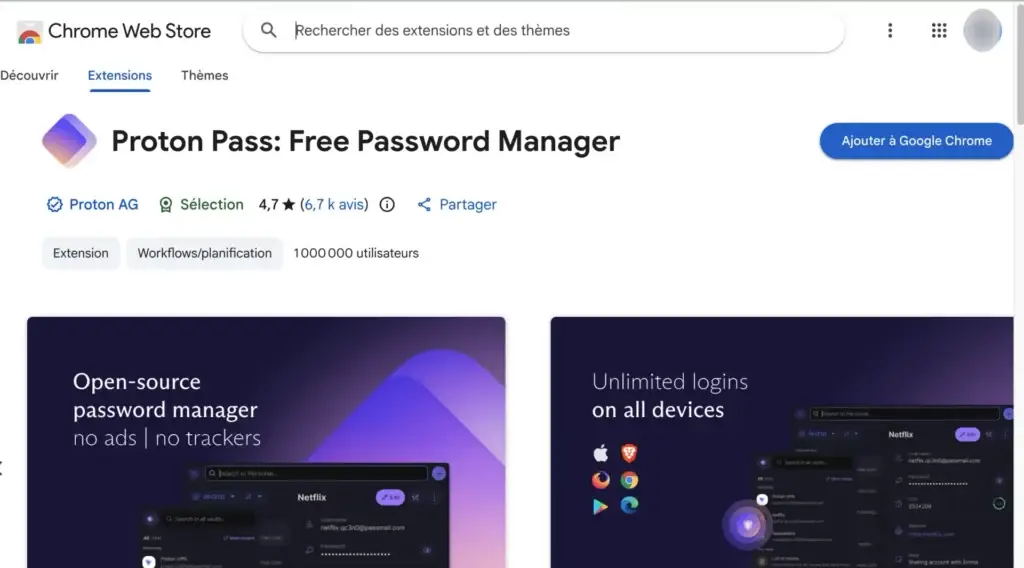
- Cliquez sur « Ajouter à Google Chrome ». Chrome affiche alors une petite fenêtre de confirmation qui rappelle ce que l’extension pourra faire : cliquez sur « Ajouter l’extension » pour l’accepter. Nous avons vérifié que cette fenêtre est la même sur Mac et sur Windows
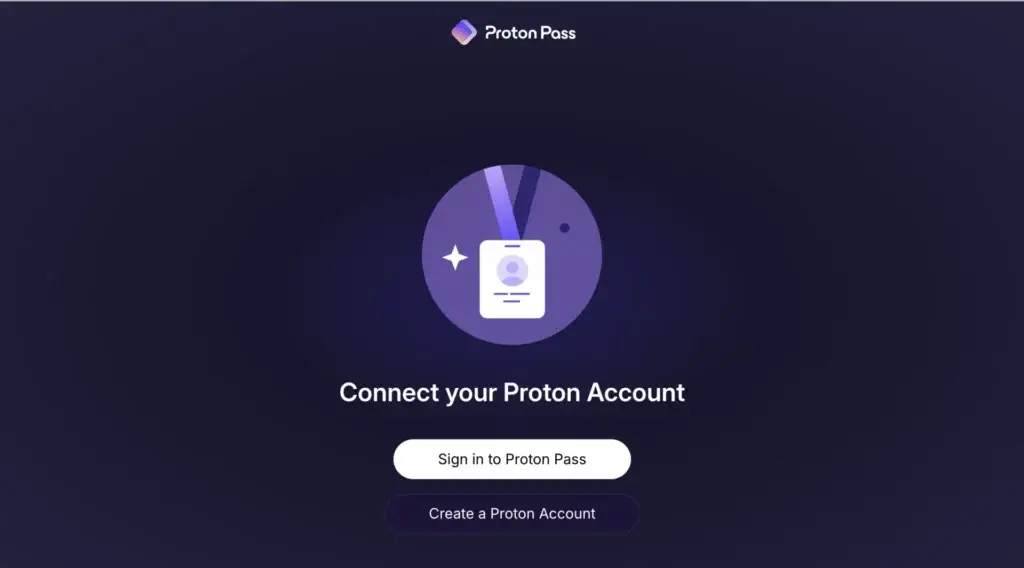
- Un nouvel onglet s’ouvre : « Connect your Proton Account » (cet écran est en anglais). Cliquez sur « Sign in to Proton Pass » pour vous connecter avec votre compte
- Un écran de bienvenue propose d’importer vos mots de passe ou de créer un identifiant ; vous pouvez cliquer sur « Skip for now » (nous y reviendrons). Une dernière page confirme : « L’extension est prête à être utilisée »
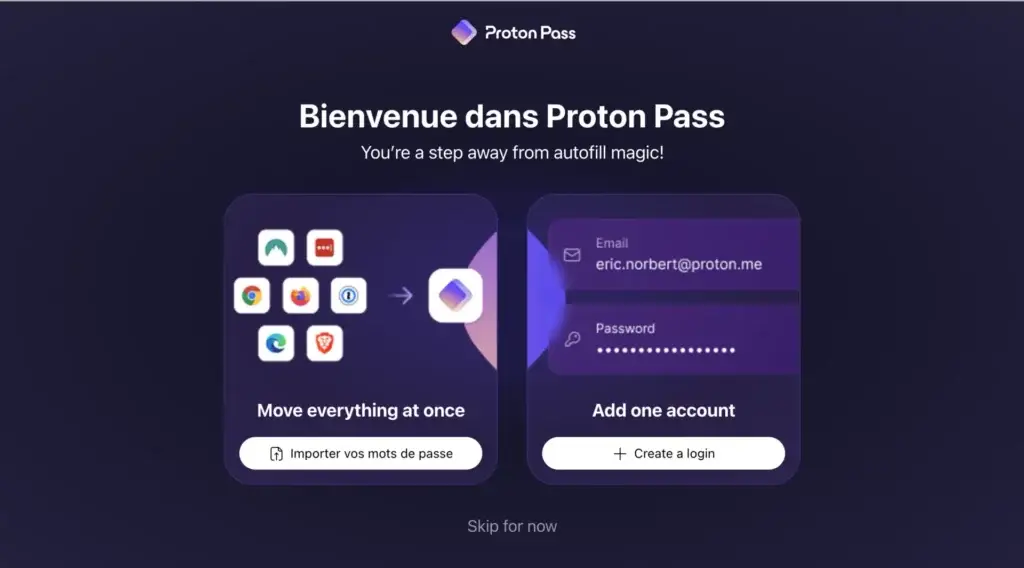
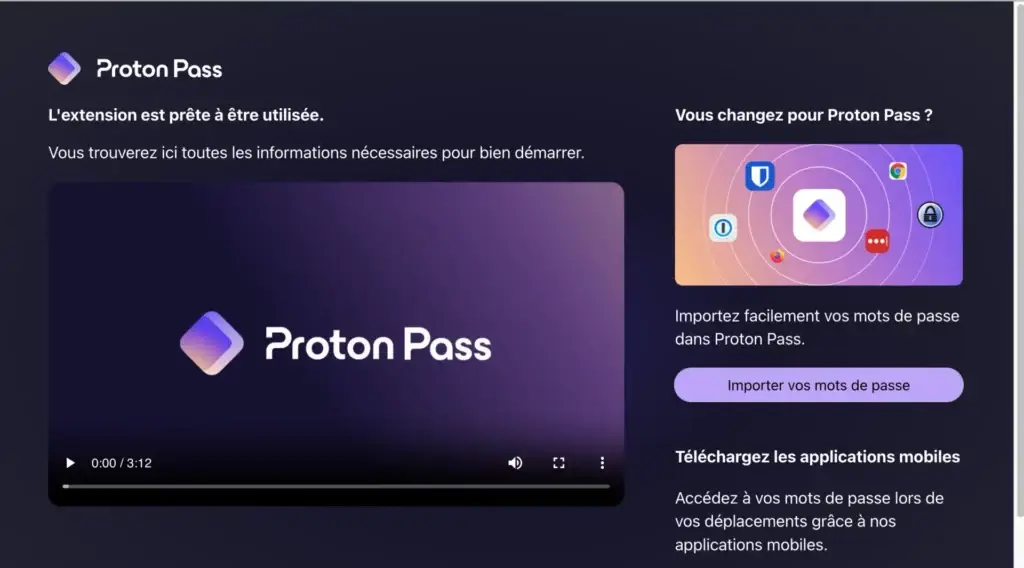
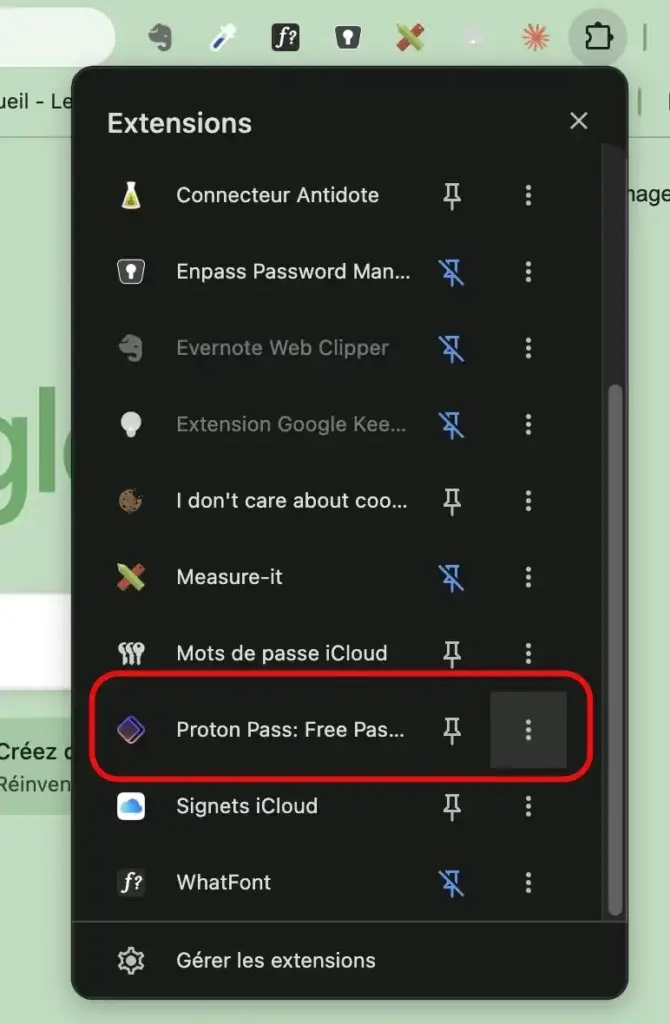
- Épinglez l’extension pour la garder à portée de clic : cliquez sur l’icône en forme de puzzle dans la barre d’outils de Chrome, puis sur la punaise à côté de Proton Pass
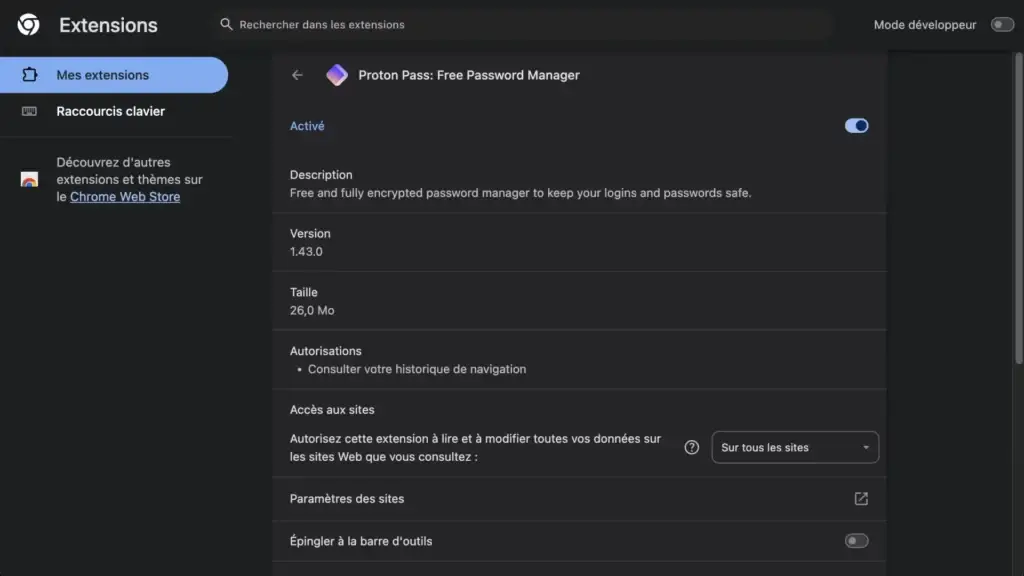
💡 Vous pouvez aussi vérifier l’extension dans les réglages de Chrome (chrome://extensions). Sur notre essai, la page de Proton Pass indique « Accès aux sites : sur tous les sites » (c’est ce qui lui permet de repérer les champs de connexion) et propose l’interrupteur « Épingler à la barre d’outils ».
🦊 Edge, Brave, Firefox ? Même principe : l’extension s’installe depuis la boutique de votre navigateur. Safari (sur Mac) : l’extension s’installe depuis l’App Store. Nous ne l’avons pas essayée.
Enregistrer son premier mot de passe
Pourquoi cette étape : c’est le moment où le gestionnaire commence à vous servir. Vous n’avez rien à saisir de plus que d’habitude : vous vous connectez à un site, et Proton Pass vous propose de s’en souvenir.
🧪 Pour nos captures, nous avons utilisé un faux site de démonstration (pas un vrai compte) avec un faux identifiant. Faites de même si vous le souhaitez, ou essayez avec un site où vous avez un compte.
- Allez sur le site de votre choix et connectez-vous comme d’habitude : saisissez votre identifiant et votre mot de passe, puis validez
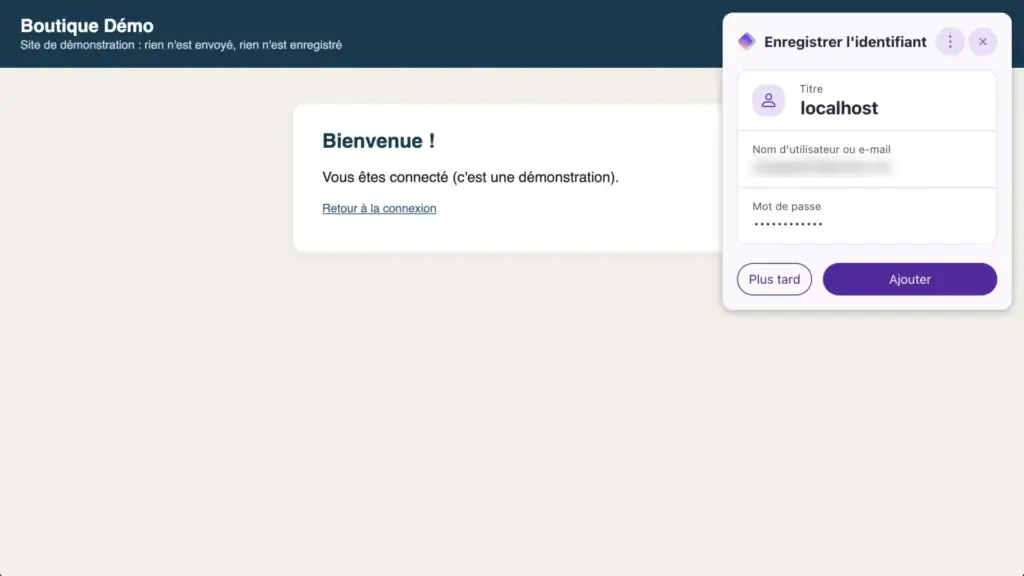
- Proton Pass affiche alors une bulle « Enregistrer l’identifiant », avec le titre proposé (ici, le nom du site), votre nom d’utilisateur et votre mot de passe. Cliquez sur « Ajouter » (ou « Plus tard »)
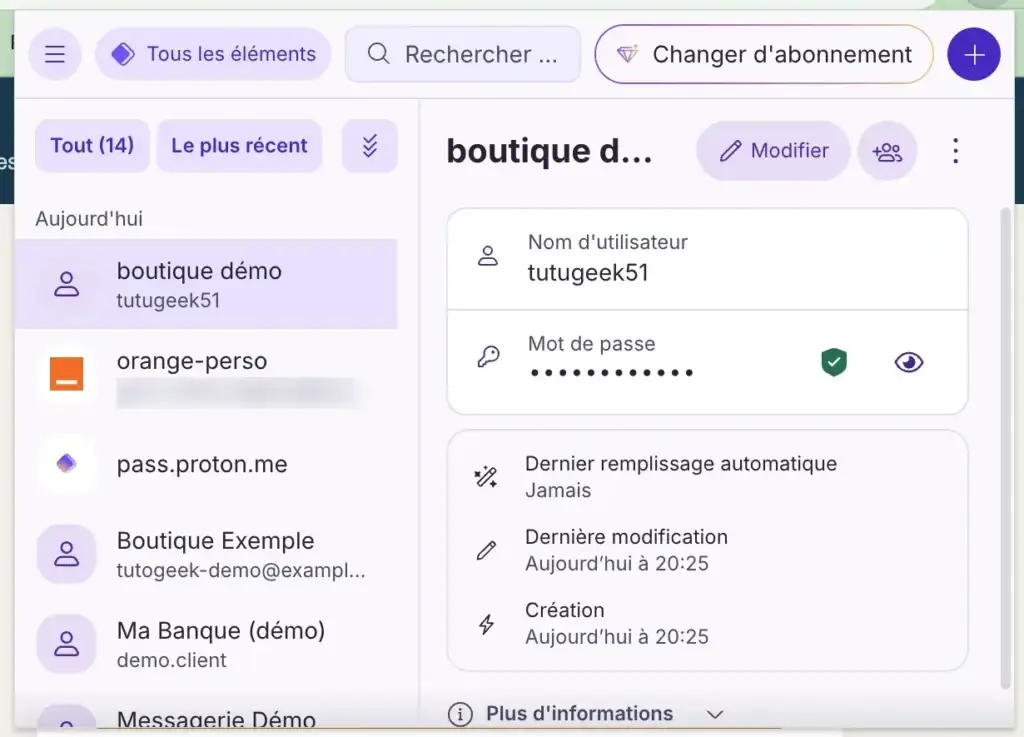
- Ouvrez l’extension (clic sur son icône) : l’identifiant figure maintenant dans votre liste. La fiche indique aussi « Dernier remplissage automatique : Jamais »
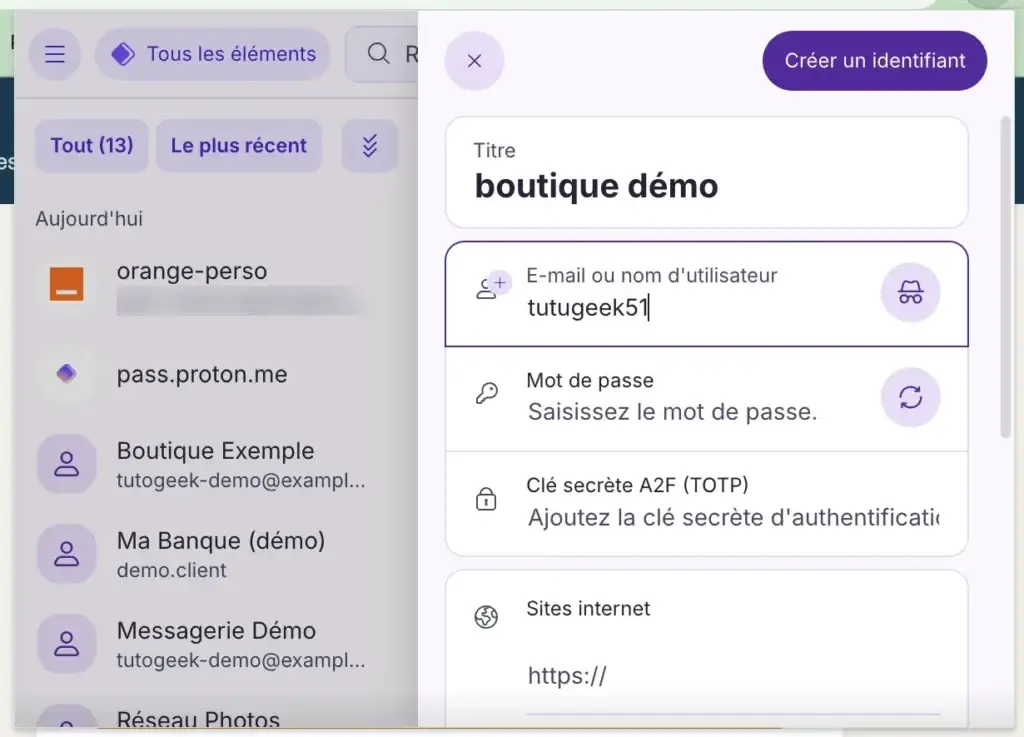
💡 Vous pouvez aussi créer un identifiant à la main : dans l’extension, cliquez sur le bouton + puis sur « Créer un identifiant ». Le formulaire demande un titre, un e-mail ou nom d’utilisateur, un mot de passe, une adresse de site et une note.
Se faire proposer ses identifiants
Pourquoi cette étape : c’est le gain de temps au quotidien. Revenez sur la page de connexion du même site.
- Cliquez dans le champ « identifiant ». Une petite icône Proton Pass apparaît dans le champ, avec un chiffre : le nombre d’identifiants enregistrés pour ce site
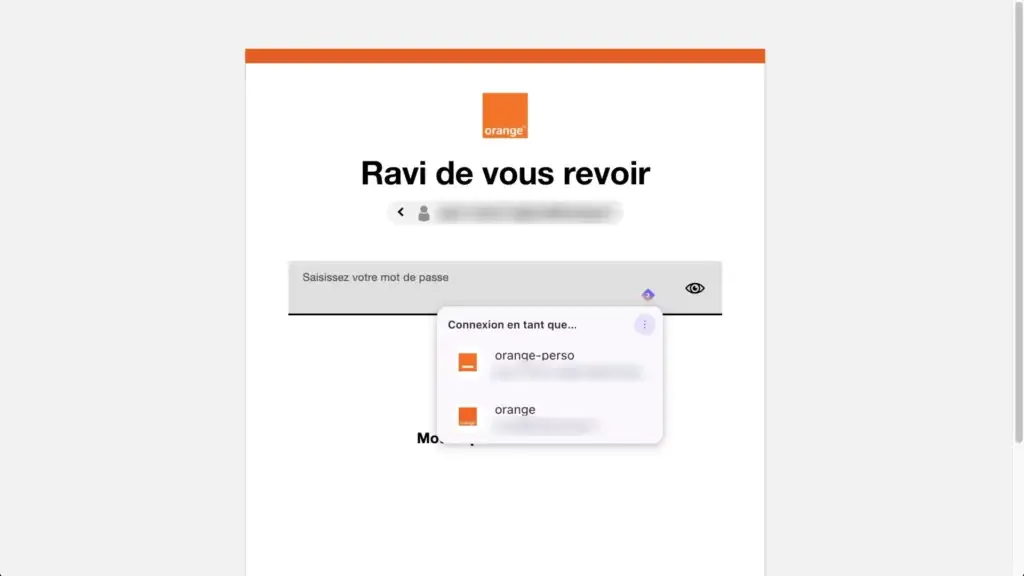
- Un menu « Connexion en tant que… » propose votre identifiant
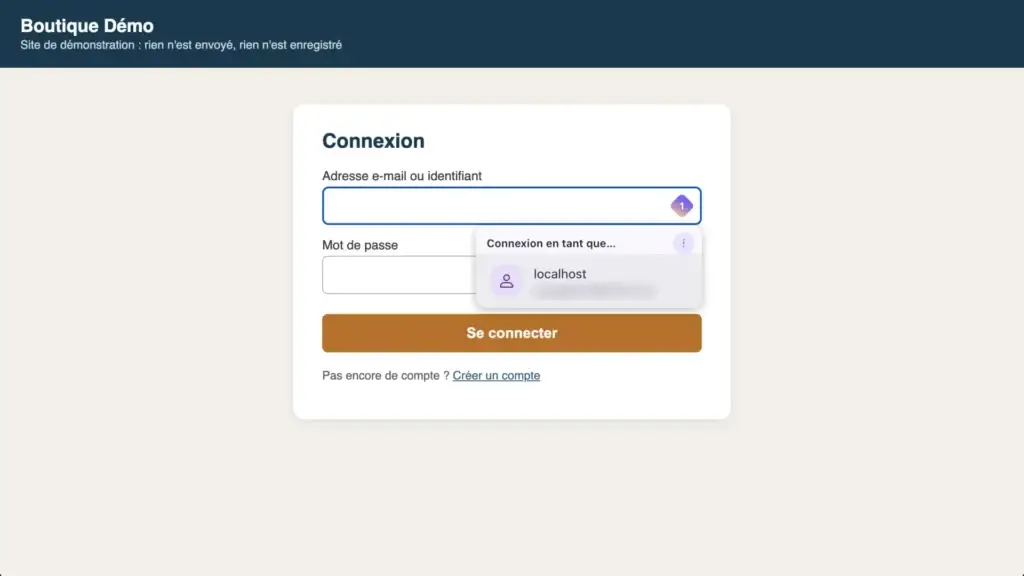
- Cliquez sur la proposition : l’identifiant et le mot de passe se remplissent d’un coup. Il ne reste qu’à valider
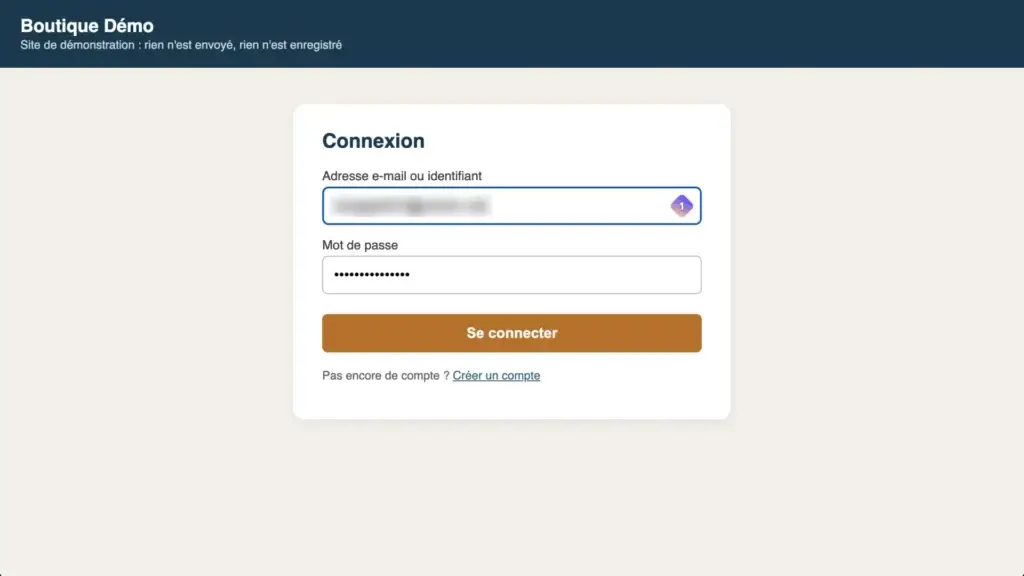
💡 Il faut un clic. Dans notre essai, Proton Pass propose l’identifiant, mais ne remplit pas la page tout seul au chargement.
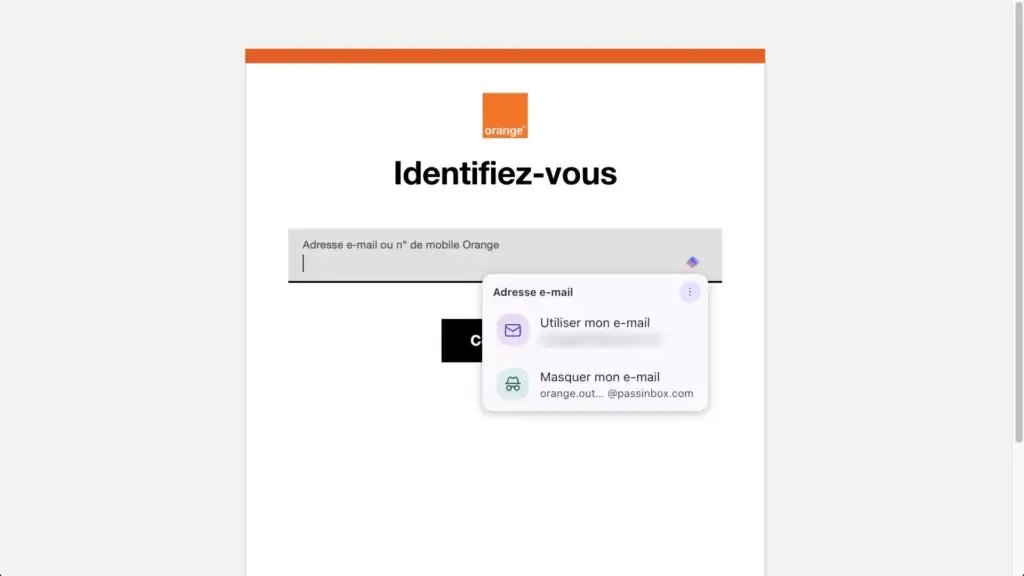
⚠️ Certains sites demandent l’identifiant, puis le mot de passe sur une page suivante (c’est le cas d’Orange, par exemple). Sur la première page, Proton Pass vous propose alors votre adresse ou une adresse masquée (voir « Pour aller plus loin ») ; ce n’est que sur la page du mot de passe qu’il propose votre identifiant enregistré.
Laisser Proton Pass inventer un mot de passe solide
Pourquoi cette étape : un mot de passe inventé par l’ordinateur est long, sans logique, et différent pour chaque site. Vous n’avez pas besoin de le retenir : Proton Pass le connaît.
- Sur un site où vous créez un compte (ou changez un mot de passe), ou dans le formulaire « Créer un identifiant » de l’extension, cliquez sur l’icône du mot de passe (les deux flèches qui tournent)
- Un panneau générateur propose un mot de passe, avec la mention « Fort ». Vous pouvez choisir le type (dans notre essai, « Facile à mémoriser », fait de mots, avec un nombre de mots réglable et des majuscules), ouvrir les options avancées ou consulter l’historique des mots de passe
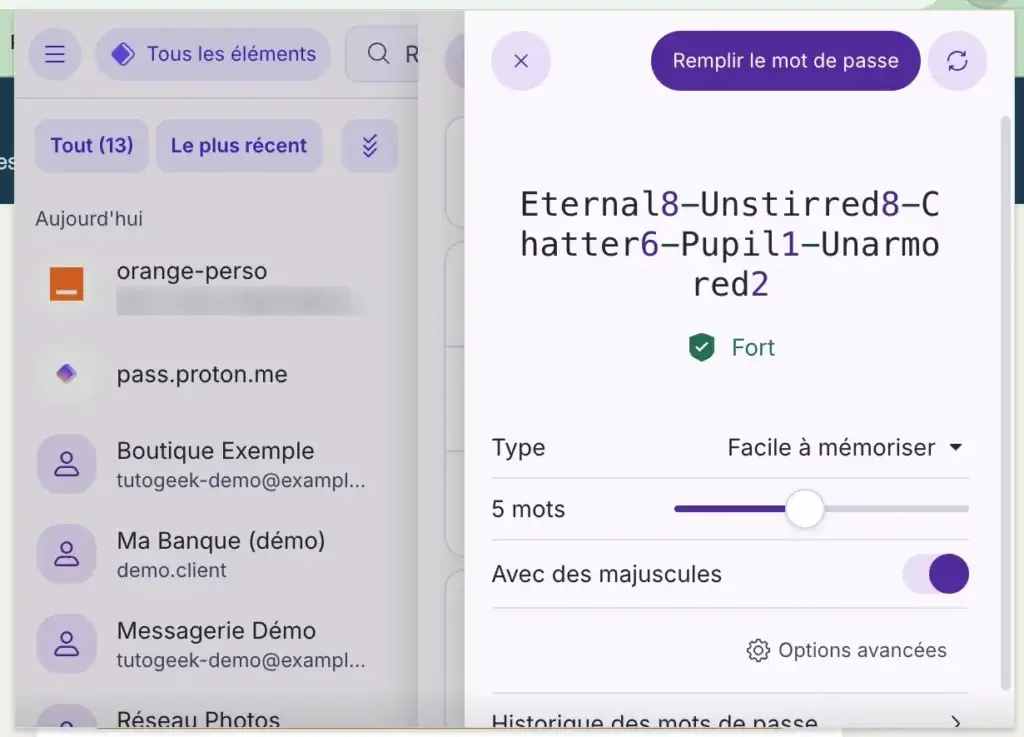
- Cliquez sur « Remplir le mot de passe » : il est inscrit dans le champ et enregistré dans votre coffre
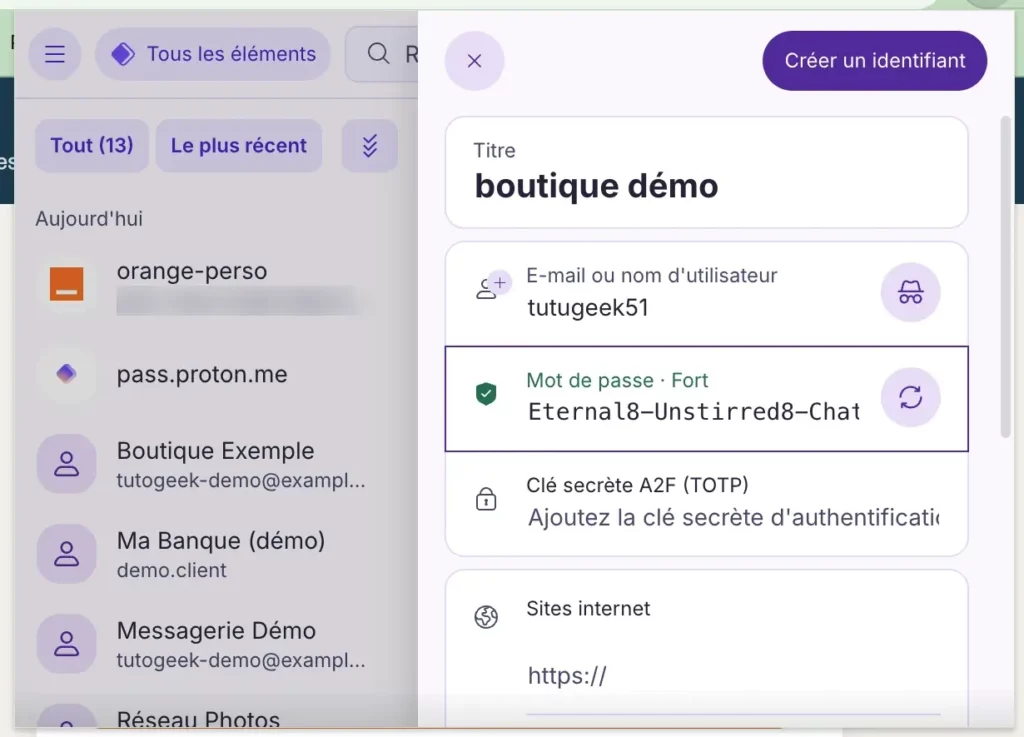
💡 Ne cherchez pas à lire ou à retenir ce mot de passe : c’est justement le but.
Reprendre ses mots de passe déjà enregistrés dans Chrome (facultatif)
Pourquoi cette étape : si Chrome retient déjà vos mots de passe, vous pouvez les transférer au lieu de les ressaisir un par un. L’opération passe par un fichier CSVTableau très simple, lisible dans un tableur, qui sert à déplacer des données d’un programme à un autre. Quand on y exporte ses mots de passe, ils sont écrits en clair : il faut le supprimer juste après l’import.Le sigle… (un tableau) qui contient vos mots de passe en clair : il faut donc le supprimer aussitôt.
- Exportez vos mots de passe depuis Chrome. Dans la barre d’adresse, tapez
chrome://password-manager/settings(vous pouvez aussi passer par les trois points en haut à droite, puis Mots de passe et saisie automatique, puis Gestionnaire de mots de passeProgramme qui range tous vos mots de passe dans un coffre protégé et les saisit à votre place sur les sites. Vous n’avez plus à en retenir qu’un seul.Proton Pass et KeePass en sont deux exemples. Google, puis Paramètres dans le menu de gauche, que l’icône à trois traits ouvre). Cherchez la section « Exporter des mots de passe », puis cliquez sur « Télécharger le fichier »

💡 Chrome lui-même rappelle de supprimer le fichier quand vous n’en avez plus besoin, pour que les autres utilisateurs de l’ordinateur ne voient pas vos mots de passe.
⚠️ Vous ne voyez pas la section « Exporter des mots de passe » ? Dans notre essai, elle n’apparaît que lorsque Chrome contient au moins un mot de passe enregistré : sur un profil sans aucun mot de passe, la page s’arrête après « Supprimer toutes les données » (voir la capture de l’étape 8). Si c’est votre cas, c’est probablement qu’il n’y a rien à exporter sur cet ordinateur.
💡 Dans notre essai, cette section se trouve bien dans cette page, avec un Chrome non relié à un compte Google. Si vous êtes connecté à Chrome avec votre compte Google, vous pouvez aussi exporter depuis la version web du gestionnaire, passwords.google.com : cliquez sur l’engrenage, en haut à droite du titre, puis, en face de « Exporter les mots de passe », sur « Exporter ».
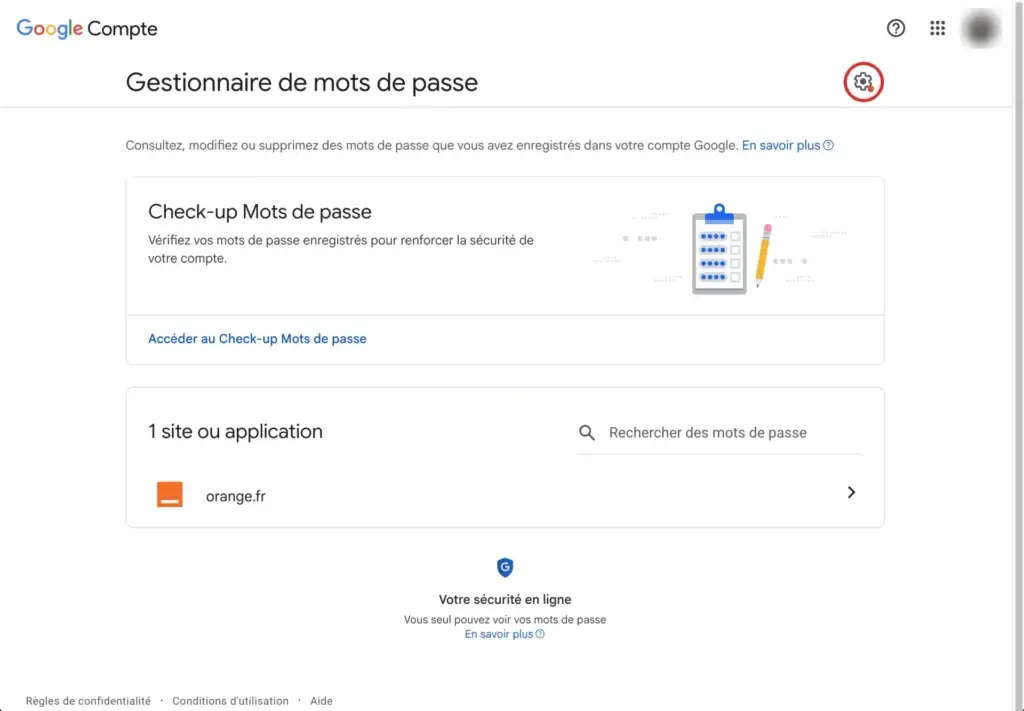
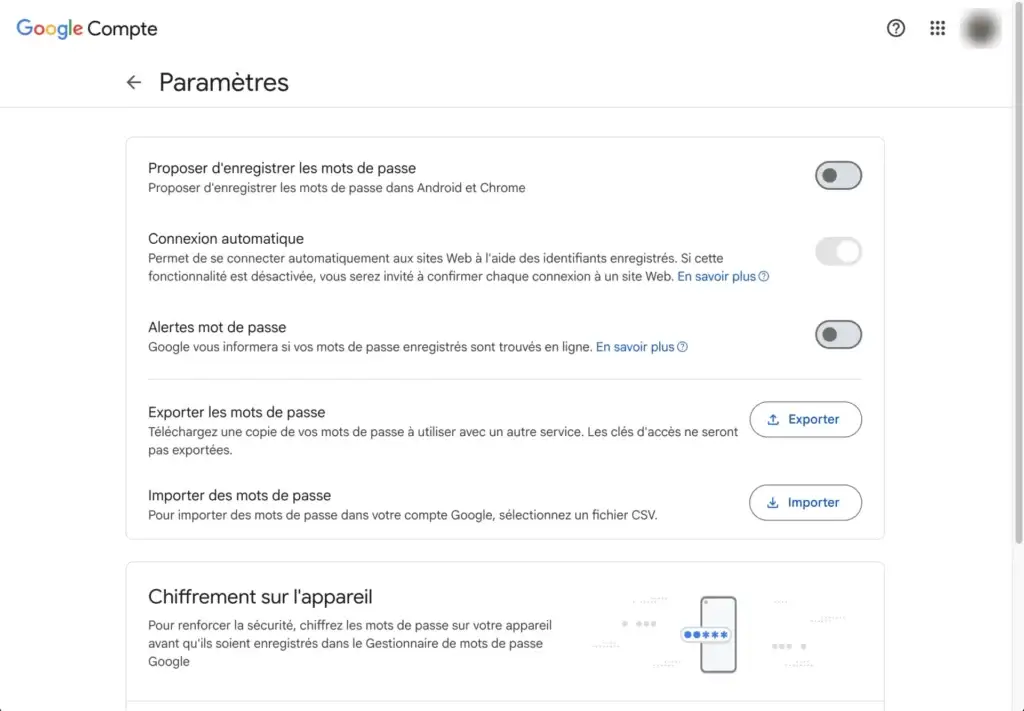
La page précise que les clés d’accès ne sont pas exportées.
- Dans Proton Pass, cliquez sur la roue dentée en bas à gauche, puis sur « Importation »
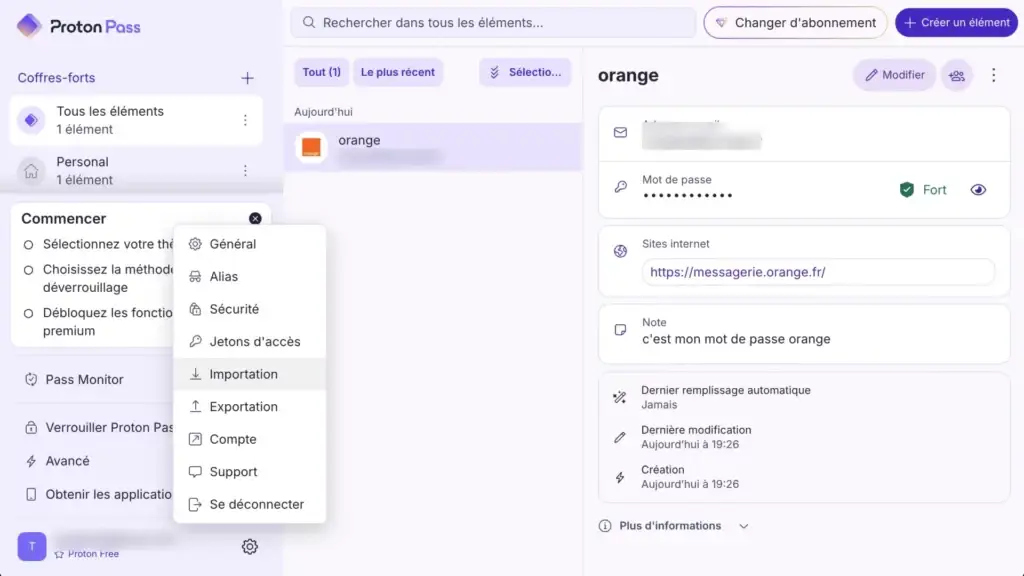
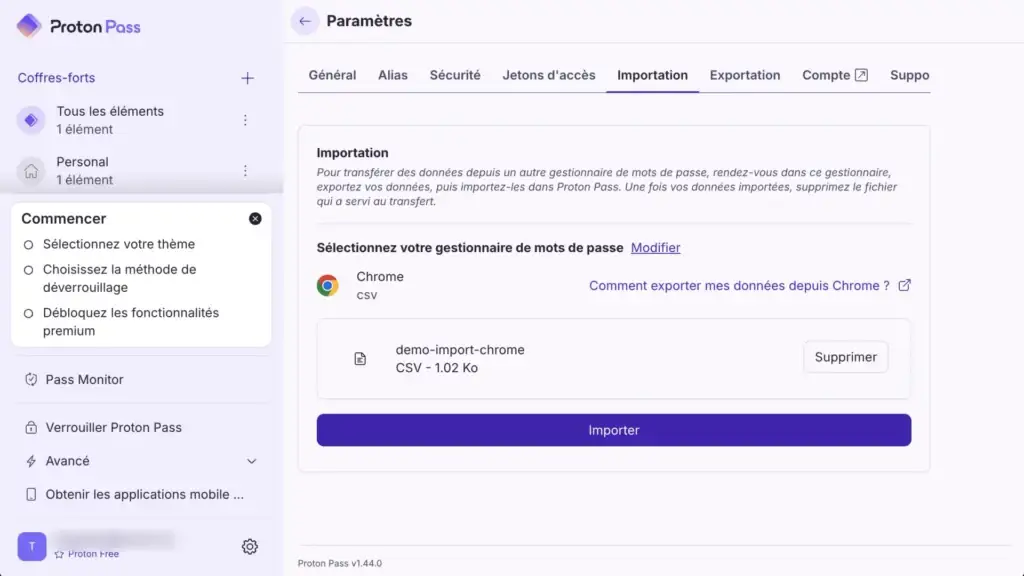
- Choisissez Chrome dans la liste des gestionnaires (Proton propose aussi, entre autres, 1Password, Apple Passwords, Bitwarden, Brave…), ajoutez votre fichier CSV, puis cliquez sur « Importer »
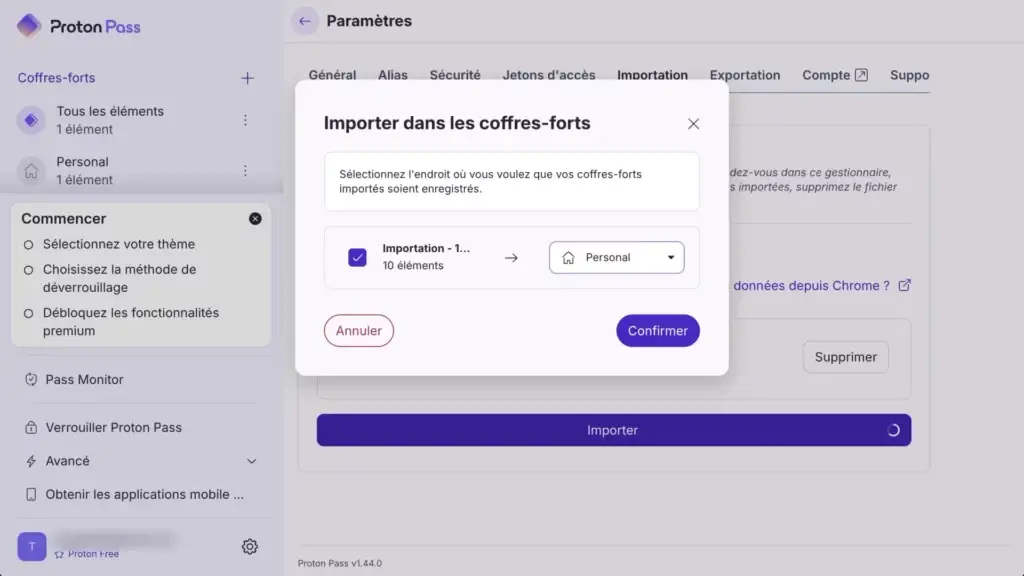
- Une fenêtre « Importer dans les coffres-forts » demande où ranger les éléments (ici « Personal »). Cliquez sur « Confirmer »
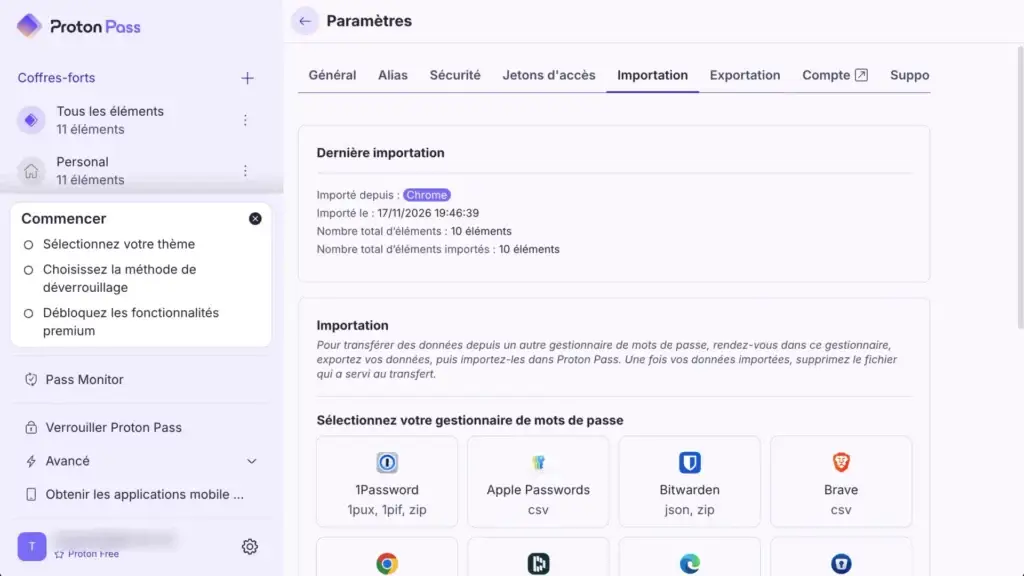
- Un résumé s’affiche : « Importé depuis Chrome », avec la date et le nombre d’éléments importés
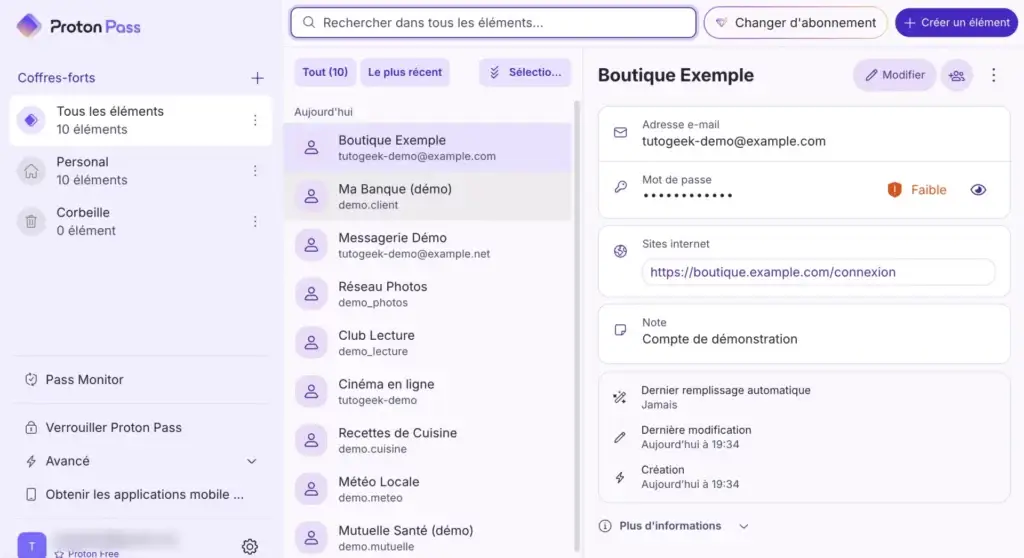
- Vérifiez que vos éléments apparaissent bien dans la liste
- Supprimez le fichier CSVTableau très simple, lisible dans un tableur, qui sert à déplacer des données d’un programme à un autre. Quand on y exporte ses mots de passe, ils sont écrits en clair : il faut le supprimer juste après l’import.Le sigle… : glissez-le dans la corbeille et videz la corbeille. Proton le recommande lui-même sur cette page : « Une fois vos données importées, supprimez le fichier qui a servi au transfert »
🔒 Dans notre essai, l’import a été fait avec un fichier de démonstration contenant de faux identifiants : nous ne montrons pas de vrais mots de passe.
💡 Pass Monitor (menu de gauche) vérifie la solidité de vos mots de passe. Sur nos 10 faux éléments, il a signalé 10 mots de passe faibles. Dans notre essai, la détection des mots de passe réutilisés et la surveillance du dark web sont marquées comme payantes.
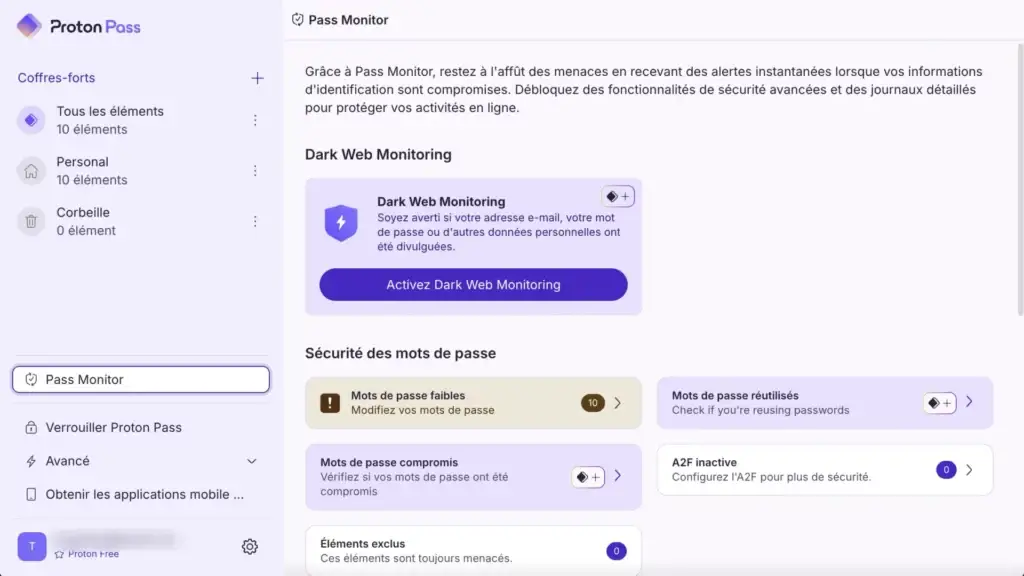
⚠️ Ne supprimez pas vos anciens mots de passe tout de suite. Utilisez Proton Pass quelques jours, et ne nettoyez l’ancien gestionnaire que lorsque vous êtes sûr que tout a bien été transféré.
🍎 Sur Mac avec Safari : les mots de passe s’exportent depuis l’application Mots de passe d’Apple, puis on choisit « Apple Passwords » dans l’import de Proton Pass. Nous ne l’avons pas essayé.
Éviter d'avoir deux gestionnaires de mots de passe
Pourquoi cette étape : si Chrome continue de proposer d’enregistrer vos mots de passe, deux gestionnaires se disputent le même formulaire : à chaque connexion, vous avez deux propositions, et vous ne savez plus où se trouve la version à jour. Nous vous conseillons donc fortement de ne garder qu’un seul gestionnaire, surtout si vous aviez déjà des mots de passe dans Chrome.
- Dans la barre d’adresse de Chrome, tapez
chrome://password-manager/settings. Vous pouvez aussi passer par Mots de passe et saisie automatique, puis Gestionnaire de mots de passeProgramme qui range tous vos mots de passe dans un coffre protégé et les saisit à votre place sur les sites. Vous n’avez plus à en retenir qu’un seul.Proton Pass et KeePass en sont deux exemples. Google, puis Paramètres - Désactivez l’interrupteur « Proposer d’enregistrer les mots de passe et les clés d’accès »
- Désactivez aussi « Connexion automatique », sans quoi Chrome peut continuer à vous connecter seul aux sites déjà mémorisés
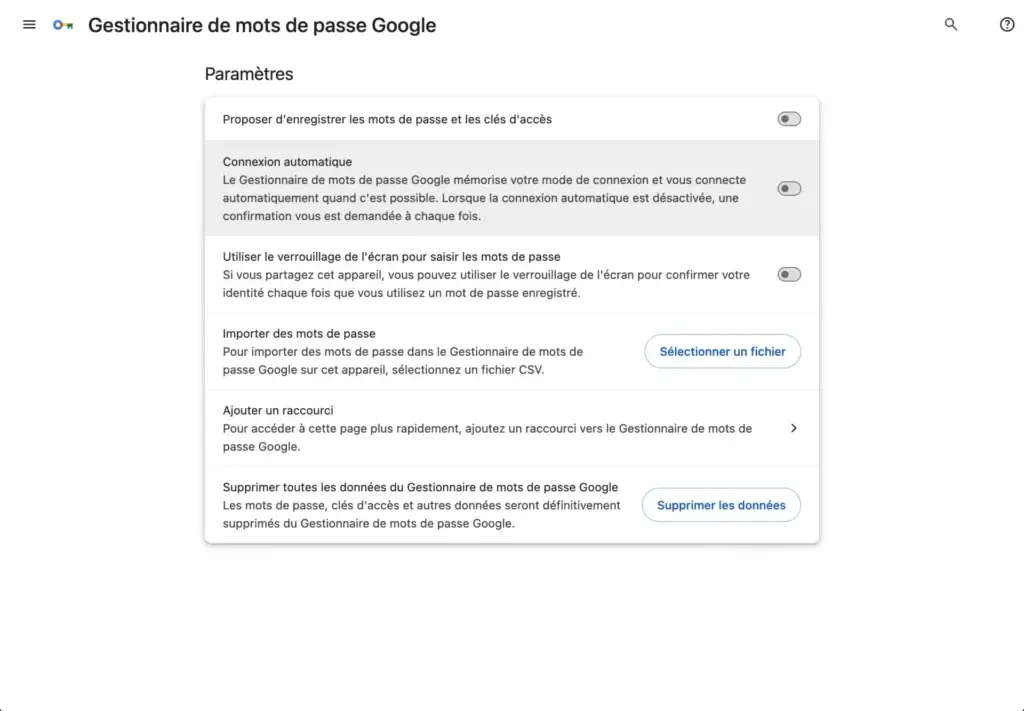
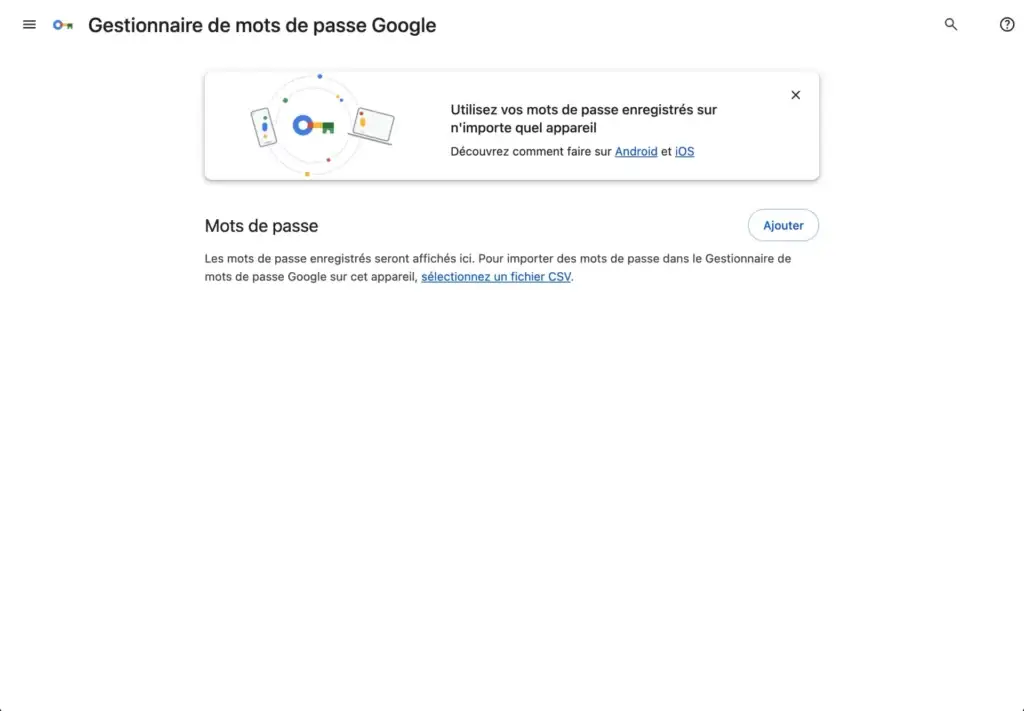
💡 Sur notre profil de test, vide, la liste des mots de passe de Chrome est vide (« Les mots de passe enregistrés seront affichés ici »). Sur le vôtre, elle contient vos mots de passe : ne les supprimez pas avant d’avoir vérifié l’import (le bouton « Supprimer les données » de cette page les efface définitivement).
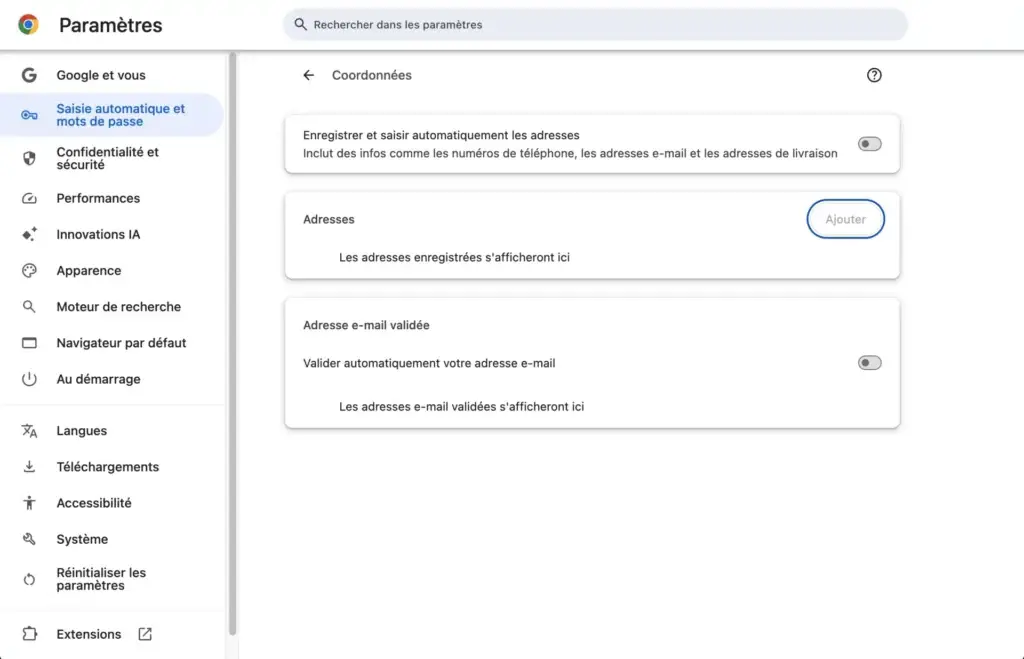
🧩 Même chose pour les autres informations que Chrome peut mémoriser : adresses et coordonnées, modes de paiement, pièces d’identité, informations de voyage. Si vous utilisez les identités et les cartes de Proton Pass, désactivez-les aussi dans Chrome (page Saisie automatique et mots de passe).
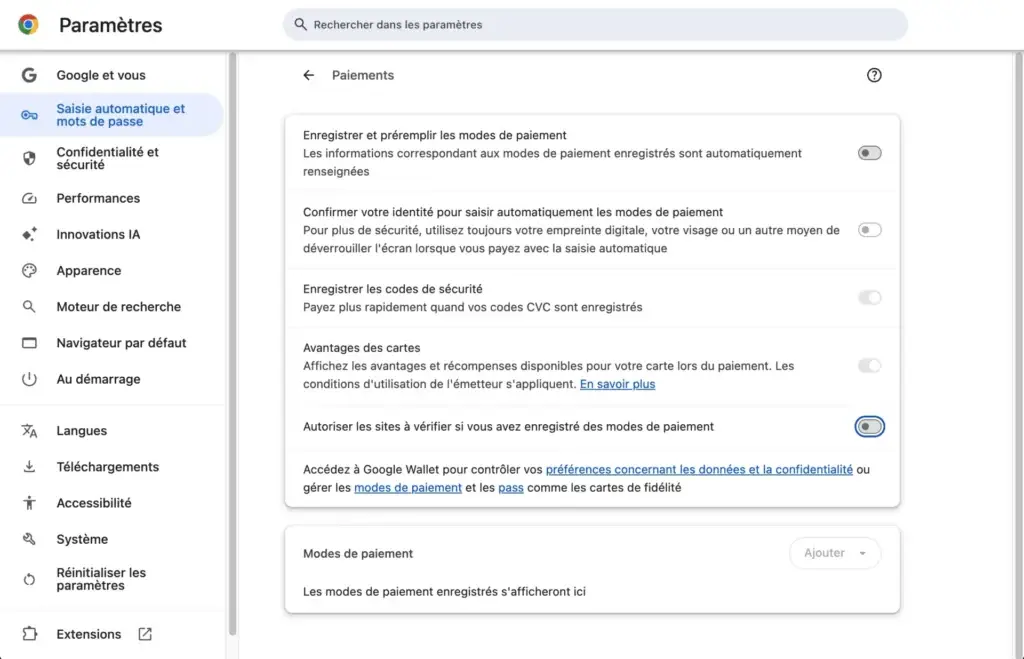
🧩 D’autres extensions de mots de passe (Enpass, iCloud…) installées dans Chrome peuvent produire le même effet : n’en gardez qu’une active.
🛟 Si ça ne marche pas
- L’icône de Proton Pass n’apparaît pas : elle est sans doute rangée dans le menu puzzle de la barre d’outils : épinglez-la (étape 3).
- Proton Pass ne propose rien dans le champ : cliquez bien dans le champ, vérifiez que l’extension a l’accès aux sites (étape 3) et rechargez la page. Sur un site qui sépare l’identifiant et le mot de passe en deux pages, attendez la page du mot de passe.
- La bulle « Enregistrer l’identifiant » n’apparaît pas : vérifiez que vous n’êtes pas dans une page ouverte comme un simple fichier de votre disque, et que plusieurs gestionnaires (Chrome, une autre extension) ne se gênent pas : voir l’étape 8.
- Vous avez oublié votre mot de passe principalL’unique mot de passe qui ouvre le coffre d’un gestionnaire de mots de passe. Si vous l’oubliez, personne ne peut le retrouver à votre place, sauf avec la phrase de récupération.Choisissez-le long, et ne l’utilisez nulle… : voir l’avertissement de l’étape 1. Sans votre phrase de récupérationSuite de mots, donnée une seule fois à la création du compte, qui permet de rouvrir votre coffre si vous perdez le mot de passe principal. À noter sur papier et à garder en lieu sûr.Ne la photographiez pas et ne la parta…, ce que contenait le compte peut rester verrouillé.
⚠️ Pièges courants
- Le forfait payant est présélectionné à la création du compte : cochez « Free » (étape 1).
- Ne réutilisez pas le mot de passe principalL’unique mot de passe qui ouvre le coffre d’un gestionnaire de mots de passe. Si vous l’oubliez, personne ne peut le retrouver à votre place, sauf avec la phrase de récupération.Choisissez-le long, et ne l’utilisez nulle… : c’est la clé du coffre. Il doit être propre à Proton Pass.
- Ne laissez pas traîner le fichier CSVTableau très simple, lisible dans un tableur, qui sert à déplacer des données d’un programme à un autre. Quand on y exporte ses mots de passe, ils sont écrits en clair : il faut le supprimer juste après l’import.Le sigle… d’import : il contient tous vos mots de passe en clair.
- Ne photographiez ni ne partagez votre phrase de récupérationSuite de mots, donnée une seule fois à la création du compte, qui permet de rouvrir votre coffre si vous perdez le mot de passe principal. À noter sur papier et à garder en lieu sûr.Ne la photographiez pas et ne la parta….
- Ne cumulez pas deux gestionnaires : désactivez la proposition d’enregistrement de Chrome (étape 8).
🤓 Pour aller plus loin
Alias d'adresse mail, clés d'accès et limites de la version gratuite
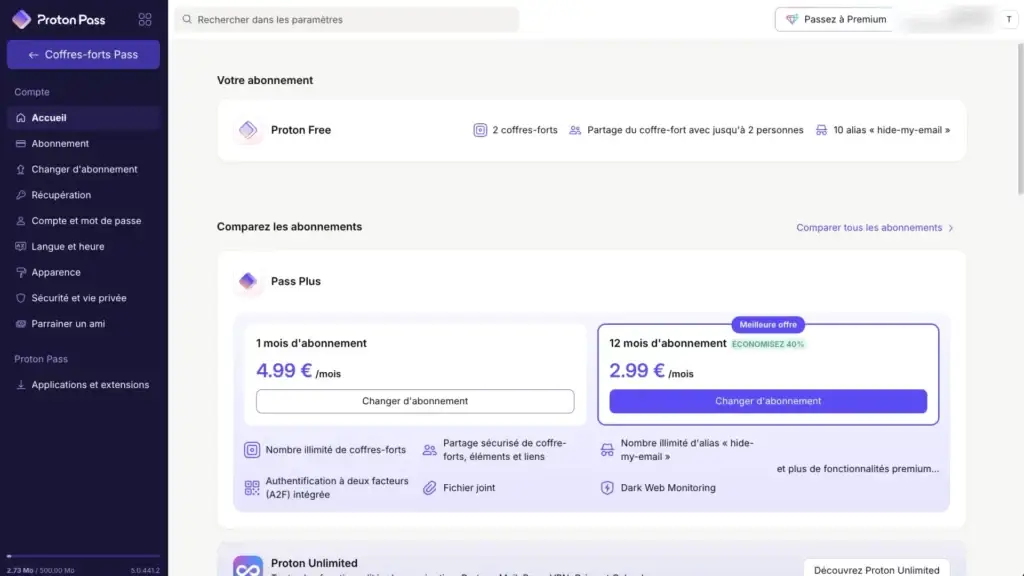
Ce que comprend la version gratuite. D’après notre compte (page « Proton Free ») : 2 coffres-forts, partage d’un coffre avec jusqu’à 2 personnes et 10 alias « hide-my-email ». L’aide de Proton ajoute les mots de passe, notes et appareils illimités, le générateur et les clés d’accès. Les forfaits payants ajoutent notamment des alias illimités, la double authentificationSécurité supplémentaire pour un compte en ligne : en plus du mot de passe, il faut prouver que c’est bien vous, avec un code reçu par SMS ou une validation dans une application sur votre téléphone. Même si quelqu’un vole… intégrée illimitée, le partage de coffres et la surveillance du dark web.
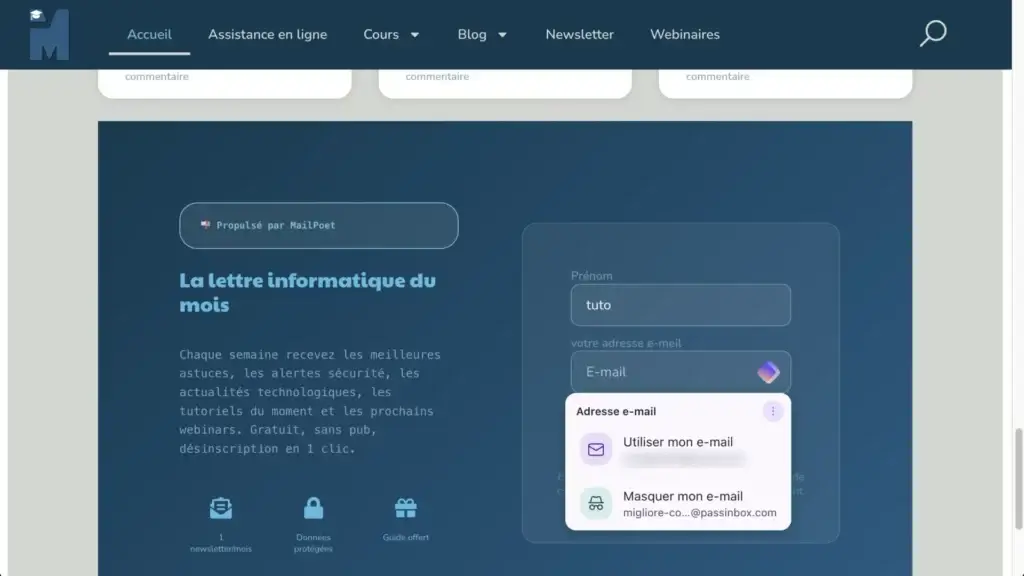
Les alias. Quand vous vous inscrivez quelque part, Proton Pass propose d’« Utiliser mon e-mail » ou de « Masquer mon e-mail ». Ce second choix crée une adresse alias (de la forme …@passinbox.com) qui redirige vers votre vraie adresse : le site ne connaît jamais votre adresse réelle. En cas de fuite de données ou de spam, on peut désactiver l’alias sans toucher à son adresse principale. Il y en a 10 gratuits : ne les gaspillez pas.
Les clés d’accès (passkeys). C’est une façon de se connecter sans mot de passe, avec l’empreinte ou le code de l’ordinateur. Proton Pass les prend en charge sur tous les appareils, y compris en version gratuite (d’après sa page d’inscription et l’aide). Nous ne les avons pas essayées.
Les identités et les cartes. Le menu + propose de ranger une identité (nom, adresse, téléphone) ou une carte de paiement, que Proton Pass pourra proposer pour remplir les formulaires de livraison. Nous ne les avons pas essayées.
L’application de bureau. Proton Pass existe aussi en application pour Mac et pour Windows, en plus de l’extension.
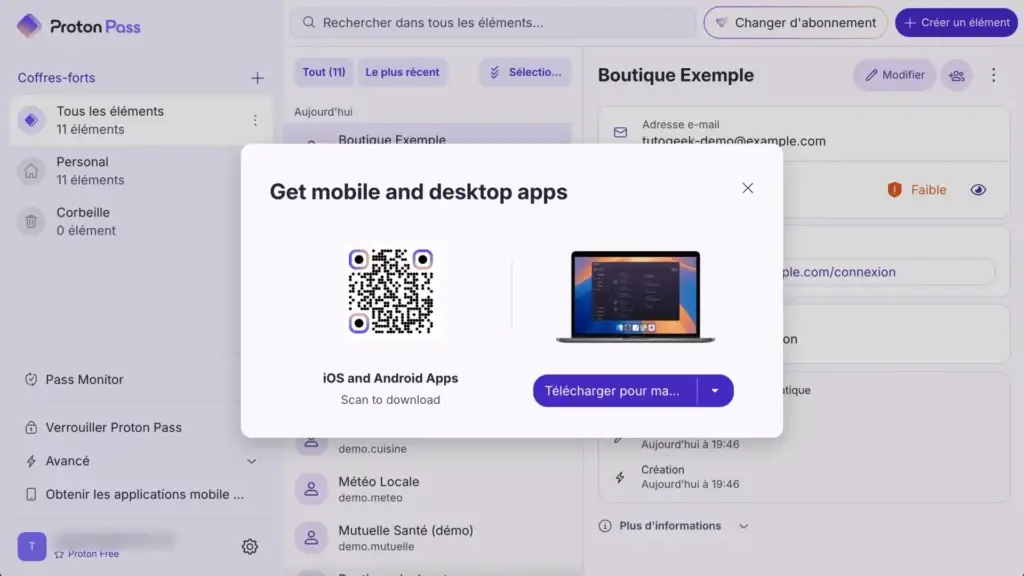
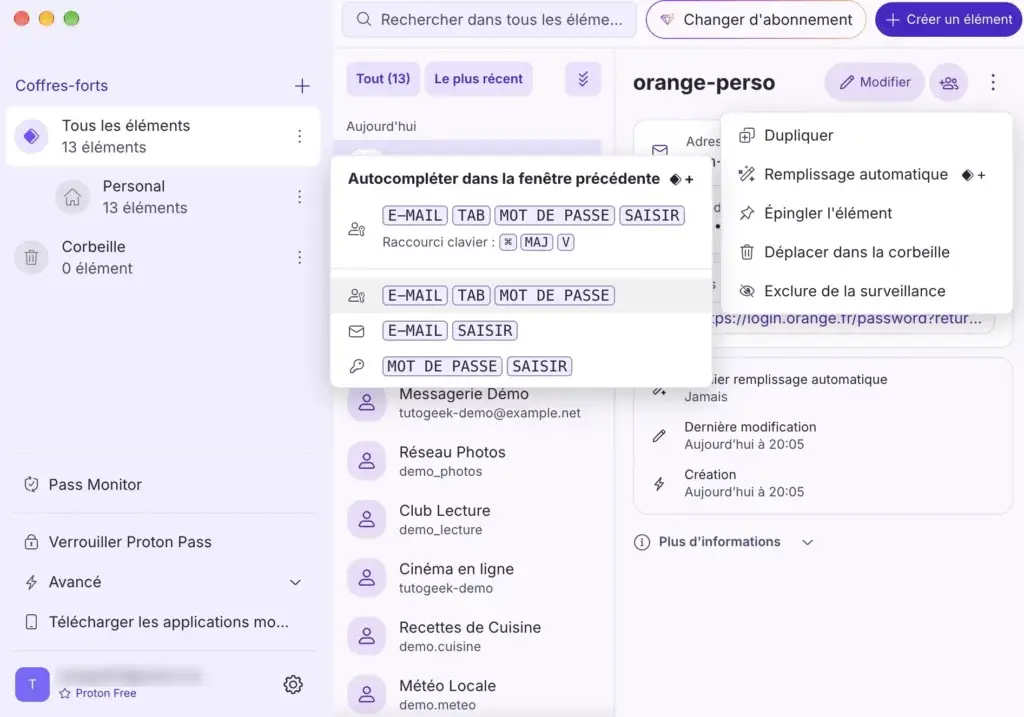
Dans l’application de bureau, le menu ⋮ d’un identifiant propose un « Remplissage automatique » qui saisit l’e-mail, la touche Tab et le mot de passe dans la fenêtre précédente (raccourciPetite icône (sur le Bureau, par exemple) qui sert de lien vers un programme, un dossier ou un fichier, pour l’ouvrir plus vite. Ce n’est pas le programme lui-même.Supprimer un raccourci ne supprime donc pas le programme… ⌘ Maj V sur Mac). Cette fonction est signalée comme payante (icône premium) dans notre essai ; l’aide de Proton précise qu’elle est réservée aux abonnements payants. Le déverrouillage par Touch ID dans l’application de bureau l’est aussi, d’après l’aide.
Et KeePass ? Si vous préférez garder vos mots de passe dans un fichier chez vous, sans compte en ligne, voir notre article sur KeePass et notre comparaison KeePass ou Proton Pass (à venir).
Ce qu'il faut retenir
- Un gestionnaire de mots de passeProgramme qui range tous vos mots de passe dans un coffre protégé et les saisit à votre place sur les sites. Vous n’avez plus à en retenir qu’un seul.Proton Pass et KeePass en sont deux exemples. évite de réutiliser le même partout : un seul mot de passe à retenir, celui du coffre
- Proton Pass gratuit : mots de passe et appareils illimités ; cochez « Free » à la création du compte, car l’offre payante est présélectionnée
- Notez votre mot de passe principalL’unique mot de passe qui ouvre le coffre d’un gestionnaire de mots de passe. Si vous l’oubliez, personne ne peut le retrouver à votre place, sauf avec la phrase de récupération.Choisissez-le long, et ne l’utilisez nulle… et votre phrase de récupérationSuite de mots, donnée une seule fois à la création du compte, qui permet de rouvrir votre coffre si vous perdez le mot de passe principal. À noter sur papier et à garder en lieu sûr.Ne la photographiez pas et ne la parta… sur papier : sans eux, le contenu du compte peut rester verrouillé
- On installe l’extension dans son navigateur, on l’épingle, et on lui laisse l’accès aux sites
- Après un premier enregistrement, Proton Pass vous propose vos identifiants (un clic) et sait inventer des mots de passe solides
- Pour reprendre ses mots de passe d’un autre outil, on passe par un CSV, qu’on supprime aussitôt
- Désactivez la proposition d’enregistrement du navigateur pour ne garder qu’un seul gestionnaire
Sources et ressources liées
- Aide de Proton : Installer et configurer l’extension Proton Pass
- Aide de Google : Exporter ses mots de passe depuis Chrome
- Aide de Proton : Importer ses mots de passe depuis Chrome · depuis Safari (Mac)
- Aide de Proton : Forfaits Proton Pass · Application macOS · Remplissage automatique de l’application de bureau
- Voir aussi : Protégez vos secrets numériques avec KeePass
Et vous, comment retenez-vous vos mots de passe : de tête, sur un carnet, dans le navigateur ? Racontez-nous en commentaire !