
📘 Leçon 7 sur 11
Niveau : Débutant
Une sauvegardeCopie de sécurité de ses fichiers importants (photos, docume… qui se fait toute seule, chaque semaine.
⏱ 12 min · ★★☆☆☆
🎯 Objectif
Installer AOMEI Backupper Standard (gratuit) et programmer une sauvegardeCopie de sécurité de ses fichiers importants (photos, docume… automatique de vos dossiers vers le disque SAUVEGARDE-1.
📶 Niveau requis
Débutant (★★☆☆☆)
📍 Où en êtes-vous ?
Section 2 — Mettre en place et vérifier
Leçon 7 sur 11
Et les outils de Windows ?
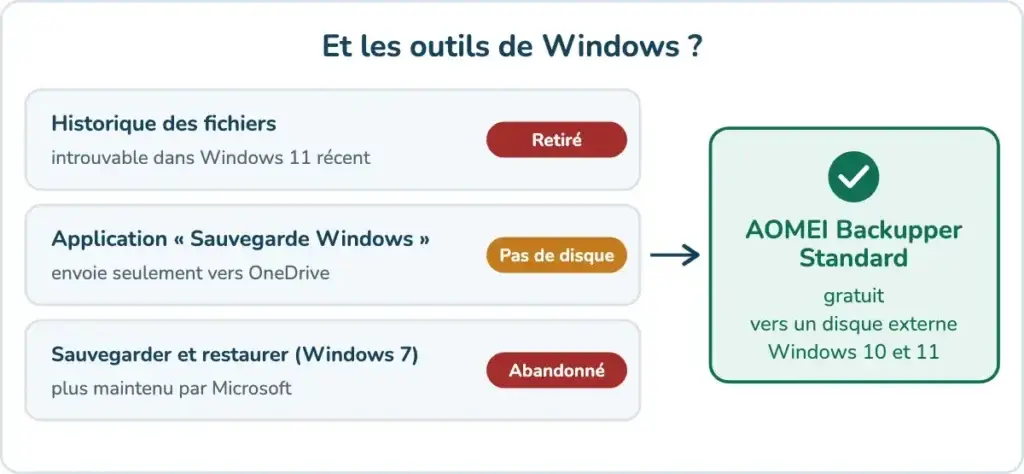
Windows a longtemps proposé ses propres outils de sauvegardeCopie de sécurité de ses fichiers importants (photos, docume…. La situation a changé, et elle prête à confusion :
| Outil de Windows | Où en est-il ? |
|---|---|
| Historique des fichiers | Une bonne solution, mais introuvable dans les versions récentes de Windows 11. Si vous l’avez encore (Windows 10, ou Windows 11 plus ancien), le tutoriel du Crabe Info explique comment l’activer. |
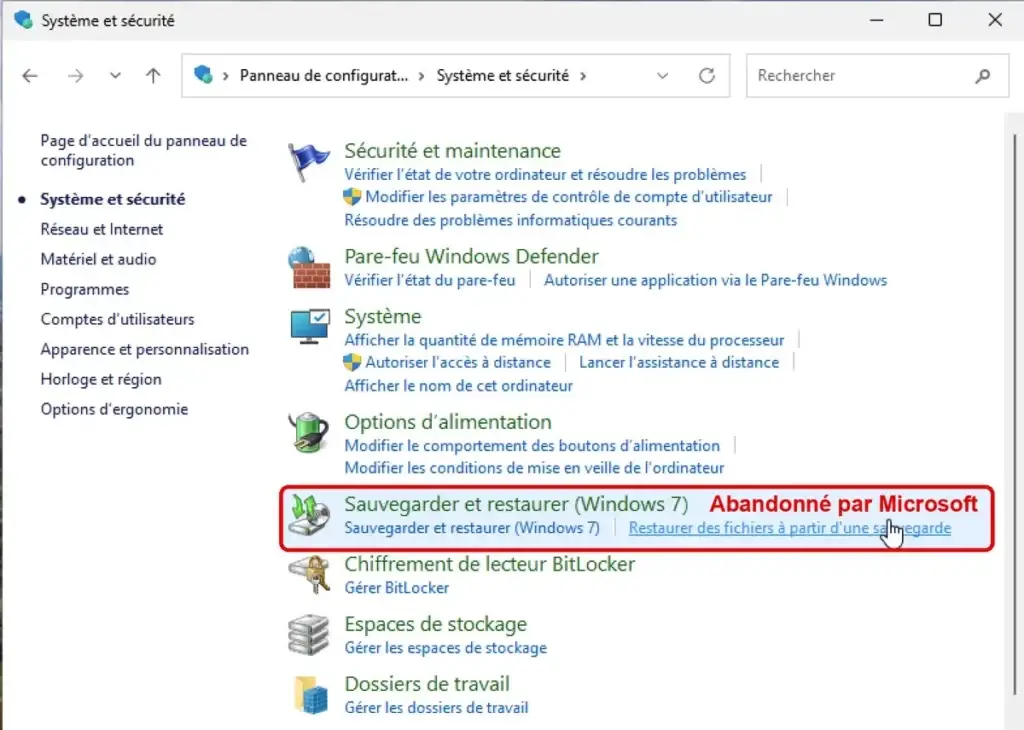
| Sauvegarder et restaurer (Windows 7) | Toujours présent dans le Panneau de configuration, mais abandonné par Microsoft depuis des années. À éviter. |
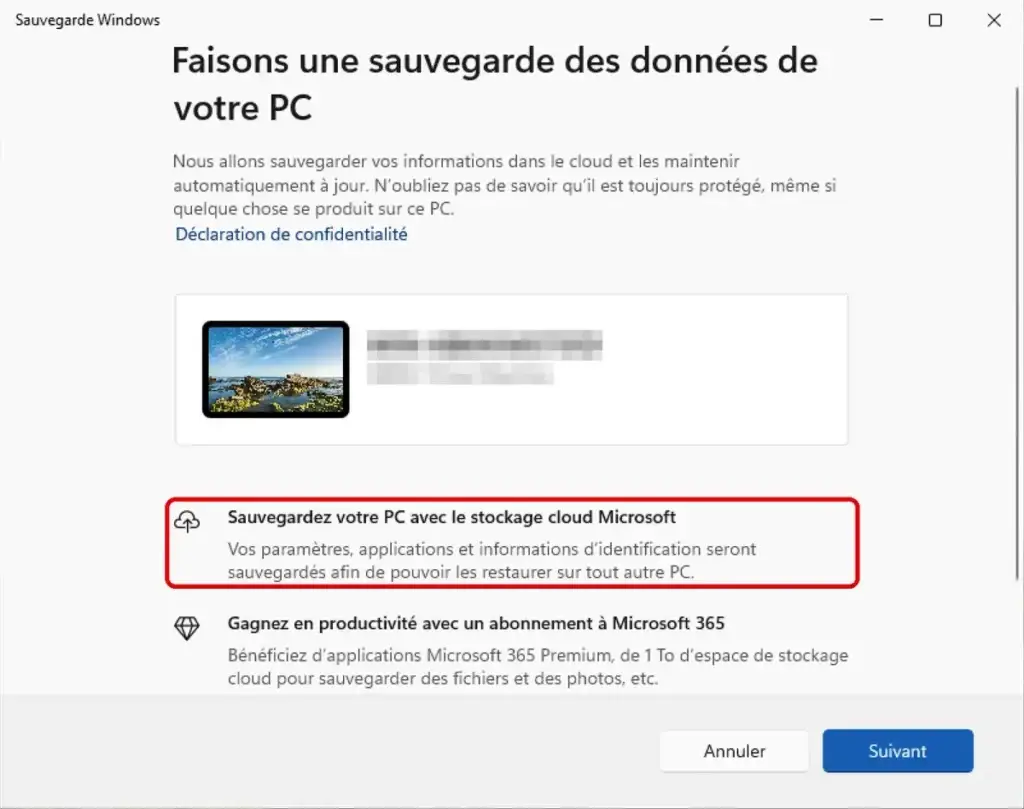
| Application « SauvegardeCopie de sécurité de ses fichiers importants (photos, docume… Windows » | Envoie vos dossiers, vos réglages et vos applications dans le cloudFaçon de stocker ses fichiers ou d’utiliser des programmes n… de Microsoft (OneDrive), pour retrouver votre environnement sur un nouvel ordinateur. Elle ne propose aucune copie sur disque externe. |
J’utilise donc un logiciel gratuit, qui fonctionne de la même façon sous Windows 10 et 11, en édition Famille comme en édition Pro : AOMEI Backupper Standard. Il servira aussi aux leçons 8 et 10.
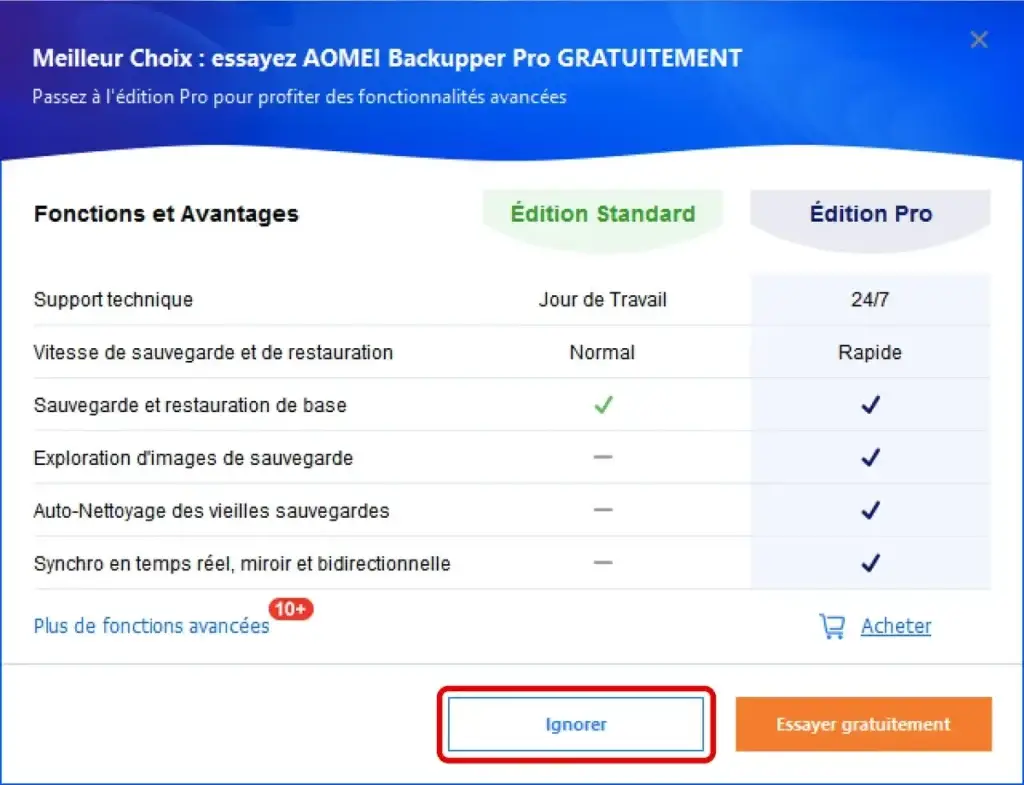
💡 Soyez attentif : le logiciel proposera encore de temps en temps de passer à la version payante (« Pro »). Refusez à chaque fois, ou fermez la fenêtre avec la croix.
Au premier lancement, l’écran d’accueil s’affiche. Le menu de gauche contient les rubriques Accueil, Sauvegarder, Synchroniser, Cloner, Outils et Compte. La commande Restaurer, qui servira à la leçon 10, se trouve au centre de l’écran d’accueil.
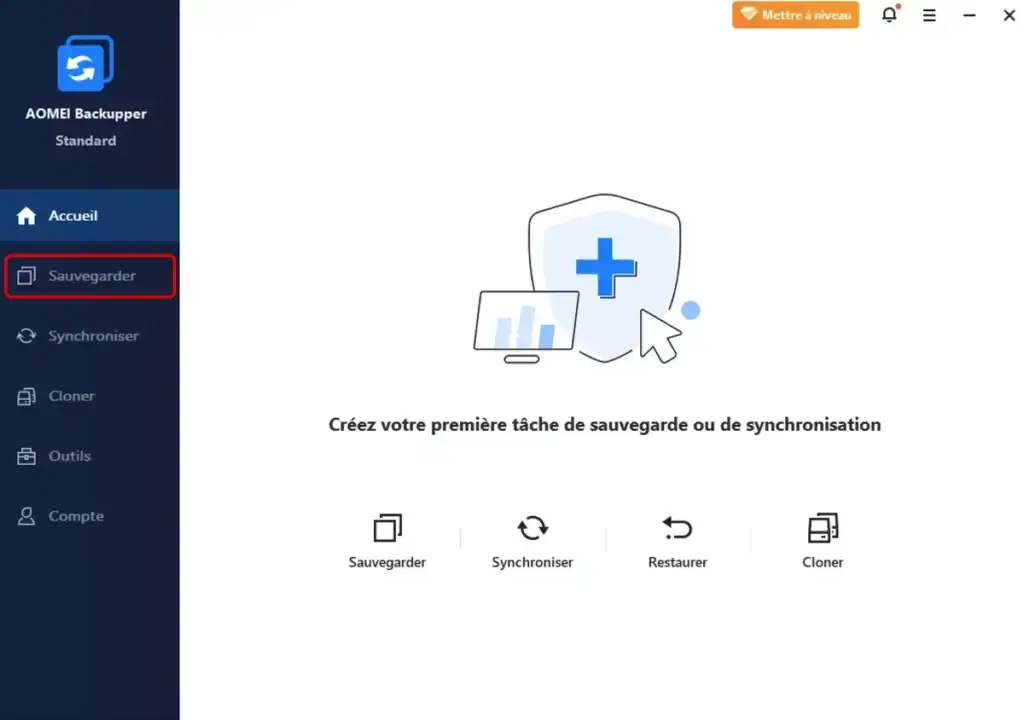
💡 En haut de la fenêtre, AOMEI affiche souvent un bandeau de promotion et un bouton orange Mettre à niveau. Ignorez-les : ils mènent à la version payante.
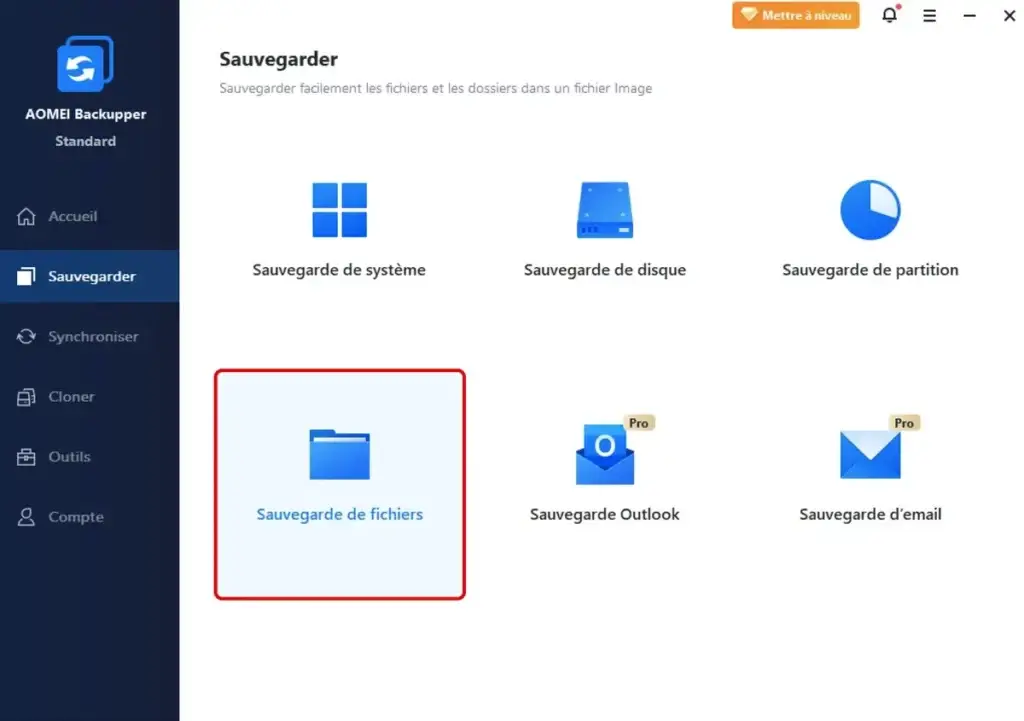
Mes dossiers, cliquez sur le petit crayon à côté du nom.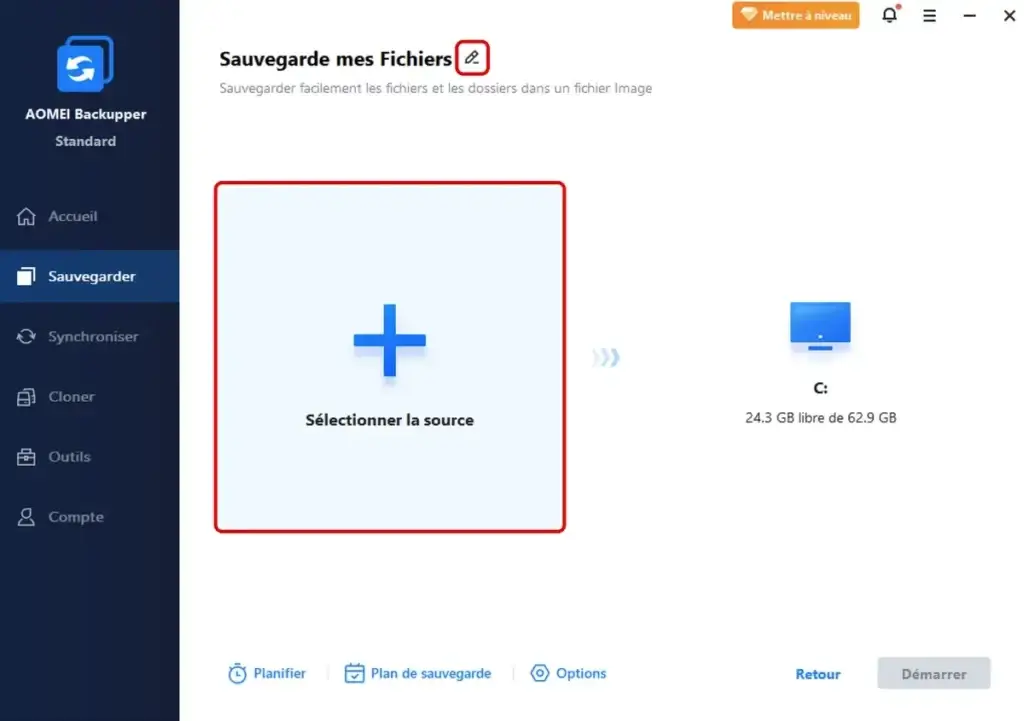
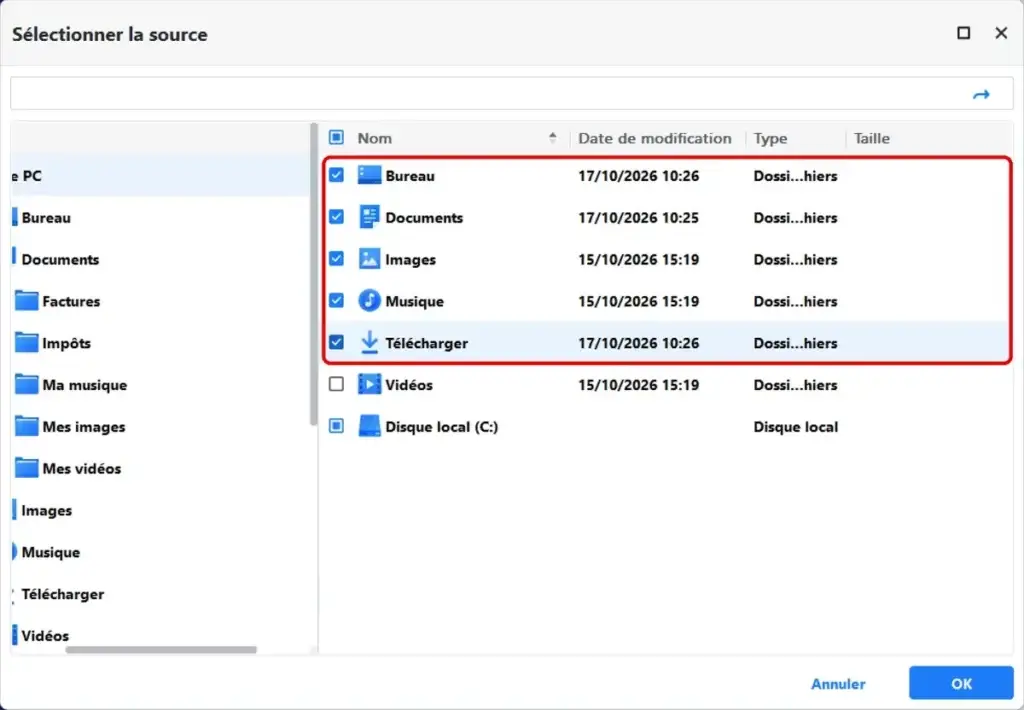
Pour ajouter un dossier oublié plus tard, cliquez sur Ajouter une source, sous la liste.
C: au départ). Dans la fenêtre Sélectionner la destination, cliquez sur le disque SAUVEGARDE-1, puis sur OK. AOMEI crée lui-même son dossier sur le disque : inutile d’en préparer un.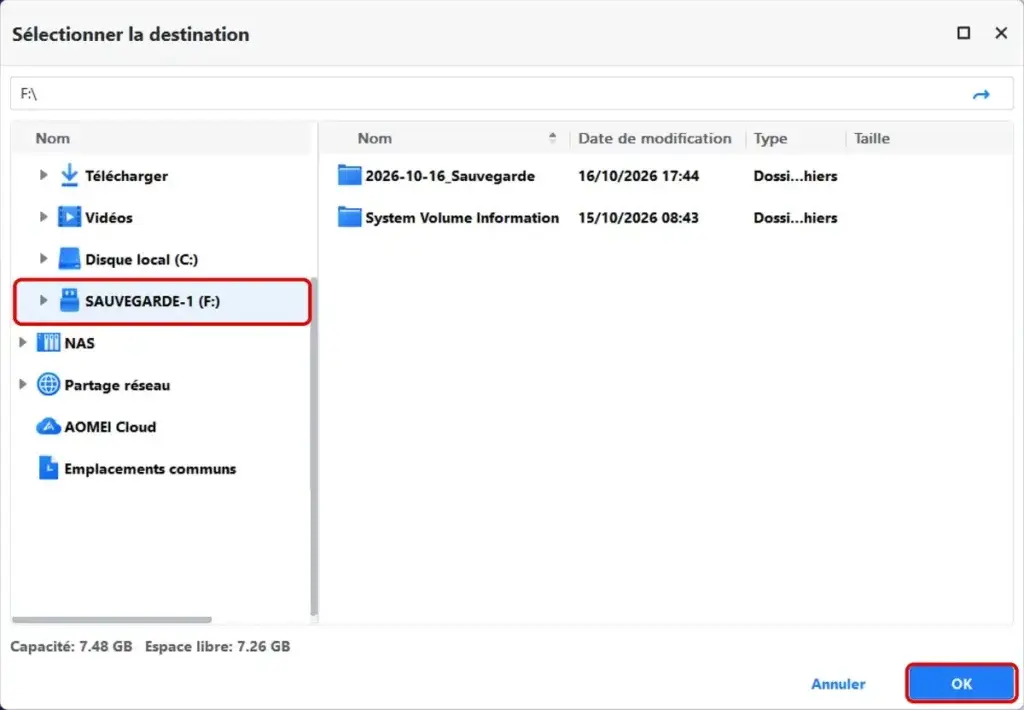
💡 Si vos dossiers sont gérés par OneDrive (leçon 4), ils se trouvent dans C:\Users\<votre nom>\OneDrive. Ajoutez-les depuis cet emplacement, et vérifiez qu’ils sont bien conservés sur cet appareil.
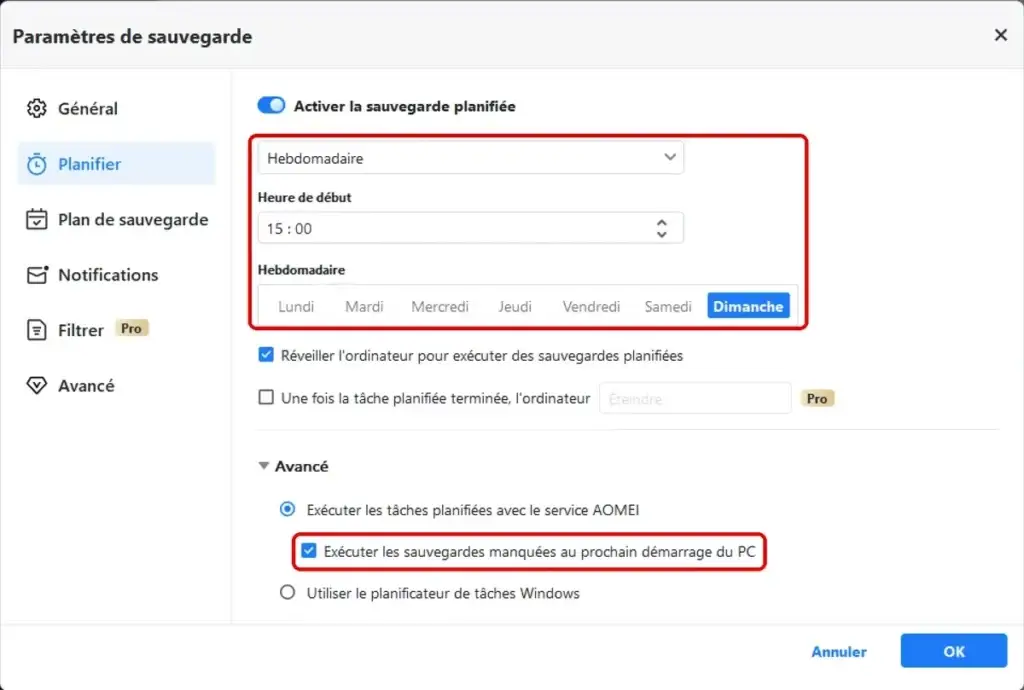
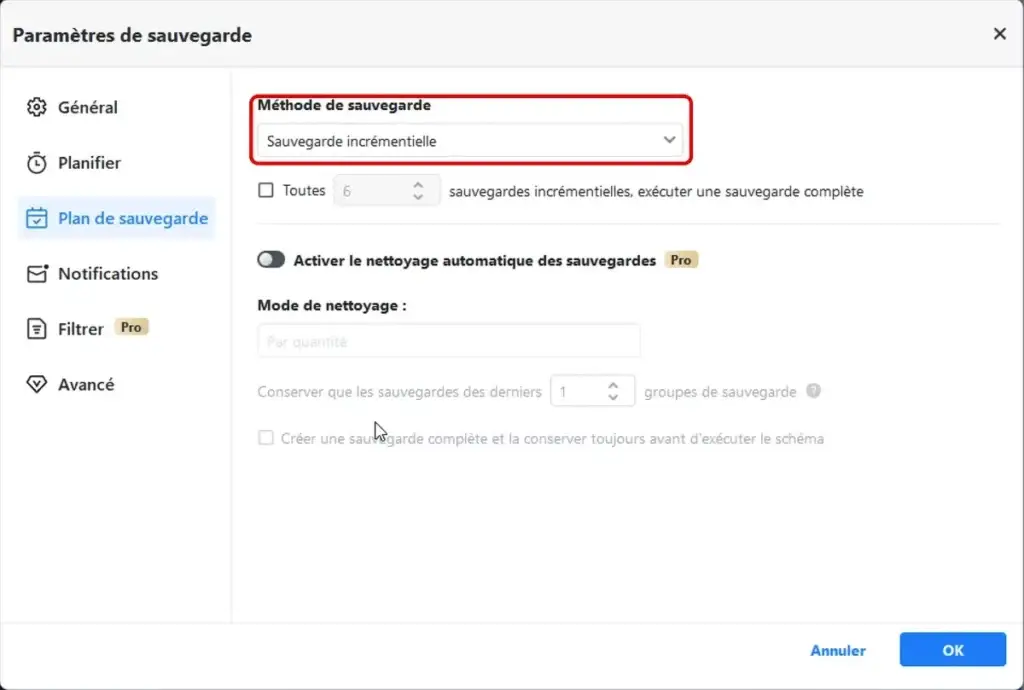
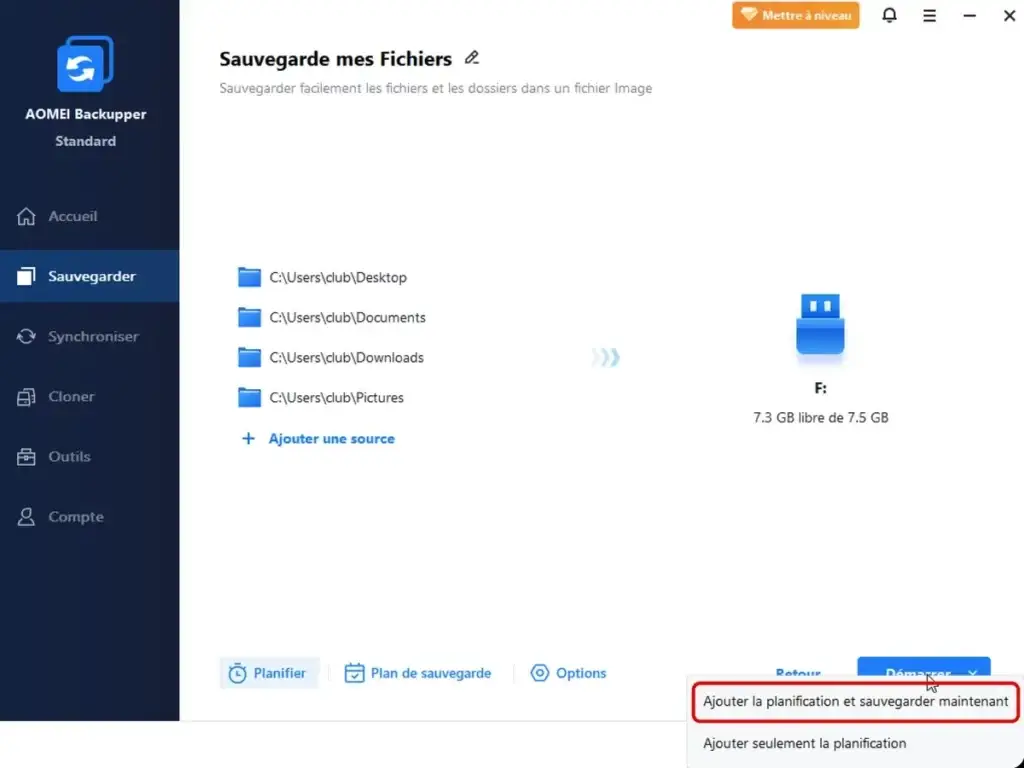
La première sauvegardeCopie de sécurité de ses fichiers importants (photos, docume… copie tout et peut être longue. Les suivantes ne durent que quelques minutes. À la fin, AOMEI affiche « L’opération actuelle est terminée. » : cliquez sur OK. L’Accueil affiche maintenant la Gestion des tâches : votre tâche y figure, avec la date de la prochaine sauvegardeCopie de sécurité de ses fichiers importants (photos, docume… (Date d’exécution) et la mention État de la planification : Activé.
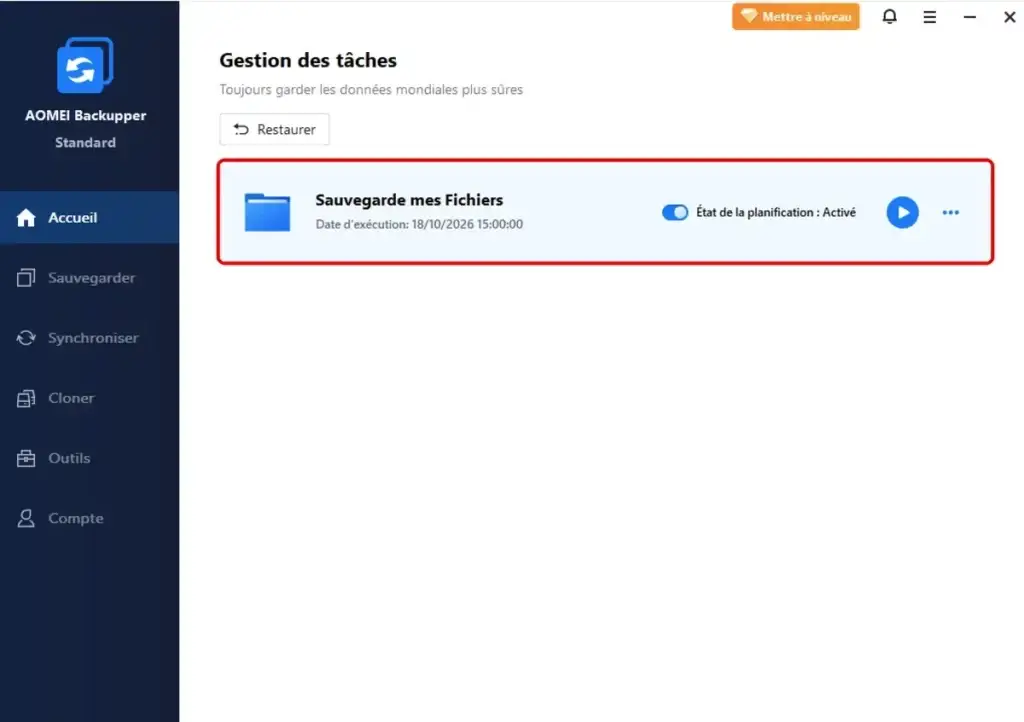
Le rendez-vous du dimanche
La sauvegardeCopie de sécurité de ses fichiers importants (photos, docume… automatique a besoin d’une chose : que le disque soit branché à l’heure prévue. Puisque nous voulons qu’il reste débranché le reste du temps (leçon 6), le plus simple est d’en faire un rendez-vous : le dimanche après le déjeuner, je branche le disque ; quand la sauvegardeCopie de sécurité de ses fichiers importants (photos, docume… est finie, je l’éjecte et je le range.
Si le disque n’est pas branché à l’heure prévue, AOMEI ne peut pas sauvegarder. Lancez alors la tâche à la main : dans l’Accueil d’AOMEI, cliquez sur le bouton bleu ▶, à droite de la tâche. Les trois petits points à côté ouvrent les autres commandes : Modifier la sauvegardeCopie de sécurité de ses fichiers importants (photos, docume…, Planifier, Restaurer, Vérifier l’image…
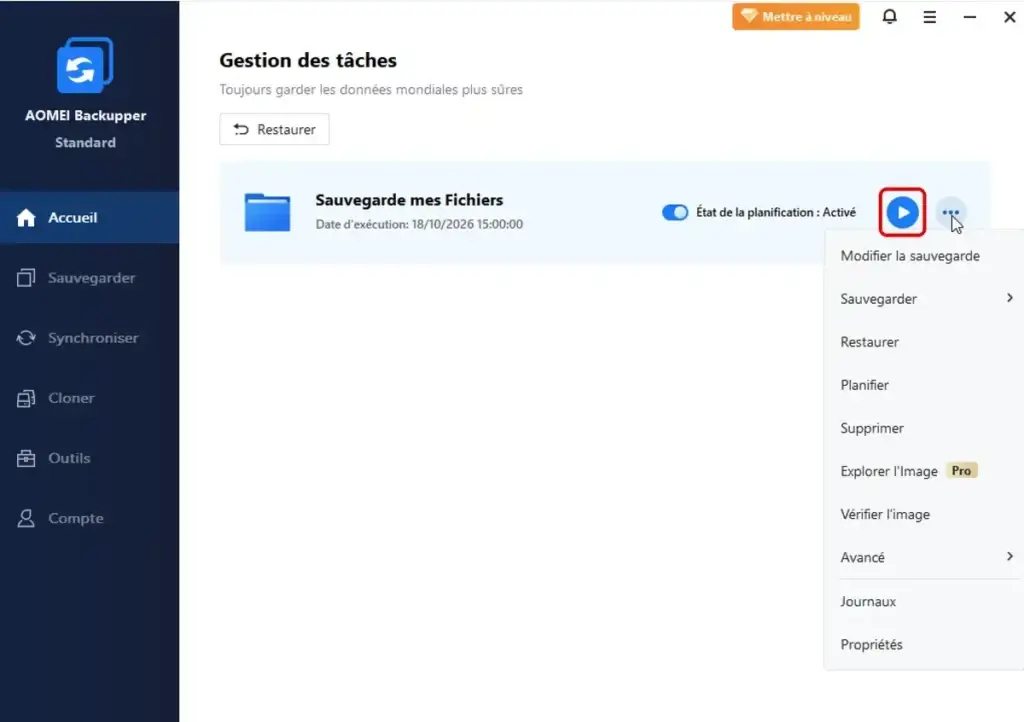
Ce que vous trouverez sur le disque
Sur SAUVEGARDE-1, AOMEI crée un dossier au nom de la tâche (ici « SauvegardeCopie de sécurité de ses fichiers importants (photos, docume… mes Fichiers »). À l’intérieur, un seul élément du même nom, qui regroupe toute la sauvegarde : c’est un fichier AOMEI, à l’extension .afi, ici Sauvegarde mes Fichiers.afi (Windows masque l’extension par défaut).
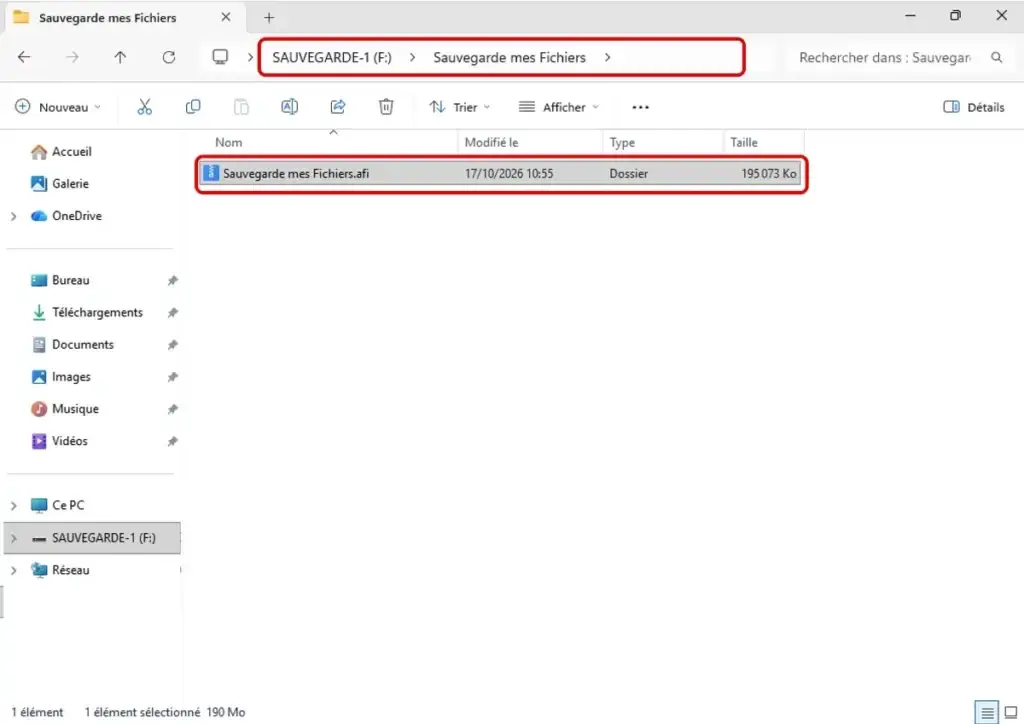
Contrairement à la copie à la main, vos fichiers n’y sont pas visibles directement : ils sont compressés dans ces fichiers de sauvegardeCopie de sécurité de ses fichiers importants (photos, docume…, et c’est AOMEI qui sait les relire. C’est normal. La leçon 10 montrera comment récupérer un fichier.
Ce que cette sauvegarde ne fait pas
👥 Exemple concret — Bernard, 74 ans (leçon 1)
Avec son nouvel ordinateur, Bernard a installé AOMEI et programmé la sauvegardeCopie de sécurité de ses fichiers importants (photos, docume… des comptes de l’association chaque dimanche à 15 h. Il a collé un post-it sur l’écran : « Dimanche : disque ! ». Au bout d’un mois, le geste est devenu une habitude.
💡 Conseil pratique — Après la première sauvegarde, ouvrez le disque dans l’Explorateur et vérifiez que le dossier AOMEI existe et que sa taille correspond à peu près à celle de vos dossiers (leçon 2). Ne vous arrêtez pas à « Terminé » : vérifiez.
SAUVEGARDE-1.🤓 Pour aller plus loin
Ce qui est réservé à la version payante (d’après le comparatif officiel d’AOMEI) : le nettoyage automatique des anciennes sauvegardes (rubrique « Plan de sauvegardeCopie de sécurité de ses fichiers importants (photos, docume… »), la sauvegardeCopie de sécurité de ses fichiers importants (photos, docume… différentielle, le chiffrementProcédé qui « brouille » le contenu d’un fichier ou d’un dis…, le filtrage des fichiers et Explorer l’image. En version gratuite, surveillez l’espace du disque et supprimez à la main les plus anciennes chaînes de sauvegardeCopie de sécurité de ses fichiers importants (photos, docume…. Bonne surprise en revanche : la sauvegardeCopie de sécurité de ses fichiers importants (photos, docume… au branchement d’un disque USB (« Événement déclencheur ») fait partie de la version gratuite.
Incrémentiel ou différentiel ? Une sauvegarde incrémentielleFaçon de faire ses sauvegardes en ne recopiant, à chaque foi… dépend de la précédente : si un maillon de la chaîne est abîmé, les suivantes deviennent inutilisables. D’où l’intérêt de refaire de temps en temps une sauvegardeCopie de sécurité de ses fichiers importants (photos, docume… complète (case gratuite dans Plan de sauvegardeCopie de sécurité de ses fichiers importants (photos, docume… : « Toutes 6 sauvegardes incrémentielles, exécuter une sauvegardeCopie de sécurité de ses fichiers importants (photos, docume… complète »), et de vérifier l’image (les trois petits points de la tâche › Vérifier l’image, gratuit).
Alternatives gratuites : Veeam Agent for Microsoft Windows Free, Macrium Reflect (la version gratuite, souvent citée dans les anciens tutoriels, ne reçoit plus aucune mise à jour depuis le 1er janvier 2024 : à éviter pour une nouvelle installation ; seules les versions payantes sont suivies), Duplicati (vers le cloudFaçon de stocker ses fichiers ou d’utiliser des programmes n…, chiffré), FreeFileSync (copie avec versionnage, lisible sans logiciel).
Bon à savoir : AOMEI Backupper ne fonctionne pas sur les PC à processeur ARM (Snapdragon), car il installe des pilotes système. Sur ces machines, utilisez FreeFileSync ou robocopy (leçon 6).
Merci pour votre message.
Je vous réponds personnellement sous 24h.
En attendant, vous pouvez :