
📘 Leçon 2 sur 11
Niveau : Débutant
Faire la différence entre ce qui se remplace et ce qui ne se remplace pas.
⏱ 10 min · ★☆☆☆☆
🎯 Objectif
Savoir où se trouvent vos fichiers dans Windows, les ranger avant de les sauvegarder, repérer ceux qu’on oublie souvent, et estimer la place qu’ils occupent.
📶 Niveau requis
Débutant (★☆☆☆☆)
📍 Où en êtes-vous ?
Section 1 — Comprendre et choisir
Leçon 2 sur 11
Deux sortes de contenu dans un ordinateur
Votre ordinateur contient deux choses très différentes.
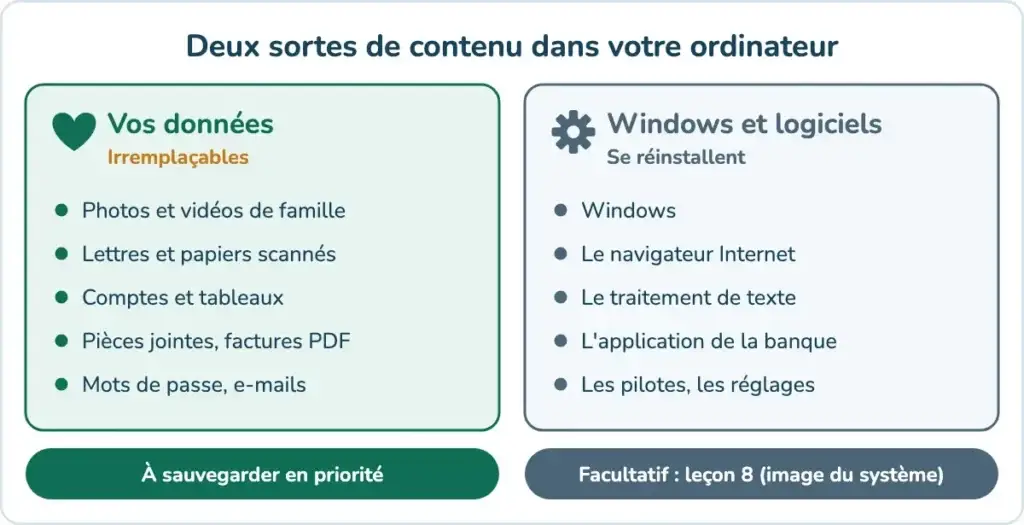
C’est pourquoi ce cours commence par vos données. La sauvegardeCopie de sécurité de ses fichiers importants (photos, docume… de Windows lui-même viendra à la leçon 8, et elle est facultative.
Où sont rangés mes fichiers ?
Windows range vos fichiers dans une série de dossiers qui vous sont réservés. On les appelle les dossiers de l’utilisateur. Vous les trouvez dans l’Explorateur de fichiers (l’icône en forme de dossier jaune dans la barre des tâches), sur le panneau de gauche.
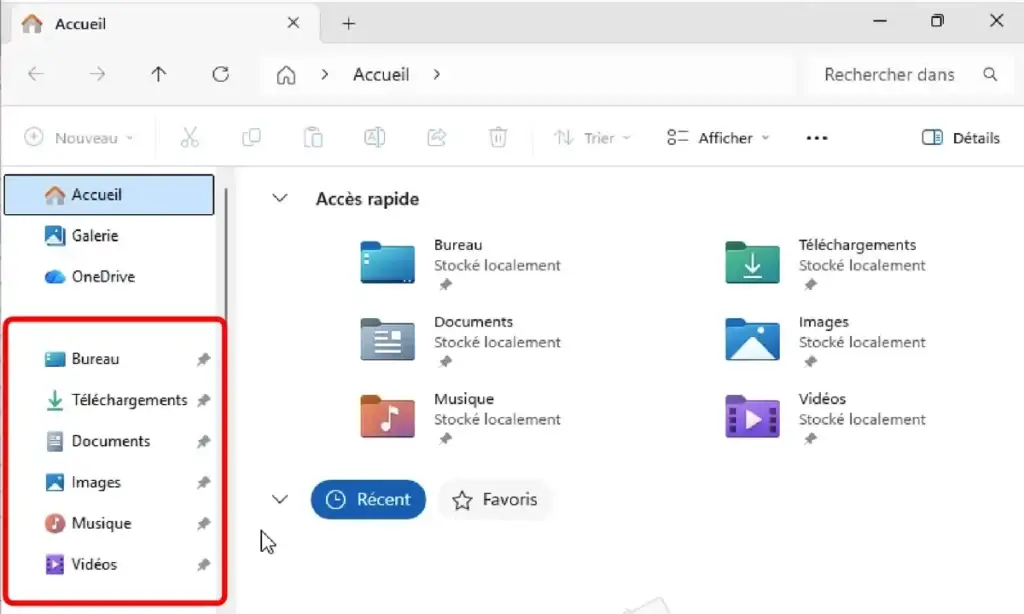
| Dossier | Ce qu’on y trouve en général |
|---|---|
| Bureau | Les fichiers posés « en attendant », qui finissent souvent par y rester |
| Documents | Lettres, tableaux, papiers scannés, dossiers administratifs |
| Images | Photos, captures d’écran |
| Musique | Morceaux achetés ou copiés depuis des CD |
| Vidéos | Films de famille, vidéos du téléphone |
| Téléchargements | Pièces jointes, factures en PDF, notices… en attente d’être rangées |
Avant de sauvegarder, rangez
Le dossier Téléchargements mérite une attention particulière. Tout ce que vous récupérez sur Internet ou dans vos e-mails y arrive : les factures, les attestations, les relevés téléchargés sur les sites officiels, mais aussi des notices, des fichiers d’installation et des pièces jointes ouvertes une seule fois. Avec les années, l’important s’y noie au milieu du reste.
Voyez-le comme une boîte aux lettres : on y reçoit le courrier, mais on ne le laisse pas s’y entasser. On l’ouvre, on range ce qui compte, on jette le reste. Le Bureau joue souvent le même rôle, avec les fichiers posés « en attendant ».
La bonne habitude :
Documents\Maison\Factures, Documents\Santé, Documents\Club de marche…Au bout du compte, tout ce qui est précieux se trouve dans Documents et Images, classé et facile à retrouver. La sauvegardeCopie de sécurité de ses fichiers importants (photos, docume… est plus légère, plus rapide, et le jour où il faudra restaurer un fichier, vous saurez où le chercher.
Ranger vous paraît une montagne ? Le cours « La méthode PARA » propose une façon simple de classer ses dossiers en quatre familles : Projets, Domaines, Ressources et Archives. Une heure suffit pour mettre de l’ordre dans ses Documents, et c’est le meilleur préalable à une sauvegardeCopie de sécurité de ses fichiers importants (photos, docume….
💡 Par précaution, la sauvegardeCopie de sécurité de ses fichiers importants (photos, docume… automatique (leçon 7) inclura quand même Téléchargements et le Bureau : c’est un filet de sécurité pour le fichier pas encore rangé, pas une armoire.
👥 Exemple concret — Monique, 69 ans, trésorière du club de marche
Monique pensait que tout était dans Documents. En faisant l’inventaire, elle découvre dans Téléchargements les attestations d’assurance du club, trois ans de relevés bancaires en PDF et le planning des sorties, mélangés à des centaines de notices et de pièces jointes oubliées. Elle crée un dossier Documents\Club de marche, y range ce qui compte, et vide le reste. Son dossier Téléchargements est passé de 4 Go à quelques fichiers, et tout ce qui compte est enfin au même endroit.
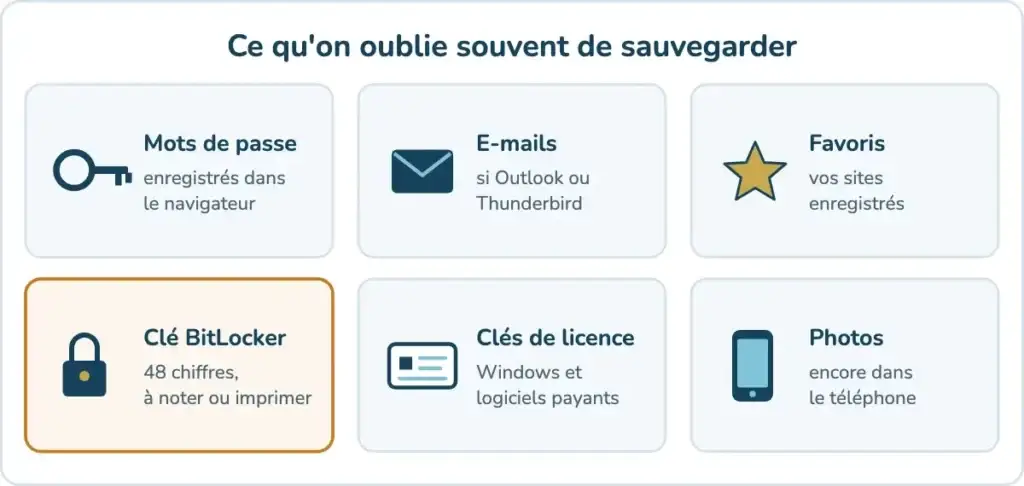
Ce qu'on oublie souvent
Certains éléments précieux ne se trouvent pas dans les dossiers de l’utilisateur, ou n’ont pas l’air d’être des « fichiers ».
Encadré : la clé BitLocker, en trois étapes
BitLocker, c’est quoi ? C’est le chiffrementProcédé qui « brouille » le contenu d’un fichier ou d’un dis… du disque de Windows. Quand il est actif, tout ce qui est enregistré sur le disque est brouillé par un code secret. Si l’on vous vole l’ordinateur, le voleur ne peut pas lire vos fichiers, même en démontant le disque. C’est une excellente protection.
En temps normal, vous ne vous apercevez de rien : Windows déverrouille le disque tout seul au démarrage. Mais il arrive qu’il ne reconnaisse plus l’ordinateur : après une panne, une réparation, une mise à jour du BIOS, parfois une simple mise à jour de Windows. Il affiche alors un écran bleu qui réclame la clé de récupération, un nombre de 48 chiffres. Sans elle, le disque reste illisible pour toujours, même pour un réparateur.
Depuis 2024, ce chiffrementProcédé qui « brouille » le contenu d’un fichier ou d’un dis… s’active tout seul sur beaucoup d’ordinateurs neufs, même en édition Famille, dès qu’on se connecte avec un compte Microsoft. Vous êtes donc peut-être concerné sans le savoir. Trois étapes suffisent pour être tranquille.
Étape 1 — Savoir si mon disque est chiffré
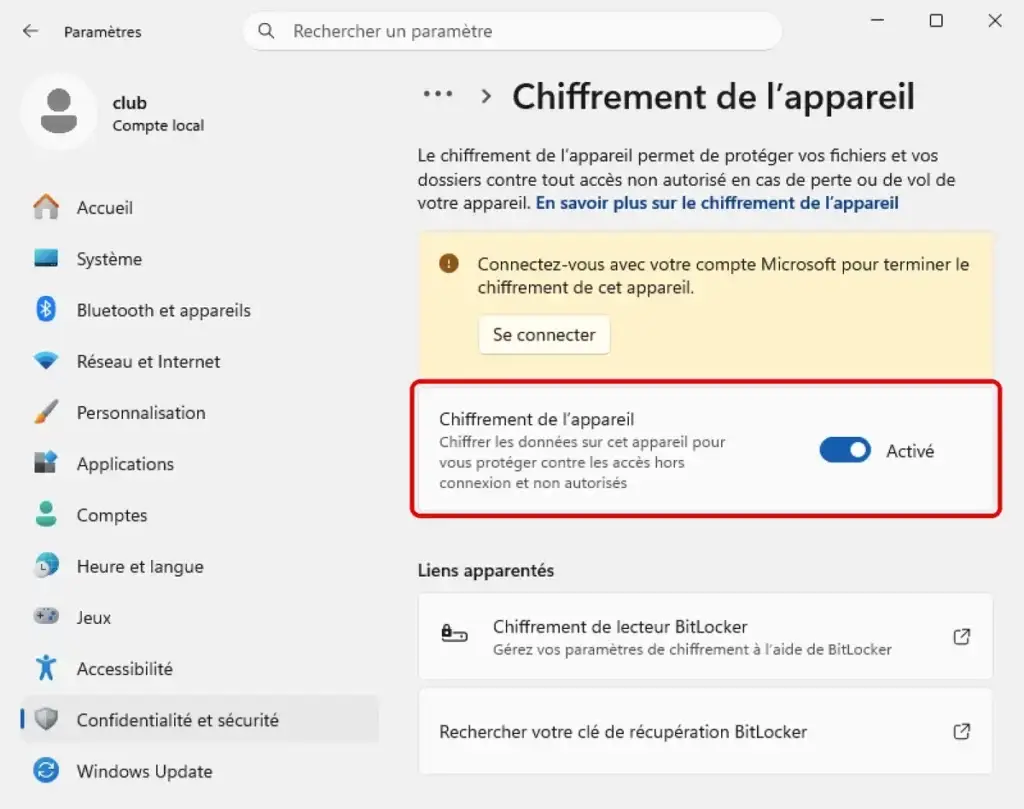
Vous voyez au-dessus un encadré jaune « Connectez-vous avec votre compte Microsoft pour terminer le chiffrementProcédé qui « brouille » le contenu d’un fichier ou d’un dis… de cet appareil » ? C’est le cas des ordinateurs utilisés avec un compte local. Le chiffrementProcédé qui « brouille » le contenu d’un fichier ou d’un dis… est préparé mais pas terminé : il n’y a pas encore de clé à retrouver, et donc pas de risque de blocage. Le jour où vous vous connecterez avec un compte Microsoft, le chiffrementProcédé qui « brouille » le contenu d’un fichier ou d’un dis… s’achèvera et la clé sera enregistrée dans ce compte : revenez alors à l’étape 2.
Vous ne trouvez pas « ChiffrementProcédé qui « brouille » le contenu d’un fichier ou d’un dis… de l’appareil » ? Sur une édition Pro, tapez BitLocker dans la recherche du menu Démarrer et ouvrez Gérer BitLocker : la ligne du disque C: indique si BitLocker est activé. Si l’option n’existe nulle part, votre disque n’est pas chiffré : rien à faire pour l’instant.
Étape 2 — Retrouver ma clé
Si votre ordinateur est relié à un compte Microsoft, la clé y a été enregistrée automatiquement.
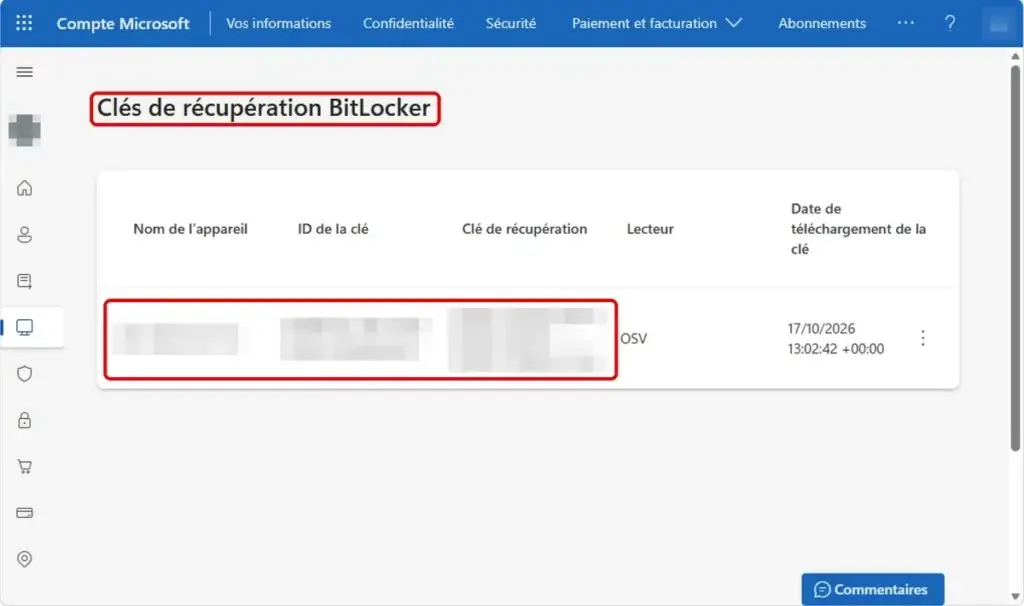
Sur cette image, le nom de l’appareil, l’identifiant et la clé sont volontairement masqués : ne montrez jamais les vôtres.
Si la page est vide alors que votre disque est chiffré (c’est le cas avec un compte local), la clé n’est pas en ligne. Sur une édition Pro, dans Gérer BitLocker, cliquez sur Sauvegarder votre clé de récupération › Imprimer la clé de récupération.
Étape 3 — L’imprimer et la ranger
⚠️ Ne communiquez jamais cette clé à quelqu’un qui vous appelle ou vous écrit, même s’il se présente comme Microsoft ou un technicien. Elle ne sert qu’à vous, devant votre propre ordinateur.
Combien de place faut-il ?
Pour choisir un disque de sauvegardeCopie de sécurité de ses fichiers importants (photos, docume… (leçon suivante), il faut connaître le poids de vos fichiers.
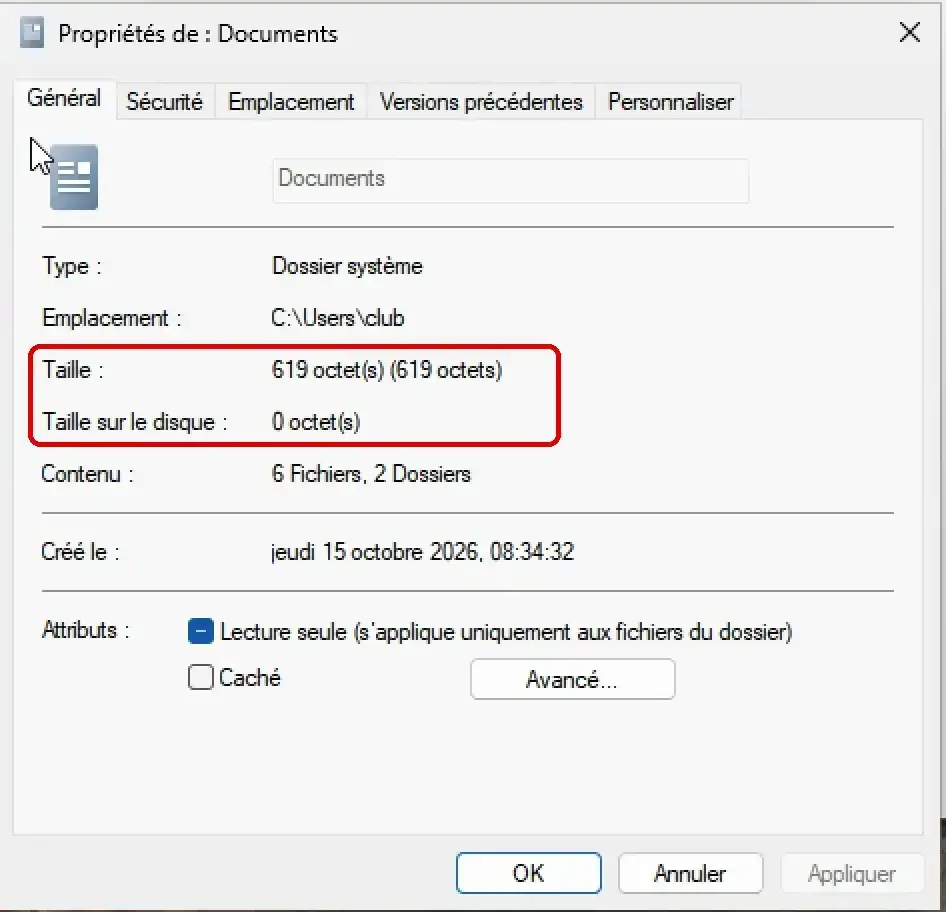
Faites de même pour Images, Vidéos et Musique, puis additionnez. (Une fois rangés, le Bureau et Téléchargements ne pèsent presque plus rien.) Retenez la règle simple : le disque de sauvegardeCopie de sécurité de ses fichiers importants (photos, docume… doit faire au moins deux fois ce total, pour garder plusieurs versions et voir venir.
💡 Conseil pratique — Avant votre première sauvegardeCopie de sécurité de ses fichiers importants (photos, docume…, réservez une heure au grand rangement de Téléchargements et du Bureau. Ensuite, reprenez la feuille de la leçon 1 : ajoutez la liste des dossiers à sauvegarder, leur taille, et les « oublis » qui vous concernent (mots de passe, e-mails, clé BitLocker). C’est votre inventaire : il vous servira à régler la sauvegardeCopie de sécurité de ses fichiers importants (photos, docume… automatique.
🤓 Pour aller plus loin
Calculer d’un coup la taille de tous les dossiers de l’utilisateur (PowerShell) :
'Desktop','Documents','Pictures','Music','Videos','Downloads' | ForEach-Object {
  $dossier = Join-Path $env:USERPROFILE $_
  $octets = (Get-ChildItem $dossier -Recurse -File -ErrorAction SilentlyContinue | Measure-Object Length -Sum).Sum
  [pscustomobject]@{ Dossier = $_; 'Taille (Go)' = [math]::Round($octets / 1GB, 2) }
}
Retrouver la clé de licence inscrite dans le firmware (ordinateurs vendus avec Windows) :
(Get-CimInstance -ClassName SoftwareLicensingService).OA3xOriginalProductKeyVérifier si le disque est chiffré par BitLocker (en administrateur) : manage-bde -status C:. La clé de récupération s’affiche avec manage-bde -protectors -get C:.
Les profils Thunderbird se trouvent dans %APPDATA%\Thunderbird\Profiles. Sauvegarder ce dossier, Thunderbird fermé, revient à sauvegarder tous vos e-mails.
Merci pour votre message.
Je vous réponds personnellement sous 24h.
En attendant, vous pouvez :