
📘 Leçon 1 sur 11
Niveau : Débutant
Comprendre ce qui menace vos fichiers avant de les protéger.
⏱ 6 min · ★☆☆☆☆
🎯 Objectif
Comprendre comment on perd ses fichiers, et vérifier en trois questions si les vôtres sont aujourd’hui protégés.
📶 Niveau requis
Débutant (★☆☆☆☆)
📍 Où en êtes-vous ?
Section 1 — Comprendre et choisir
Leçon 1 sur 11
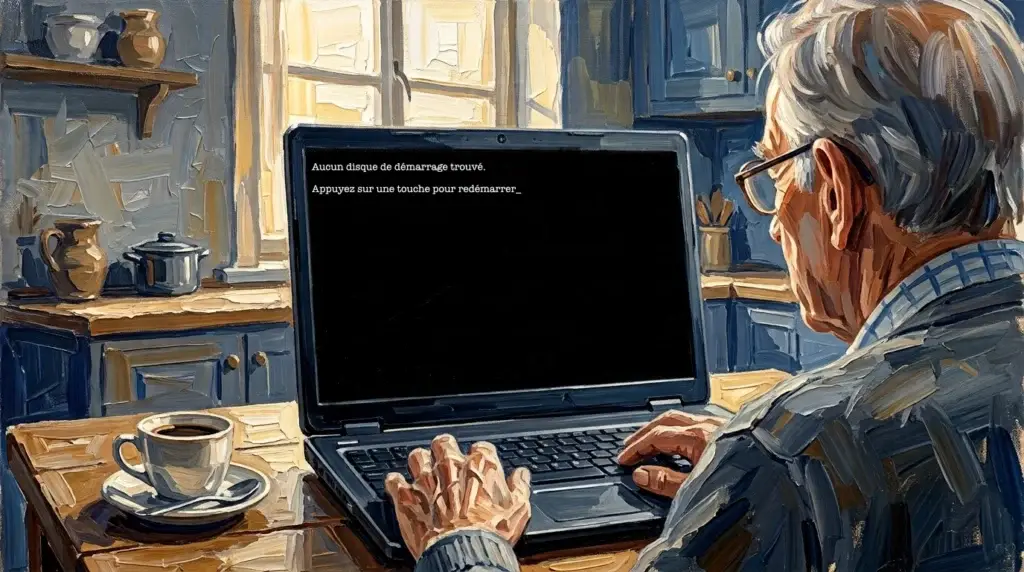
Un matin comme les autres
Vous allumez votre ordinateur, comme chaque matin. Mais cette fois, l’écran reste noir. Ou bien Windows affiche un message inquiétant : « Aucun disque de démarrage trouvé ». Vous redémarrez, une fois, deux fois. Rien n’y fait.
La première question qui vient à l’esprit n’est pas « Combien va coûter la réparation ? ». C’est : « Et mes photos ? Mes papiers ? Mes courriers ? »
Un ordinateur se remplace. Ce qu’il contient, souvent pas : les photos des petits-enfants, les documents administratifs scannés, les lettres, les comptes de la maison, des années de souvenirs et de démarches. C’est tout cela que l’on appelle vos données.
La bonne nouvelle, c’est qu’il est facile de s’en protéger. Il suffit d’en avoir une copie ailleurs : c’est ce qu’on appelle une sauvegardeCopie de sécurité de ses fichiers importants (photos, docume…. C’est tout l’objet de ce cours.
👥 Exemple concret — Bernard, 74 ans, ancien comptable
Bernard tient depuis dix ans les comptes de son association sur son ordinateur portable. Un soir, le portable glisse de la table du salon. Il redémarre, mais le disque fait un petit cliquetis et Windows ne se lance plus. Le réparateur est formel : le disque est mort, et récupérer les fichiers coûterait plusieurs centaines d’euros, sans garantie. Bernard n’avait jamais fait de copie.
Les cinq façons de perdre ses fichiers
On imagine souvent que la perte de données n’arrive qu’aux autres, ou seulement aux ordinateurs très anciens. En réalité, elle a cinq causes principales, et aucune ne prévient.
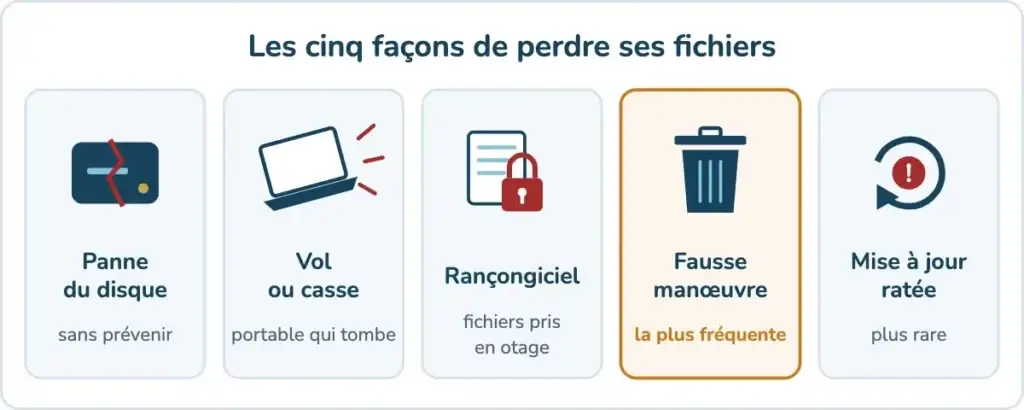
Il n’est pas possible d’empêcher ces cinq accidents à coup sûr. On ne pense pas au vol en achetant un ordinateur, ni à la panne en allumant le sien. En revanche, on peut faire en sorte qu’aucun d’eux ne vous fasse perdre vos fichiers. Il suffit pour cela d’en avoir une copie ailleurs.
Le test des trois questions
Prenez une minute et répondez honnêtement :
Si la réponse à l’une de ces questions est « rien », ou « je ne sais pas », ce cours est fait pour vous. Et si vous avez déjà une copie sur un disque externe, rangé juste à côté de l’ordinateur, regardez de près la troisième question : nous y reviendrons à la leçon 5.
💡 Conseil pratique — Prenez une feuille et notez les trois documents ou souvenirs que vous regretteriez le plus s’ils disparaissaient demain : par exemple les photos d’un mariage, vos papiers de retraite scannés, le livre de recettes de famille. Notez à côté où ils se trouvent aujourd’hui (sur l’ordinateur, dans le téléphone, sur une clé USB…) et combien d’exemplaires il en existe. Gardez cette feuille : elle vous servira à la leçon suivante.
🤓 Pour aller plus loin
Vérifier l’état de santé de ses disques (PowerShell) :
Get-PhysicalDisk | Select-Object FriendlyName, MediaType, HealthStatus, OperationalStatusHealthy et OK : tout va bien pour l’instant. Warning ou Unhealthy : sauvegardez immédiatement, avant toute autre manipulation.
Plus de détails (température, erreurs, usure d’un SSD), dans une fenêtre PowerShell en administrateur :
Get-PhysicalDisk | Get-StorageReliabilityCounter | Select-Object DeviceId, Temperature, ReadErrorsTotal, WearCes compteurs ne sont pas renseignés par tous les disques. Le logiciel gratuit CrystalDiskInfo lit les données SMART et les présente en clair, avec un code couleur.
Bon à savoir : un disque qui commence à faire des erreurs ne se répare pas. Il se remplace, après avoir copié ce qu’il contient.
Merci pour votre message.
Je vous réponds personnellement sous 24h.
En attendant, vous pouvez :