
L’ordinateur › Sauvegarder et organiser ses photos › Module 1
leçon 6/11
Mettre en place les deux sauvegardes de la règle 3-2-1, et s’assurer qu’elles fonctionnent.
Chaque été, elle copie ses photos sur un disque externe et le range dans un tiroir. Le jour où elle en a besoin pour retrouver une photo de mariage, le disque ne se lit plus. Elle l’apprend trop tard, car elle n’avait jamais vérifié sa sauvegarde. Depuis, elle ouvre une photo au hasard après chaque copie.
C’est la sauvegarde la plus simple : on recopie ses photos sur le disque externe, en gardant la même organisation.
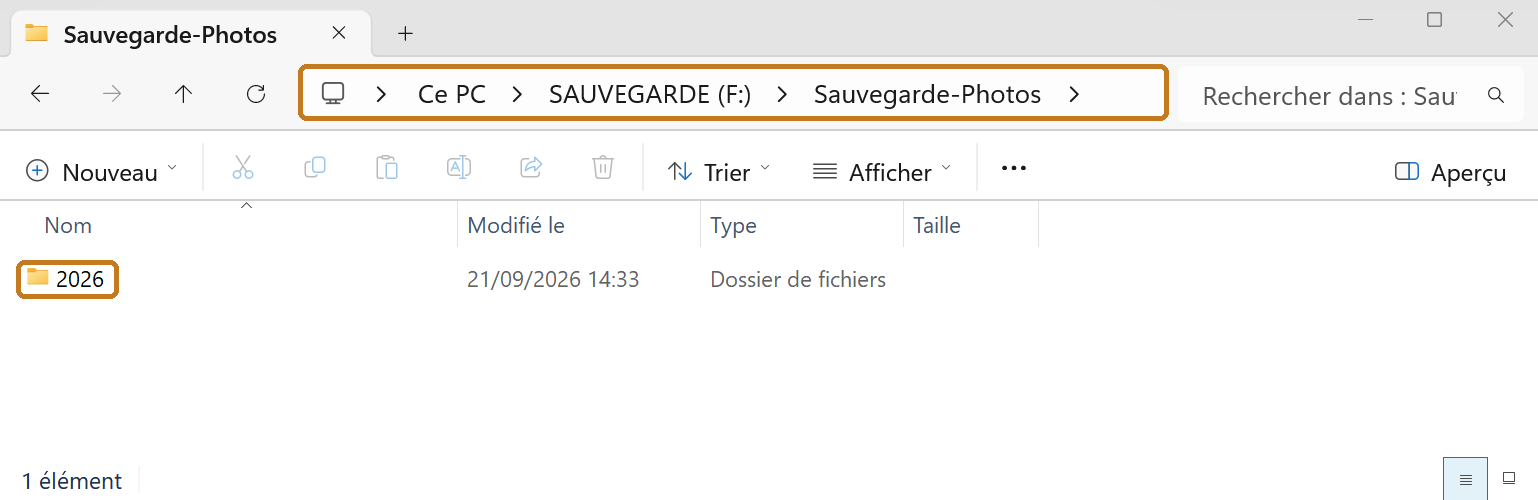
Sauvegarde-Photos (clic droit → Nouveau → Dossier, puis tapez le nom)Images\Photos, sélectionnez le dossier de l’année (ou celui de la séance qui vient d’être importée), puis appuyez sur Ctrl + CSauvegarde-Photos du disque externe et appuyez sur Ctrl + V🎬 Voir en vidéo (34 secondes)
Pourquoi débrancher ?
Un disque laissé branché en permanence est exposé aux surtensions et aux rançongiciels : si l’ordinateur est attaqué, le disque l’est aussi. Un disque rangé dans un tiroir est à l’abri.
Si vous ne voulez pas copier à la main à chaque fois, il est possible de vous simplifier la tâche avec un logiciel gratuit, AOMEI Backupper, qui se charge de la sauvegarde à votre place. Notre tutoriel vous explique comment l’utiliser :
Il reste la troisième copie : celle qui survit si un sinistre touche votre domicile. Deux solutions :
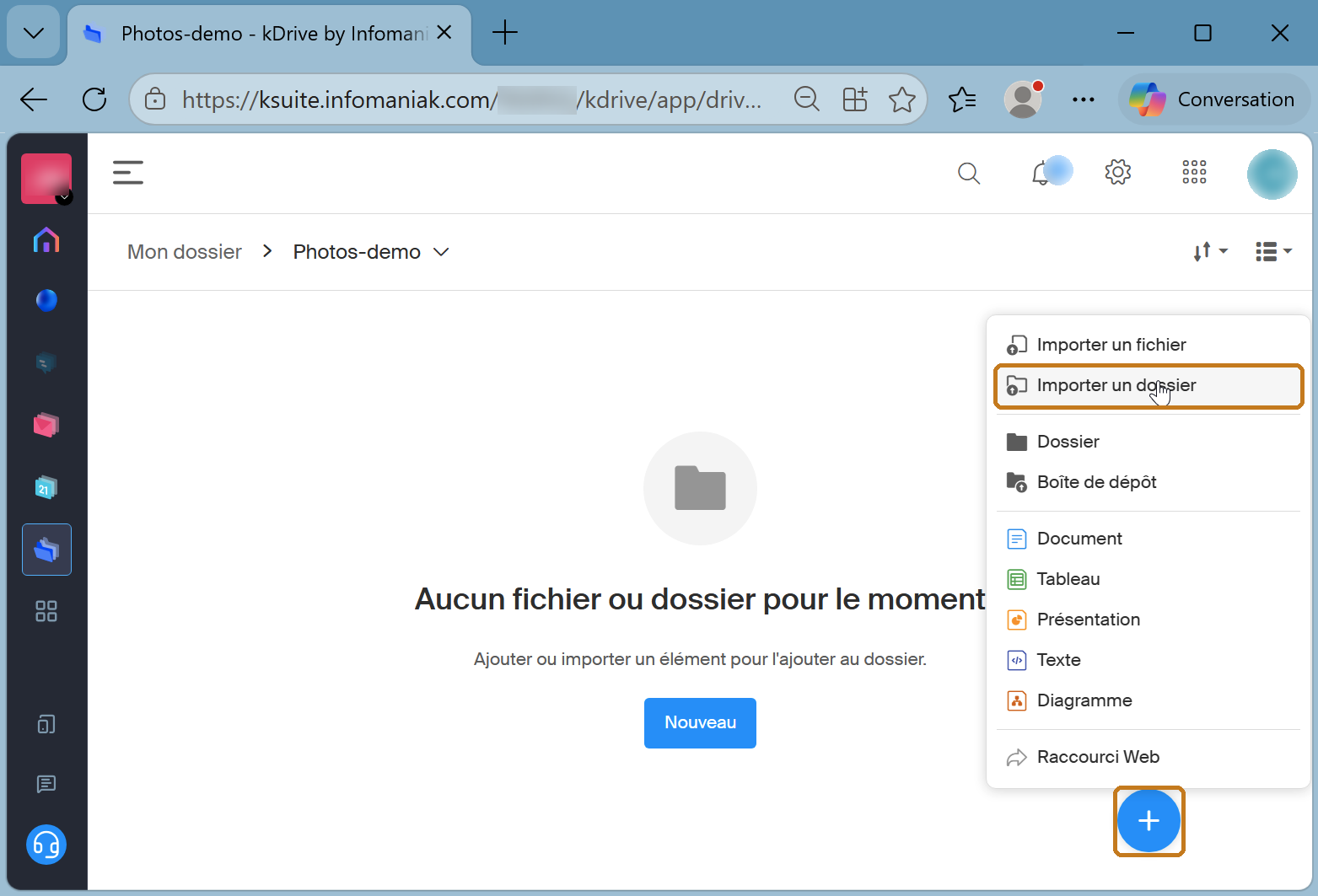
Solution A — Le cloud.
Photos-demo2026-07-15_Bretagne) et validezChaque service a ses propres mots : cherchez « Importer », « Ajouter » ou « Téléverser ».
Inutile de tout envoyer si votre espace gratuit est limité : concentrez-vous sur vos photos les plus précieuses.
Solution B — Un disque chez un proche. Un second disque externe (ou une simple clé USB pour une petite collection) que vous confiez à un proche ou que vous laissez sur votre lieu de travail. Une à deux mises à jour par an suffisent largement pour un usage familial.
Le rythme :
Une sauvegarde qu’on n’a jamais testée n’est qu’une sauvegarde supposée. Ce test prend deux minutes et vous évite une très mauvaise surprise le jour où vous en aurez vraiment besoin.
Faites le test de restauration dès aujourd’hui : branchez le disque de sauvegarde, choisissez une photo au hasard et copiez-la sur le Bureau. Ouvrez-la : elle s’affiche normalement ? Parfait. Supprimez la copie du Bureau et rangez le disque.
Sauvegarde incrémentale avec robocopy. Ne copie que les fichiers nouveaux ou plus récents. À taper dans l’Invite de commandes (remplacez F: par la lettre de votre disque de sauvegarde) :
robocopy "%USERPROFILE%\Pictures\Photos" "F:\Sauvegarde-Photos" /E /XO /R:2 /W:2
/E copie tous les sous-dossiers ;/XO exclut les fichiers plus anciens que ceux déjà présents à destination.⚠️ Évitez l’option
/MIR: elle fait un miroir exact et supprime à destination tout ce qui n’existe plus à la source. Pratique pour un clone, dangereux pour une sauvegarde.
Vérifier que les deux dossiers contiennent autant de fichiers (PowerShell) :
(Get-ChildItem "$env:USERPROFILE\Pictures\Photos" -Recurse -File).Count
(Get-ChildItem "F:\Sauvegarde-Photos" -Recurse -File).Count
Vérifier l’intégrité d’un fichier par son empreinte (PowerShell) :
Get-FileHash "$env:USERPROFILE\Pictures\Photos\2026\2026-07-15_Bretagne\IMG_0001.jpg" -Algorithm SHA256
Comparez le résultat avec celui du fichier de même nom sur le disque de sauvegarde : les deux empreintes doivent être identiques.
Alternatives graphiques : FreeFileSync (comparaison et synchronisation de dossiers), Historique des fichiers de Windows (sauvegarde automatique intégrée).
Formater un disque neuf : pour un disque partagé entre Windows et Mac, choisissez le format exFAT. Un disque formaté pour Mac (APFS ou Mac OS étendu) n’est pas lisible sous Windows.
Merci pour votre message.
Je vous réponds personnellement sous 24h.
En attendant, vous pouvez :