
L’ordinateur › Sauvegarder et organiser ses photos › Module 2
leçon 8/11
Regrouper les photos d’un voyage, écarter les ratées et repérer les meilleures.
Quand on verse du grain dans un entonnoir, tout entre par le côté large, et seul ce qui est le mieux passe au bout. Pour les photos, c’est pareil : on ne cherche pas la perfection du premier coup. On passe la collection en plusieurs tours rapides, du plus grossier au plus fin :
Chaque tour est rapide parce que chaque décision est simple.
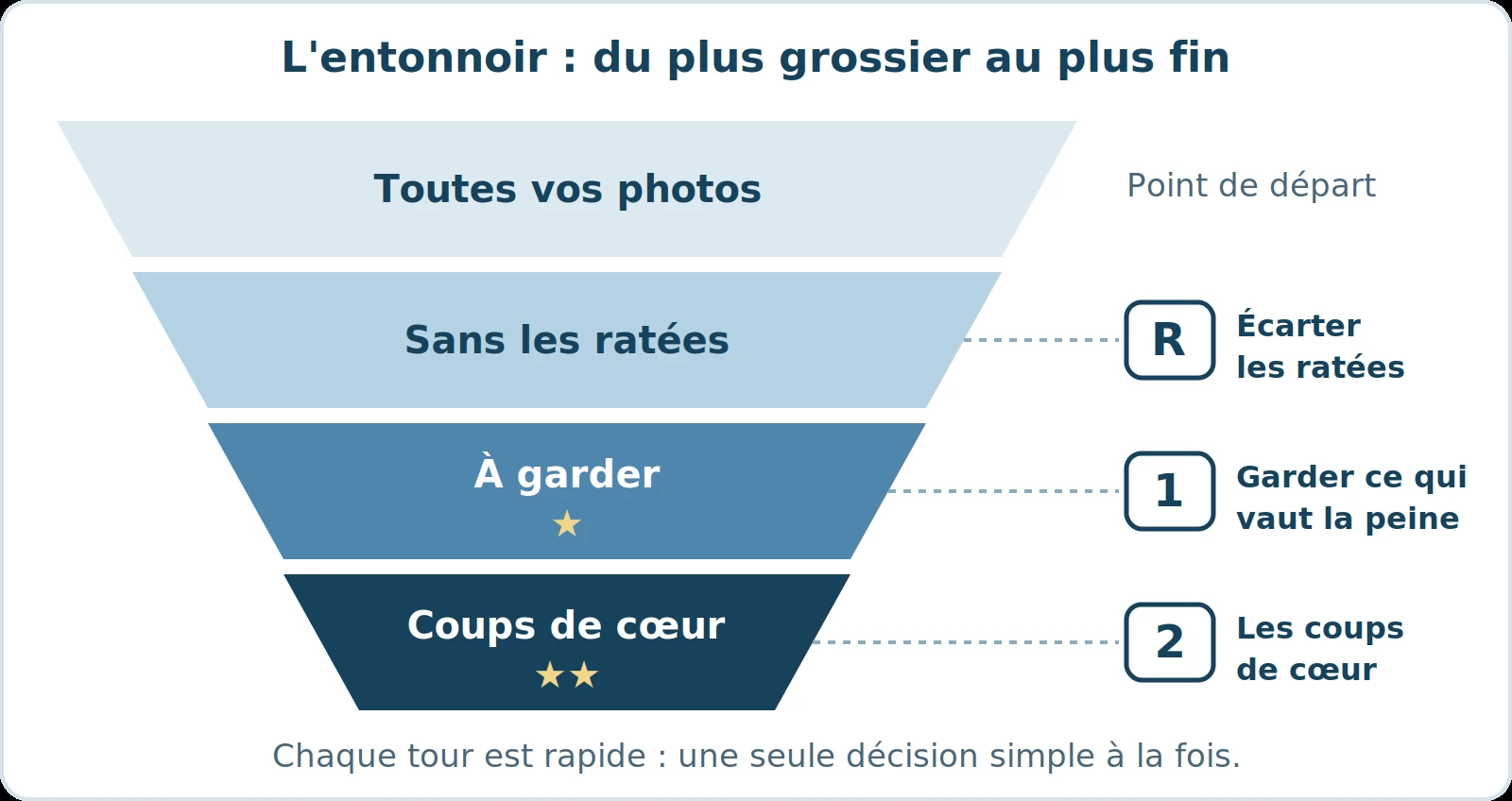
Il rentre de dix jours en Écosse avec 640 photos. En dix minutes, il écarte 140 photos floues, avec un doigt devant l’objectif, ou en double. Sur les 500 restantes, il donne deux étoiles à 25 coups de cœur. Il a maintenant sous la main les 25 photos à montrer à ses amis.
Il vous faut :
📖 Pour découvrir le logiciel en détail : Darktable, l’alternative libre qui révolutionne le traitement photo
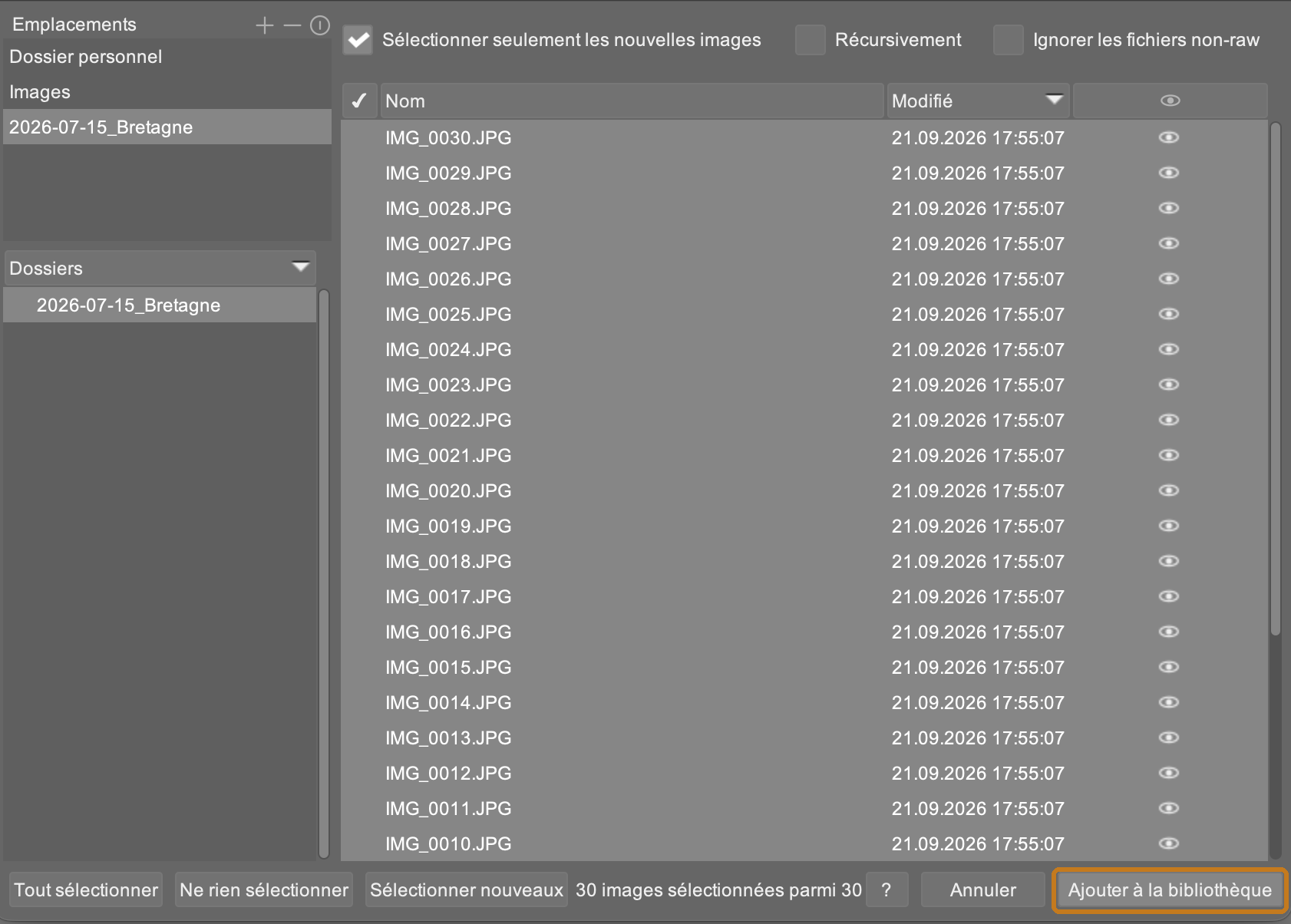
2026-07-15_Bretagne, dans Images) : toutes les photos sont cochées. Cliquez de nouveau sur Ajouter à la bibliothèquedarktable référence vos photos : il ne les déplace pas et ne les modifie pas.
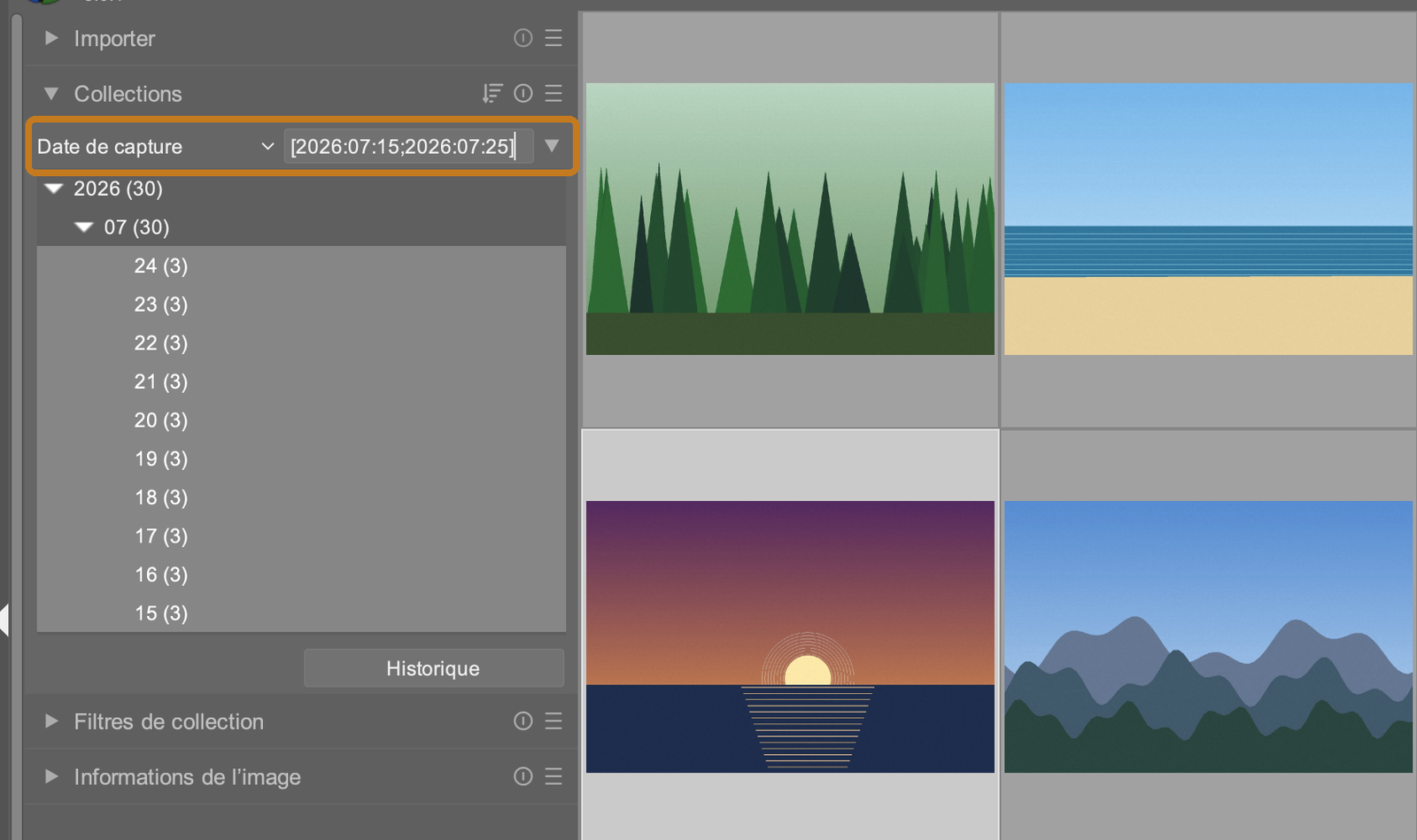
Par défaut, darktable range vos photos par dossier, donc jour par jour. Pour un voyage de plusieurs jours, on préfère tout voir d’un coup. Le plus simple : demander à darktable toutes les photos prises entre deux dates.
[2026:07:15;2026:07:25]
Le premier bloc est la date de départ (année:mois:jour), le second la date de retour, séparés par un point-virgule, le tout entre crochets.
2026-07 Bretagne
La date vient de l'appareil
La date de prise de vue est celle que l’horloge de l’appareil a enregistrée. Si l’horloge était mal réglée, des photos peuvent sortir de la plage : élargissez-la d’un jour ou deux.
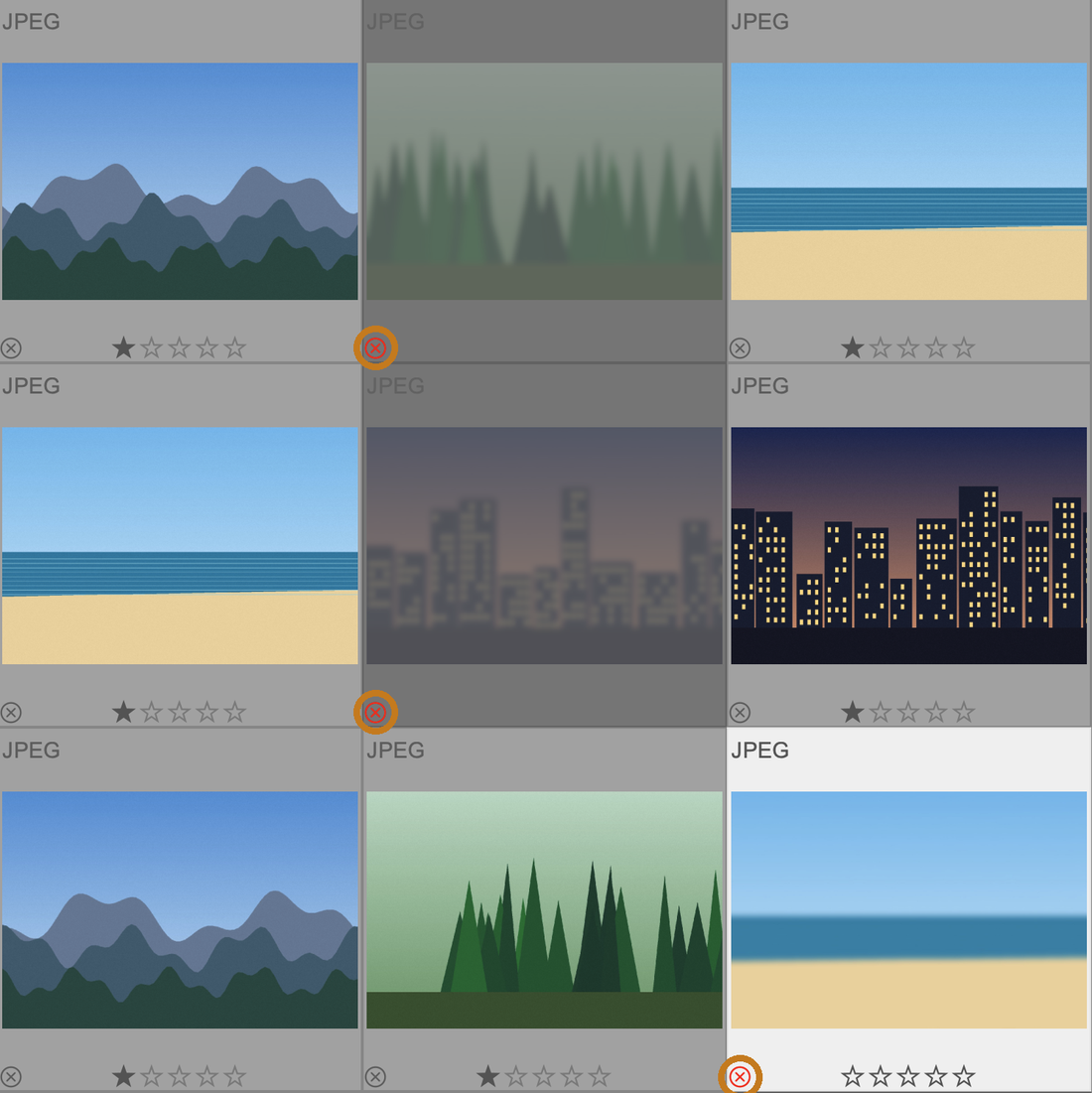
Passez en revue les photos et marquez comme rejetée toute photo dont vous êtes certain de ne rien faire : très floue, exposition ratée, composition manquée, doigt devant l’objectif, doublon évident.
Une fois terminé, deux façons de procéder :
La suppression, seulement après la sauvegarde
Ne supprimez des photos qu’une fois la sauvegarde de la leçon 1.6 terminée, et vérifiez que darktable les envoie bien à la corbeille de l’ordinateur plutôt que de les effacer définitivement.
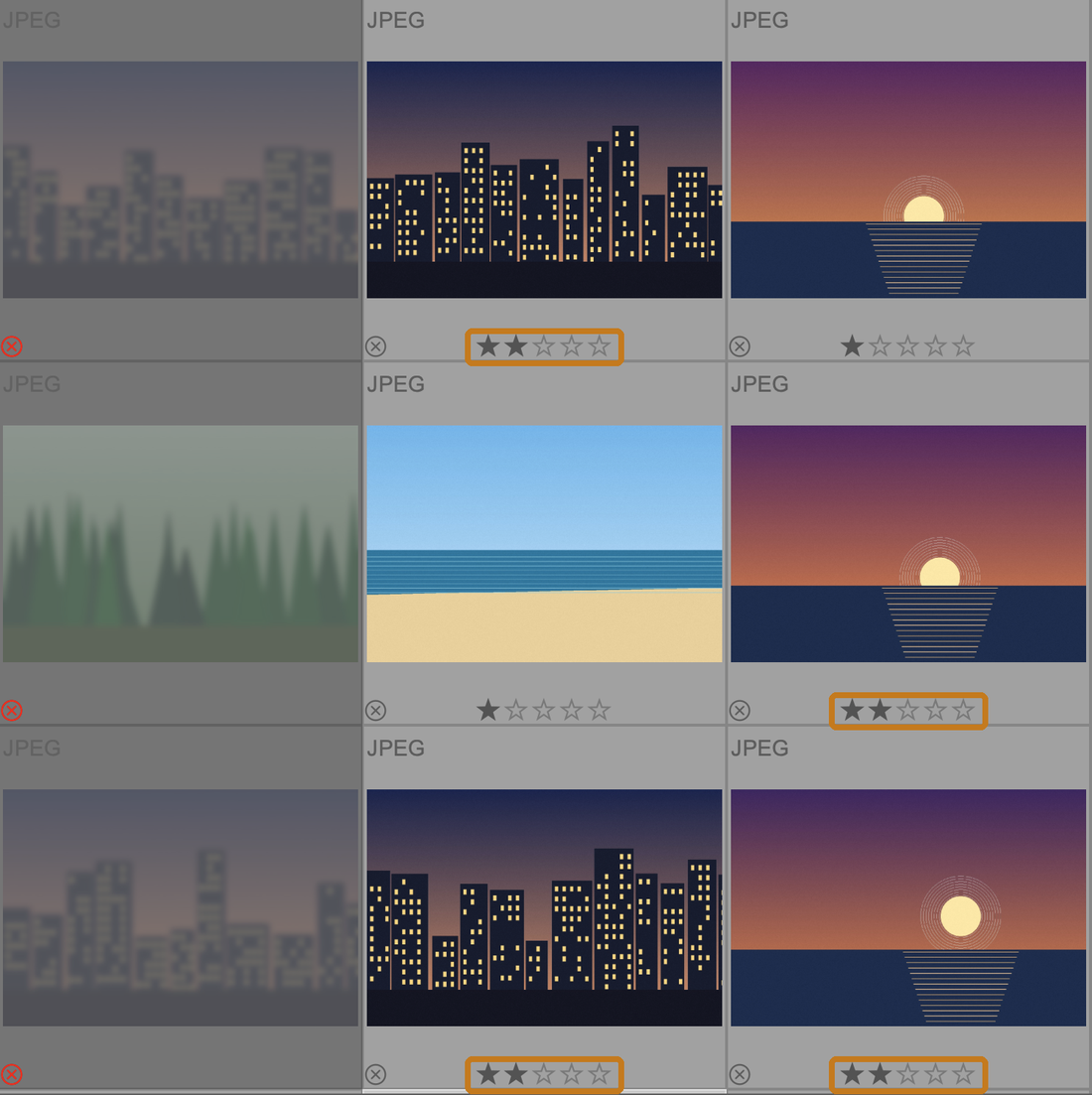
Bonne nouvelle : darktable donne déjà une étoile à chaque photo importée, vous la voyez sous chaque vignette. Les photos qui ne sont pas rejetées sont donc déjà « à garder ». Il ne reste qu’à repérer vos coups de cœur.
Affichez de nouveau toutes les photos, sauf les rejetées, et parcourez-les sans vous poser trop de questions. Pour chaque photo dont vous êtes fier, passez la souris dessus et appuyez sur la touche 2 : elle reçoit deux étoiles.
Deux étoiles, c’est ce qui se montre ; une étoile, c’est ce qu’on garde ; une photo rejetée, c’est ce qu’on ne regardera plus.
La touche 1 retire l'étoile
Sur une photo qui a déjà une étoile, la touche 1 la retire : la photo repasse à zéro étoile. Si cela vous arrive, appuyez de nouveau sur 1.
Vous avez suivi notre article sur la table lumineuse de darktable ? Il note de 1 à 5 étoiles. Ici, nous simplifions volontairement l’échelle à deux niveaux pour aller plus vite : à vous de choisir celle qui vous convient, l’essentiel est de garder toujours la même.
Ne déplacez plus vos dossiers
Une fois vos photos importées dans darktable, ne renommez et ne déplacez plus leurs dossiers depuis l’Explorateur : darktable ne les retrouverait plus. Si vous devez le faire, faites-le depuis darktable.
Faites d’abord l’exercice sur un petit lot d’une trentaine de photos, en vous chronométrant : cinq minutes maximum pour les deux tours. Vous verrez que le geste devient vite naturel.
[année:mois:jour;année:mois:jour].Raccourcis clavier de la table lumineuse : R rejeter, 0 à 5 noter, Ctrl + A tout sélectionner (Cmd sur Mac), F1 à F5 poser une étiquette de couleur (rouge, jaune, vert, bleu, violet).
Fichiers « xmp ». darktable écrit à côté de chaque photo un petit fichier .xmp qui contient vos notes et vos mots-clés. Comme votre sauvegarde copie le dossier entier, ces fichiers sont sauvegardés avec les photos.
Le catalogue lui-même est une base de données (library.db). Nous voyons comment la sauvegarder dans la leçon 2.5.
Précisions sur la plage de dates : la syntaxe [début;fin] fonctionne aussi avec des dates partielles ; à essayer sur vos propres photos.
Merci pour votre message.
Je vous réponds personnellement sous 24h.
En attendant, vous pouvez :